

电脑突然没有声音,不仅影响观看视频、听音乐,还可能耽误线上会议或网课。造成电脑音频无声的原因多种多样,可能是设置问题、驱动故障,也可能是硬件连接异常。本文将系统梳理常见原因,并提供清晰、可操作的解决方案,帮助您快速恢复电脑音频功能。

一、电脑没有声音的常见原因
1、音量设置错误或被静音
这是最常见也最容易被忽视的问题。用户可能无意中将系统音量调至最低,或点击了静音按钮,导致无声音输出。
2、音频输出设备设置不当
系统默认的音频输出设备可能设置错误。例如,电脑检测到耳机插入但实际使用的是外接音箱,或连接了HDMI显示器却未将其设为默认播放设备。
3、音频驱动缺失或损坏
音频驱动是操作系统与声卡硬件通信的关键。驱动程序丢失、损坏或版本不兼容,都会导致系统无法正常输出声音。
4、耳机或音箱连接异常
硬件连接问题同样会导致无声,如音频线松动、接口氧化、耳机损坏、音箱电源未开启或音量旋钮关闭等。
5、系统更新或配置更改引发冲突
Windows系统更新后,可能会自动替换或冲突原有的音频驱动,或更改系统音频策略,从而引发无声故障。
二、电脑音频没有声音的解决方法
方法一:检查音量设置和静音状态
首先确认基础设置是否正确。
点击任务栏右下角音量图标,查看音量是否被调至最低或显示红色静音标志(叉号)。
取消静音并适当调高音量,播放一段音频测试。
检查笔记本电脑是否使用快捷键(如 Fn + F3/F4)误触静音或降低音量。

方法二:更新或重新安装音频驱动程序
驱动问题是导致音频故障的核心原因之一。建议使用【驱动专家】进行智能检测,自动识别声卡型号并匹配最新、最稳定的驱动版本,一键完成更新或修复,避免手动查找的繁琐与风险。
方法三:更改默认音频输出设备
确保系统将音频信号发送到正确的设备。
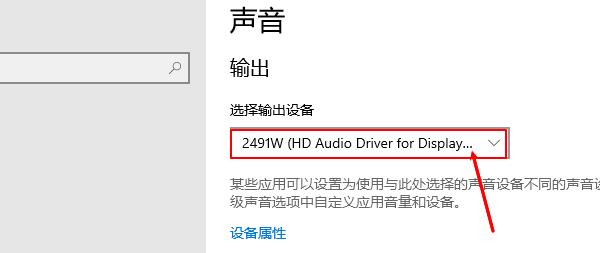
右键点击任务栏音量图标,选择“声音设置”或“打开声音设置”。
在“输出”部分,从下拉菜单中选择当前使用的设备(如扬声器、耳机或HDMI音频)。
若设备未显示,右键播放设备窗口空白处,勾选“显示已禁用的设备”,启用目标设备。
选中设备后点击“设为默认值”,并使用“测试”按钮确认声音是否正常。
方法四:检查音频服务是否启动
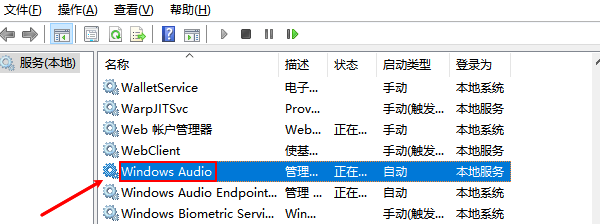
Windows Audio服务是音频功能的基础,若其未运行,将导致完全无声。
按下 Win + R 键,输入
services.msc,回车打开服务管理器。在服务列表中找到“Windows Audio”。
双击进入属性,确保“启动类型”为“自动”,且“服务状态”显示“正在运行”。
若未运行,点击“启动”按钮,然后点击“应用”并确认。
方法五:排查硬件问题
若软件层面排查无果,需考虑硬件故障。
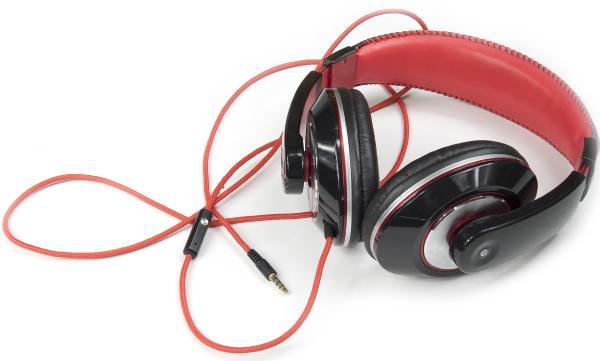
更换另一副耳机或音箱进行测试,排除设备损坏可能。
尝试将音频设备插入电脑的其他音频接口(如前置与后置接口互换)。
将耳机连接到手机或其他设备,确认其工作正常。
检查音箱电源、音量旋钮及音频线连接是否牢固。
以上五种方法涵盖了电脑音频无声的绝大多数常见情况。建议按顺序逐一排查,通常可快速定位并解决问题。如果上述方法无法彻底解决问题,可以使用【驱动专家】的专家远程服务,由专业工程师帮助清理系统垃圾、优化启动项、转移系统缓存文件,并在此过程中检测并修复网卡、显卡、蓝牙、声卡等驱动问题,确保电脑性能恢复到最佳状态。


