

Dell打印机驱动安装失败全面解决教程:修复权限不足、安全软件拦截、旧驱动残留与服务异常

在日常办公与打印过程中,许多Dell打印机用户在进行戴尔打印机驱动下载与安装时,常常会遇到驱动安装中断或失败的问题。这往往是由系统权限不足、安全软件误判拦截、或是底层服务异常等多种因素导致。本文将为您提供一份详尽的排查与修复指南,帮助您彻底解决Dell打印机驱动安装失败的难题。
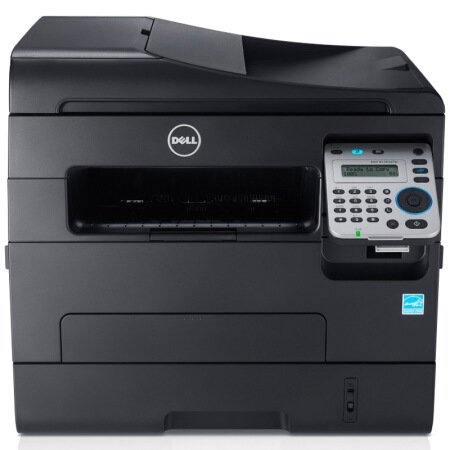
常见问题解答
Q1:Dell打印机驱动安装失败的典型症状有哪些?
A:典型的症状包括:安装程序启动后突然中断退出、系统提示特定错误代码(如0x0000011b、Code 52等)、设备管理器无法检测到已连接的打印机(这常导致电脑无法连接打印机解决办法难寻)、打印任务在队列中停滞,以及系统反复提示“驱动程序数字签名无效”等。
Q2:为什么Windows Defender会导致Dell驱动安装失败?
A:Windows Defender的实时防护功能可能将驱动写入系统文件夹、修改注册表等行为误判为安全威胁。当驱动进行驱动签名验证失败修复相关流程或加载INF文件时,Defender会主动拦截,导致安装静默失败。
Q3:如何判断驱动安装失败是由旧驱动残留引起的?
A:常见的旧驱动残留迹象有:多次尝试不同版本驱动均失败、设备管理器中频繁出现黄色感叹号、系统提示“无法覆盖现有文件”等。此时必须进行彻底的旧版打印机驱动卸载清理。
Q4:Print Spooler服务异常会导致哪些安装问题?
A:Print Spooler服务(即打印后台处理程序)管理所有打印队列和驱动加载。如果该服务异常,会引发打印队列堵塞处理困难、驱动安装卡在“正在配置打印机”等现象。重启该服务是解决此类问题的首选方案。
Q5:Dell打印机驱动与Windows 11兼容性如何保障?
A:若您正在寻找Windows 11更新后打印机失效的对策,务必确保从官方下载通过了微软WHQL签名认证的Win11专属驱动包;如果是老机型,可尝试在安装程序上右键选择兼容模式(Win10)运行。
四大解决方案详解
解决方案一:权限与安全设置全面调整
- 以管理员身份运行安装程序:右键点击下载的驱动安装文件(通常为.exe格式),选择“以管理员身份运行”。
- 临时禁用Windows Defender实时保护:打开“Windows安全中心” → “病毒和威胁防护” → 管理设置,关闭实时保护。
- 暂停第三方杀毒软件防护:右键任务栏中的安全软件图标(如360、火绒等),选择暂时退出。
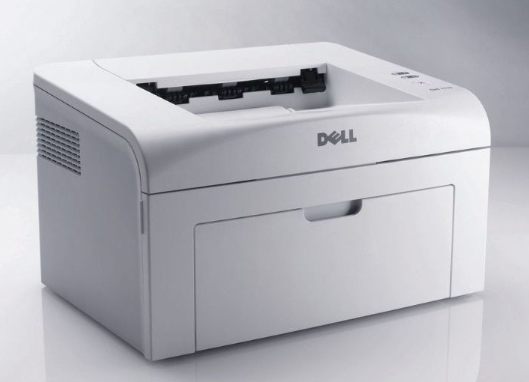
图2:Dell打印机白色款式外观
解决方案二:彻底清理旧驱动残留
- 停止Print Spooler服务:按Win+R键,输入
services.msc,找到Print Spooler并右键选择“停止”。 - 清空系统打印缓存文件夹:打开文件资源管理器,导航至
C:\Windows\System32\spool\PRINTERS,删除其中所有文件。 - 通过设备管理器完全卸载:右键开始菜单选择“设备管理器”,找到打印机设备卸载,并务必勾选“删除此设备的驱动程序软件”。
解决方案三:系统服务修复与重置
- 重启Print Spooler服务:这是进行驱动服务spooler修复的核心步骤,回到服务管理器中将其重新启动。
- 运行打印机故障排除程序:进入设置 → 更新与安全 → 疑难解答,选择打印机进行自动修复。
- 执行系统文件检查:在管理员命令提示符中输入
sfc /scannow修复损坏的系统组件。
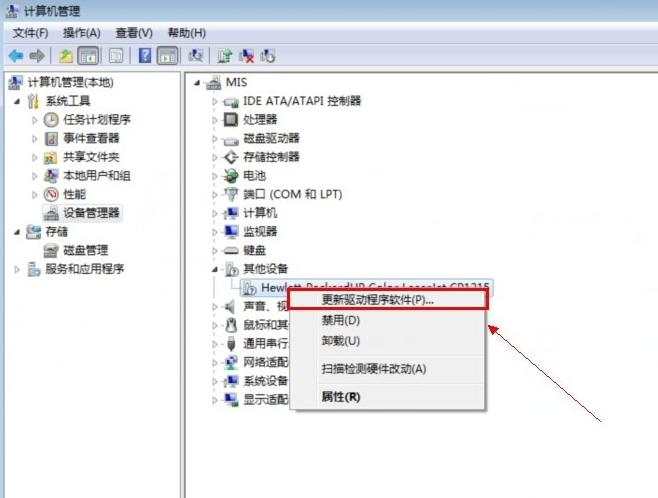
图3:通过设备管理器更新驱动程序界面
解决方案四:兼容模式与通用驱动安装
- 兼容模式安装:右键安装程序选择“属性”,在兼容性选项卡中选择Win8或Win7模式运行,用于解决Windows 10驱动兼容性调整。
- 安装Microsoft通用打印驱动:在添加打印机向导中,手动选择“Generic”分类下的微软通用驱动进行基础打印替代。
频繁安装失败或残留文件过多可能引发严重的系统连带故障,强烈推荐使用专业的管理工具进行接管维护。
借助【驱动大师】软件远程服务,如果上述手动排查方法无法彻底解决Dell打印机驱动安装失败或兼容报错等相关问题,可以使用【驱动大师】的远程优化服务。由专业工程师帮您规避风险,一键清理系统垃圾与注册表残留、优化启动项,并在此过程中全面检测并修复网卡、显卡、蓝牙、声卡及打印机等驱动问题,确保电脑性能与办公效率恢复到最佳状态。

驱动大师 - 官方驱动下载
【电脑必备】智能驱动修复与硬件设备不识别问题,支持所有Windows系统,强大驱动库覆盖超过100万硬件设备


