

HP惠普打印机驱动下载安装指南:LaserJet/DeskJet/OfficeJet驱动Win11完整教程(2026)
根据2026年IDC打印机市场报告,惠普以31.2%的全球市场份额稳居第一,但在国内论坛的驱动求助帖中,HP打印机驱动安装失败的帖子每月超过4700条。问题集中在三个场景:Win11升级后旧驱动不兼容、HP Smart应用闪退无法完成安装、以及多功能一体机扫描模块驱动缺失。这篇教程将逐一拆解HP三大产品线的驱动安装方法。
一、HP打印机驱动体系:HP Smart vs 传统驱动的区别
HP从2023年开始全面推行HP Smart应用作为打印机的统一管理入口,但这导致了新老用户之间的认知断层。传统用户习惯从HP官网下载独立驱动包(如HP Universal Print Driver),而新机型往往只在HP Smart中提供驱动自动安装。
- HP Smart应用:适用于2020年之后发布的机型,自动检测打印机型号并安装对应驱动,支持无线打印配置
- HP Universal Print Driver(UPD):适用于企业环境的通用驱动,支持绝大多数LaserJet系列,版本号当前为7.2.0.25570
- 型号专用驱动:从HP官网(support.hp.com)按型号搜索下载的独立安装包,适合网络受限环境
判断该用哪种方式,最简单的办法是看打印机背面标签:如果有"HP+"标识,必须用HP Smart;没有"HP+"标识的传统机型,三种方式都可以。
二、LaserJet激光打印机驱动安装(M系列/P系列)
LaserJet是HP在企业和家庭办公领域的主力产品线,常见型号包括LaserJet Pro M404dn、M428fdw、M15w等。这类机型的驱动安装相对标准化,但Win11环境下有几个必须注意的细节。
方法一:HP Smart自动安装(推荐)
- 打开Microsoft Store,搜索"HP Smart"并安装(约180MB)
- USB连接打印机或确保打印机与电脑在同一WiFi网络
- 启动HP Smart → 点击"添加打印机" → 应用会自动检测并安装驱动
- 安装完成后在"设置" → "蓝牙和设备" → "打印机和扫描仪"中确认状态为"就绪"
方法二:官网下载型号专用驱动
- 访问 support.hp.com → 输入打印机型号(如"M404dn")
- 选择操作系统"Windows 11 64-bit" → 下载"全功能驱动程序"(通常150-300MB)
- 关闭杀毒软件 → 以管理员身份运行安装程序
- 安装类型选"USB"或"网络",按向导完成
- 安装后打印测试页:Win+I → 蓝牙和设备 → 打印机 → 选择HP打印机 → 打印测试页
常见故障:安装到一半卡在"正在配置"——这通常是Print Spooler服务卡死。按Win+R输入services.msc,找到Print Spooler,右键重启,然后重新运行安装程序。
💡 需要直接下载HP惠普打印机驱动?访问HP惠普打印机驱动下载专区 →。
三、DeskJet喷墨打印机驱动安装(2700系列/4100系列)
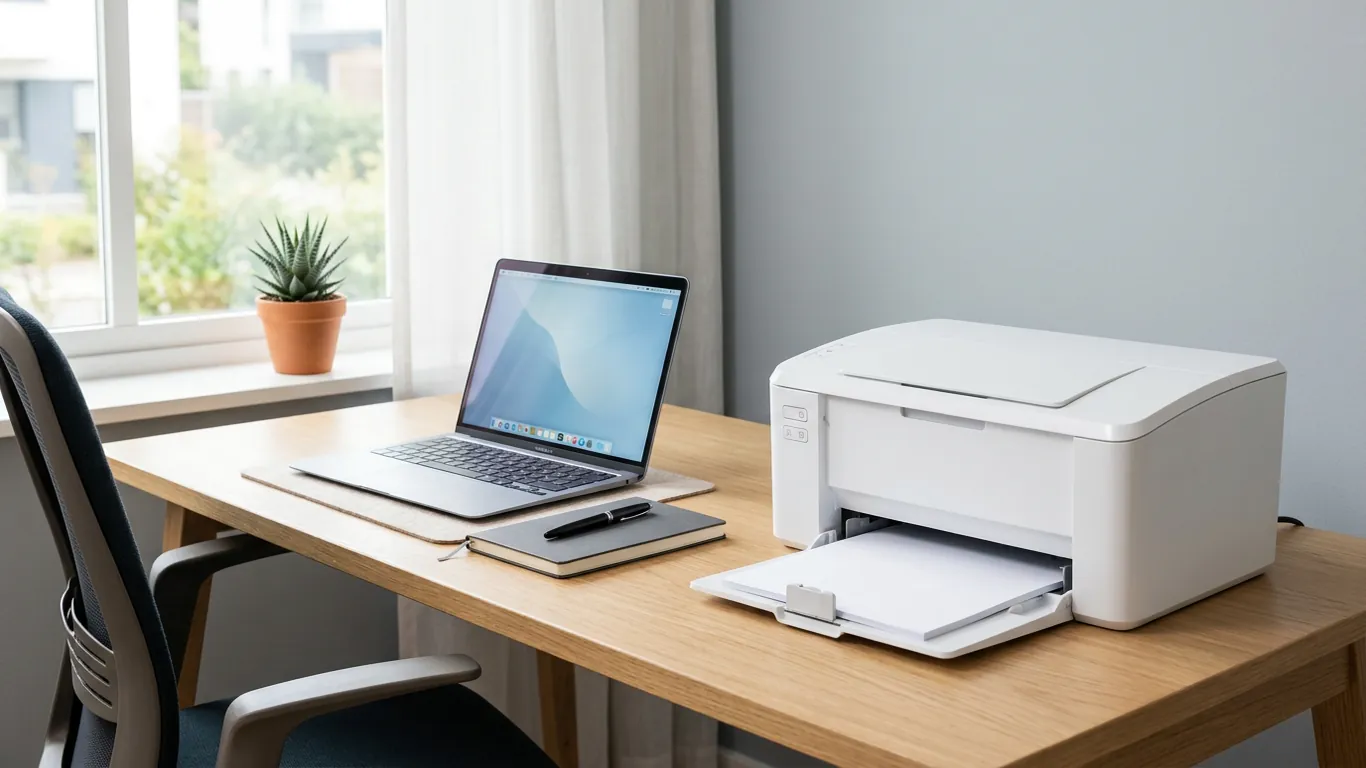
DeskJet系列是HP面向家庭用户的喷墨产品线,以DeskJet 2700系列和4100系列最为常见。这类机型的特点是高度依赖HP Smart应用,传统驱动包支持有限。
DeskJet 2700/2700e/4100e等带"e"后缀的型号是HP+机型,必须通过HP Smart安装,不支持独立驱动包。安装流程:
- 确保打印机已开机并处于WiFi设置模式(电源灯慢闪)
- 电脑连接同一WiFi → 打开HP Smart → 添加打印机
- 按屏幕提示完成WiFi配置(需要输入WiFi密码)
- HP Smart会自动下载并安装驱动,整个过程约3-5分钟
如果HP Smart提示"无法找到打印机",按以下步骤排查:
- 确认打印机WiFi灯是否亮起(不亮则按住无线按钮3秒重置网络)
- 检查路由器是否开启了"AP隔离"(部分路由器默认开启,会阻止设备间通信)
- 临时用USB线连接,在HP Smart中完成初始设置后再切换到无线
四、OfficeJet一体机驱动安装(扫描+传真+打印)
OfficeJet系列是HP的多功能一体机产品线,型号如OfficeJet Pro 9010e、8020e等。这类机型的驱动安装难点在于:打印驱动和扫描驱动是分开的,很多用户只装了打印驱动却漏装了扫描驱动。
完整驱动安装步骤(确保打印+扫描+传真全部可用):
- 从HP官网下载"全功能驱动程序"(注意不是"基本驱动",基本驱动不含扫描模块)
- 安装时选择"完整安装" → 勾选"扫描"和"传真"组件
- 安装完成后打开HP Smart → 点击"扫描"测试扫描功能
- 如果扫描不可用,打开设备管理器(Win+X → 设备管理器) → 图像设备 → 检查是否有黄色感叹号
- 有感叹号则右键 → 更新驱动 → 浏览我的计算机 → 选择HP驱动安装目录(通常在C:\Program Files\HP\)
OfficeJet Pro 9010e/8020e等HP+机型的传真功能需要额外配置:HP Smart → 打印机设置 → 传真设置 → 输入传真号码和传真标题。
五、HP驱动安装的五大常见坑

- Win11 24H2兼容性问题:部分2018年前的LaserJet型号(如P1108)在24H2下USB识别异常,需要手动安装Windows Update的可选更新中的HP补丁
- HP Smart安装后打不开:先卸载 → 打开PowerShell(管理员) → 输入
Get-AppxPackage *HPSmart* | Remove-AppxPackage→ 重启 → 重新从Microsoft Store安装 - 网络打印机IP变动:建议在路由器中为打印机绑定固定IP(MAC地址绑定),避免DHCP重新分配IP后打印机离线
- 驱动装完无法双面打印:打印机属性 → 设备设置 → 双面打印单元 → 选"已安装"(默认可能是"未安装")
- 彩色打印偏色:打印机首选项 → 颜色 → 取消"HP EconoMode" → 运行打印头校准(在HP Smart中操作)
如果你在HP打印机驱动安装过程中遇到反复失败、HP Smart闪退或扫描模块无法识别等复杂问题,可以使用驱动大师远程服务。专业工程师7×24小时在线,一对一远程协助,30分钟内完成从驱动安装到功能测试的全流程。
常见问题解答 Q&A
Q: HP Smart和HP打印机驱动有什么区别?
A: HP Smart是HP的统一打印管理应用,集成了驱动安装、打印、扫描、墨盒管理等功能。2020年后的新机型推荐用HP Smart,它会自动安装所需驱动。老机型(2018年前)建议从HP官网下载独立的型号专用驱动。
Q: HP打印机连WiFi总是失败怎么办?
A: 先确认打印机和电脑在同一网段(同一路由器)。按住打印机的无线按钮和取消按钮各3秒恢复网络出厂设置,然后重新在HP Smart中添加。如果路由器是双频(2.4G/5G),打印机只支持2.4G,需要确保电脑也连在2.4G频段。
Q: LaserJet M15w安装驱动后打印空白页?
A: 这通常是硒鼓的保护条没有拉出来。打开前盖取出硒鼓,拉出橙色保护条(有时很紧需要用力),重新装回。如果仍然空白,在打印机属性中将纸张类型从"自动"改为"普通纸"。
Q: HP UPD通用驱动支持哪些型号?
A: HP Universal Print Driver支持几乎所有LaserJet系列(从P1000系列到最新的M400系列),但不支持DeskJet和OfficeJet喷墨机型。下载地址在HP官网搜索"Universal Print Driver"即可找到。
总结:HP打印机驱动安装的核心原则是"新机用Smart、老机用官网、企业用UPD"。遇到安装卡顿优先重启Print Spooler服务,遇到WiFi连接失败优先检查路由器AP隔离设置。
📰 相关推荐
同主题深度文章:
- 得力DL-888T热敏打印机驱动安装教程Win11(2026)
- Realtek高清音频驱动官网下载与安装修复指南(2026)
- NVIDIA显卡驱动官网下载指南:Game Ready/Studio分支与NVIDIA App安装(2026)
对应驱动下载专区(直接下驱动,比从文章里找快):
遇到复杂驱动问题?推荐使用【驱动大师】远程服务,一键诊断修复,专业工程师全程陪同解决。

驱动大师 - 官方驱动下载
【电脑必备】智能驱动修复与硬件设备不识别问题,支持所有Windows系统,强大驱动库覆盖超过100万硬件设备


