

罗技Logitech鼠标驱动G HUB下载修复指南:G502/MX Master/G304驱动转圈打不开(2026)
Bing搜索数据中"罗技驱动打不开一直转圈"这个关键词6个月展示4843次、点击282次,是外设驱动类目中用户痛点最集中的长尾词。罗技的驱动管理软件G HUB自2019年发布以来,因为启动慢、占用资源高、频繁崩溃被用户广泛吐槽,但由于G系列游戏外设必须通过G HUB才能自定义按键和DPI,用户又不得不用它。本教程将系统讲解G HUB的安装修复方法,以及MX系列商务鼠标的Options+驱动方案。
一、罗技鼠标驱动体系:G HUB vs Logi Options+ vs 旧版LGS
罗技目前有三套驱动/管理软件,选错了装不上是常见问题。
- Logi G HUB:适用于G系列游戏外设(G502 X、G Pro X、G304、G733耳机等),支持RGB灯光、按键宏、DPI配置
- Logi Options+:适用于MX系列商务外设(MX Master 3S、MX Keys S、MX Anywhere 3S等),支持Flow跨设备控制、手势自定义
- Logitech Gaming Software(LGS):已停止更新的旧版驱动,仅适用于2019年前的旧型号(如G502 Hero初代、G402等),新型号不兼容
判断方法:看鼠标型号。G开头的游戏鼠标用G HUB,MX开头的商务鼠标用Options+。如果是2018年前买的老G系列,先试G HUB,不支持再装LGS。
二、G HUB打不开/一直转圈的完整修复方案
G HUB转圈是罗技用户最高频的问题,根本原因通常是以下三种之一:后台服务崩溃、配置文件损坏、或与其他RGB控制软件冲突。以下按排查优先级从高到低排列。
方案一:强制结束后台进程并重启(80%情况有效)
- 按Ctrl+Shift+Esc打开任务管理器
- 找到所有"LGHUB"开头的进程(通常有3-4个:LGHUB.exe、LGHUB Agent.exe、LGHUB Updater.exe等)
- 逐个右键 → 结束任务
- 打开文件资源管理器导航到
C:\Program Files\LGHUB\ - 右键"lghub.exe" → 以管理员身份运行
- 等待10-15秒,G HUB应该能正常启动
方案二:删除配置文件重置(方案一无效时用)
- 完全关闭G HUB(按方案一的方法结束所有进程)
- 打开文件资源管理器 → 导航到
C:\Users\你的用户名\AppData\Local\LGHUB\ - 删除
settings.db文件(这是G HUB的配置数据库,删除后会重置所有设置) - 重新启动G HUB → 重新配置你的鼠标设置
- 注意:这会丢失之前的按键映射和DPI配置,建议操作前先在G HUB中导出配置文件
方案三:完全卸载后全新安装(前两个方案都无效时)
- 控制面板 → 卸载G HUB
- 手动删除残留:删除
C:\Program Files\LGHUB\整个文件夹 - 删除
C:\Users\你的用户名\AppData\Local\LGHUB\和C:\Users\你的用户名\AppData\Roaming\LGHUB\ - 按Win+R输入
regedit→ 搜索"LGHUB" → 删除找到的注册表项(谨慎操作) - 重启电脑 → 从罗技官网下载最新版G HUB(logi.com/ghub) → 以管理员身份安装
💡 需要直接下载罗技鼠标驱动?访问罗技鼠标驱动下载专区 →。
三、G502 X/G Pro X Superlight 2具体驱动配置
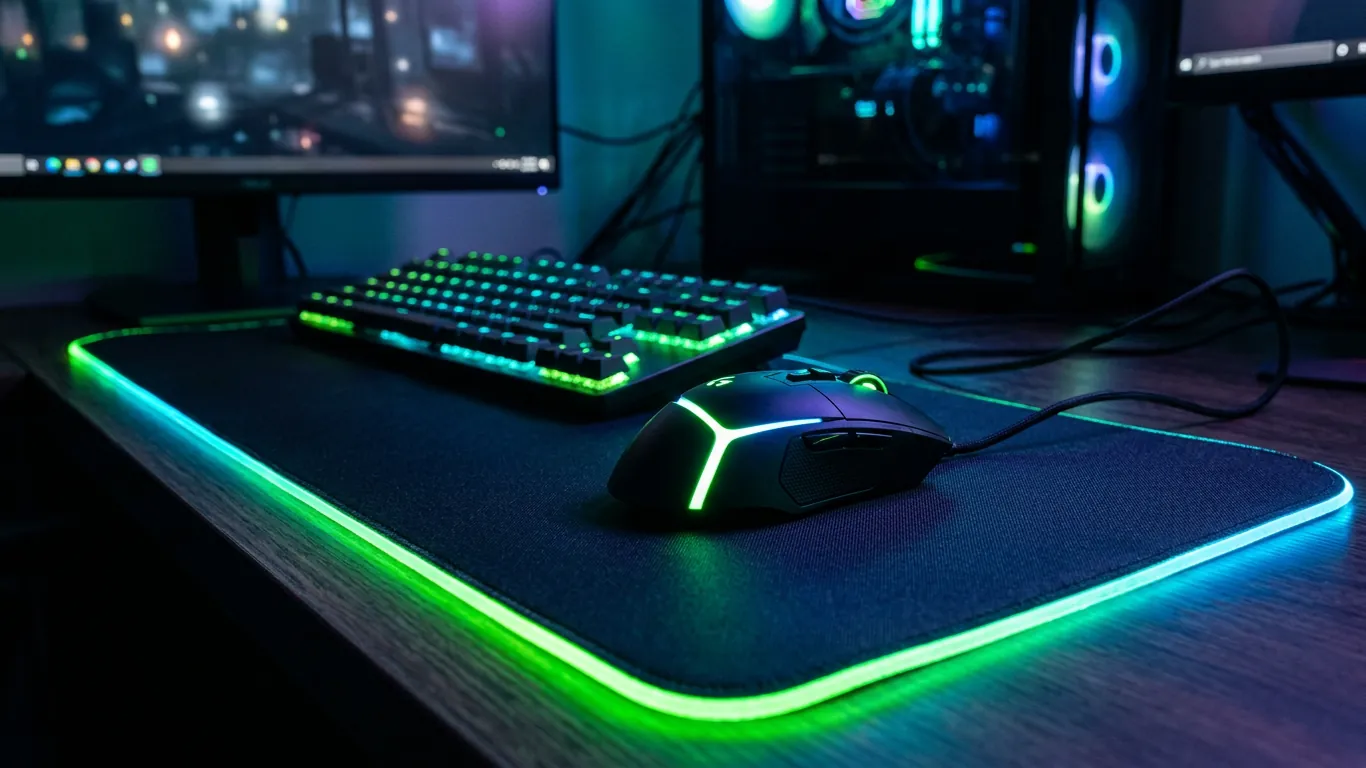
G502 X和G Pro X Superlight 2是2025-2026年罗技销量最高的两款游戏鼠标,它们的G HUB配置有一些特殊之处。
G502 X(有线/无线/Lightspeed):
- G502 X有11个可编程按键,G HUB中默认只显示7个——需要点击"更多按键"展开全部
- DPI建议设置:普通办公800,FPS游戏400-800,MOBA游戏1600,精确操作200
- 滚轮模式切换:G502 X的无极/段落滚轮切换按钮在滚轮下方,G HUB中可以配置切换时的DPI联动
- 如果G502 X无线版掉帧/延迟,检查Lightspeed接收器是否插在USB 2.0口(不要插USB 3.0口,会有干扰)
G Pro X Superlight 2:
- 仅5个按键,但每个按键支持多层配置(默认层+按住切换层)
- Lightspeed接收器必须用附带的延长底座,放在鼠标垫旁边30cm内
- LOD(抬起距离)在G HUB中可调:1mm最适合FPS,2mm适合日常使用
- 固件更新:G HUB会自动检测并提示固件更新,建议保持最新(修复连接稳定性)
四、MX Master 3S的Options+驱动安装
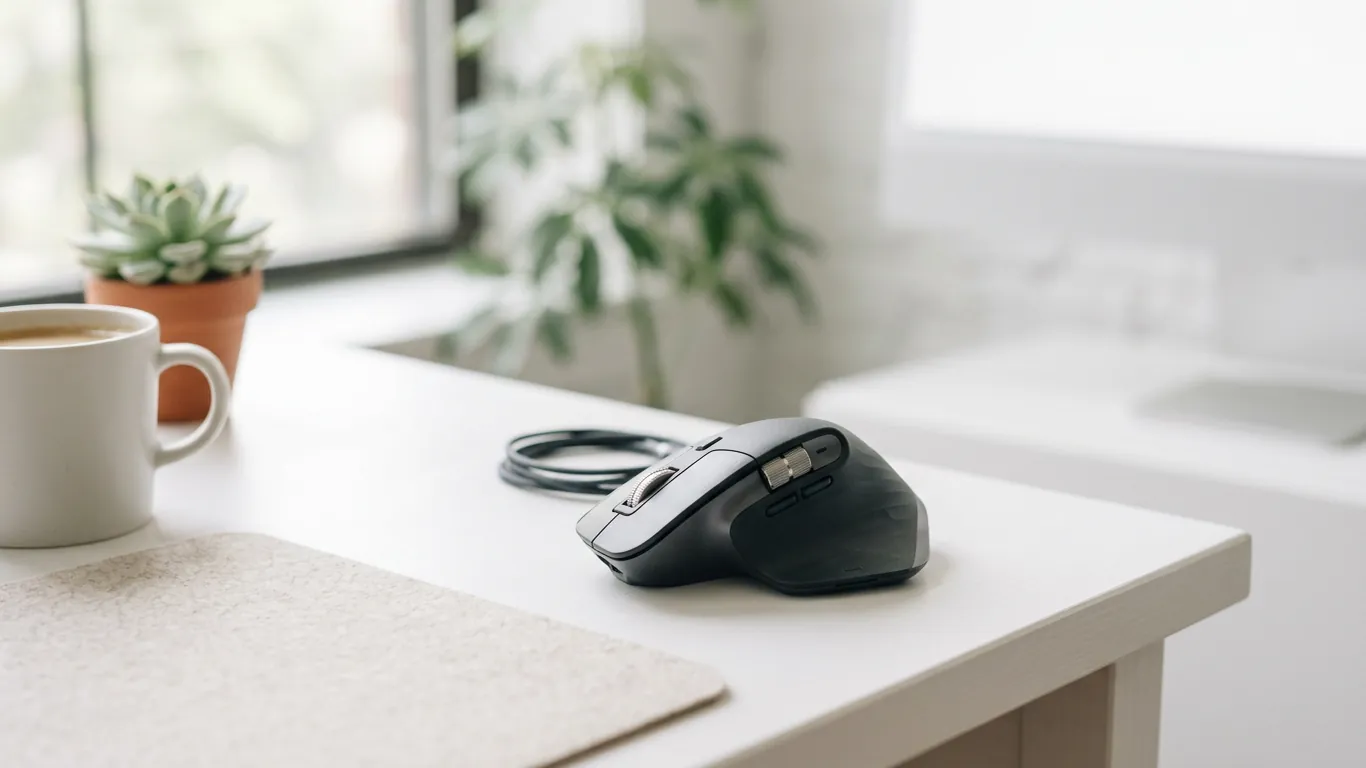
MX Master系列是罗技面向商务用户的高端鼠标,不用G HUB,而是用Logi Options+管理。Options+的安装比G HUB简单得多,但也有几个注意点。
- 从logi.com/options下载Logi Options+(约200MB)
- 安装后首次启动会提示登录罗技账号(可跳过,但跳过后无法使用Flow跨设备功能)
- MX Master 3S支持同时连接3台设备(蓝牙×2 + Bolt接收器×1),在Options+中可以为每台设备配置不同的按键映射
- 横向滚轮(拇指滚轮)默认是横向滚动,可以在Options+中改为切换应用/音量控制等
五、罗技鼠标驱动的常见坑
- G HUB和Options+不能同时安装:虽然官方说可以共存,但实际容易冲突。如果你同时用G系列键盘和MX鼠标,建议只装G HUB(MX设备在G HUB中有基础支持)
- 罗技Bolt接收器和Unifying接收器的区别:2021年后的新设备(如MX Master 3S)使用Bolt接收器,与旧的Unifying接收器不兼容。别买错了
- G304连接不稳定/跳帧:G304使用的是Lightspeed 1代协议,对USB 3.0干扰敏感。解决方案:用附带的USB延长线,让接收器远离USB 3.0口
- 鼠标DPI在重启后被重置:这是G HUB的"板载内存模式"和"软件模式"混淆导致的。在G HUB中右键鼠标图标 → 选择"板载内存模式" → 将DPI配置写入鼠标硬件,这样即使G HUB没启动DPI也不会变
罗技G HUB的问题多数可以通过清理进程和重置配置解决,但如果涉及注册表清理、驱动冲突排查等复杂操作,建议使用驱动大师远程服务。专业工程师可以远程协助你完成G HUB的完整修复,7×24小时在线,30分钟内解决问题。
常见问题解答 Q&A
Q: G HUB一直显示"正在更新"怎么办?
A: 这是G HUB自动更新卡住了。打开任务管理器结束"LGHUB Updater.exe"进程,然后手动从logi.com/ghub下载最新安装包覆盖安装。安装时会自动处理更新。
Q: 罗技鼠标不装驱动能用吗?
A: 基本功能(左键右键滚轮移动)不需要驱动,Windows自带的HID驱动就够了。但自定义按键映射、DPI调节、RGB灯光控制、宏录制等高级功能必须安装G HUB或Options+。
Q: G502 X有线版和无线版的驱动一样吗?
A: 驱动软件一样(都是G HUB),但无线版多了接收器固件更新选项和无线信号检测功能。有线版在G HUB中不会显示电池信息和信号强度。
Q: MX Master 3S拖拽卡顿延迟怎么办?
A: 首先检查是蓝牙连接还是Bolt接收器连接——蓝牙模式下MX Master的刷新率只有125Hz,Bolt模式是1000Hz。切换到Bolt接收器连接可以显著改善延迟。如果仍然卡顿,在Options+中关闭"平滑滚动"功能。
总结:罗技鼠标驱动问题的核心是"选对软件":G系列用G HUB,MX系列用Options+,2019年前的旧型号用LGS。G HUB转圈的标准修复流程是"结束进程→删settings.db→重启",90%的问题能解决。
📰 相关推荐
同主题深度文章:
对应驱动下载专区(直接下驱动,比从文章里找快):
驱动大师远程服务为您提供7×24小时远程驱动安装与故障排查,支持NVIDIA/AMD/Intel全品牌显卡,30分钟内响应,专业工程师一对一服务。

驱动大师 - 官方驱动下载
【电脑必备】智能驱动修复与硬件设备不识别问题,支持所有Windows系统,强大驱动库覆盖超过100万硬件设备


