
华硕笔记本MyASUS驱动整包安装完整指南——驱动安装顺序+触摸板Fn键失灵修复+ROG天选全系列
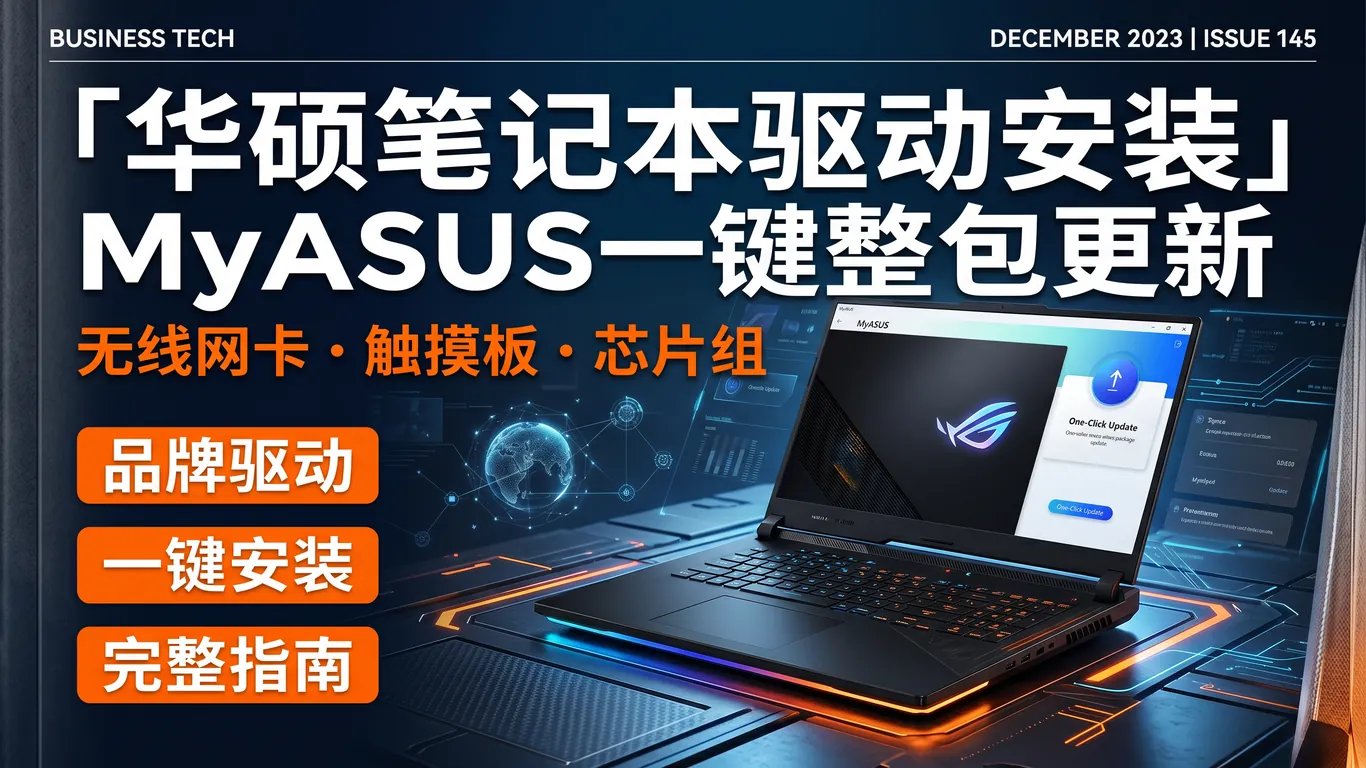
华硕笔记本在国内市场份额稳居前三,从天选游戏本到灵耀轻薄本,从ROG玩家国度到无畏系列,覆盖各个价位段。所有华硕笔记本用户几乎都会接触到同一个工具——MyASUS(华硕管家)。这款预装软件远不止看系统状态那么简单,它承载了驱动更新、系统诊断、电池健康管理、触控板优化和无线网络优化等核心功能。但恰恰由于它的"全家桶"属性,很多用户在重装系统或Win11大版本更新后,会遭遇MyASUS反复安装失败、驱动不完整、Fn快捷键失灵、触摸板罢工等连锁问题。据统计,华硕社区中与驱动相关的问题贴超过1.5万条,其中重装后驱动不全占比最高。
一、驱动安装顺序——华硕笔记本最容易被忽视的关键坑
华硕笔记本和其他品牌最大的区别在于:驱动安装有严格的先后顺序。如果你按常规思路"先装显卡再装无线",有相当概率触发蓝屏或驱动冲突。华硕官方推荐的标准顺序为:①芯片组驱动(Intel Chipset或AMD Chipset)→②ASUS System Control Interface(系统控制接口——这是MyASUS的绝对前置依赖)→③串行IO驱动(Intel Serial IO/AMD GPIO)→④显卡驱动→⑤声卡驱动→⑥无线网卡和蓝牙→⑦触摸板驱动。其中ASUS System Control Interface是最关键的"灵魂驱动",没有它,MyASUS根本无法安装,Fn快捷键和电池充电阈值控制也会全部失效。
二、MyASUS安装失败的完整前置条件排查
很多用户重装Win11后直接去Microsoft Store搜索MyASUS安装,结果要么安装失败,要么装上打开闪退。原因是MyASUS底层依赖ASUS System Control Interface这个驱动组件。正确的安装流程:先去华硕官网asus.com.cn→支持→输入笔记本完整型号代码(如天选5 Pro输入FX607J)→驱动程序和工具→Win11→在"软件程序"类别中找到"ASUS System Control Interface"下载并安装。第二步,在同一位置下载"ASUS Chipset Driver"(芯片组驱动)安装。第三步,重启后再去Microsoft Store安装MyASUS。三步走完MyASUS才能正常识别硬件信息并执行系统诊断。
知道型号代码却找不到正确驱动页面、或者官网下载速度极慢,是很多用户最实际的痛点。驱动大师远程服务可以帮你快速精准定位驱动包,专业工程师7×24小时在线,30分钟内完成排查和安装。
三、各系列型号驱动整包获取实战指南
华硕笔记本型号众多,不同系列的驱动页面入口不同,选错链接会走很多弯路。ROG玩家国度系列(枪神/魔霸/幻系列):访问rog.asus.com.cn→支持,输入型号代码而非产品名(如"枪神8超竞版"输入"G834JYR"而非中文名)。商务本ExpertBook和消费本灵耀/无畏系列:访问asus.com.cn→支持,输入机身底部标签上的型号代码(通常4-6位字母数字组合,格式如UX3405MA)。天选TUF Gaming系列:输入FX开头代码。Vivobook系列:输入X或S开头代码。如果无法确定型号代码,开机按F2进BIOS,Main页面第一行就会显示完整的Product Name。
四、重装后触摸板瘫痪和Fn键失灵——最常见的救命方案
这是华硕社区最高频的求救帖:Win11重装或自动更新后,触摸板彻底没反应,Fn亮度/音量调节同时失效。根本原因是ASUS Precision Touchpad驱动和ATK快捷键驱动被Windows Update推送的通用驱动强行覆盖了。修复步骤:Win+X→设备管理器→人体学输入设备,找到触摸板设备——如果显示的不是"ASUS Precision Touchpad"而是"符合HID标准的触摸屏"或"I2C HID设备",说明已被覆盖。右键卸载并勾选"删除驱动程序软件"。然后去华硕官网驱动页面的"指向设备"分类下载对应触摸板驱动安装。Fn快捷键需要额外安装"ASUS Keyboard Hotkeys"驱动和"ATK Package",这两个通常在"键盘/鼠标/输入设备"分类下。
华硕笔记本驱动安装顺序复杂、平台分散、缺少直观的统一入口,自己逐个下载安装很容易遗漏关键驱动导致功能不全。驱动大师专业工程师提供一对一远程安装服务,从芯片组到触摸板按标准流程一次性装完整,确保所有Fn快捷键和奥创功能正常运行。

五、Armoury Crate和MyASUS的分工与配合
华硕用户经常困惑于Armoury Crate(奥创智控中心)和MyASUS的功能重叠问题。简单区分:Armoury Crate管性能(风扇曲线、性能模式、RGB灯效、宏键设置、独显直连切换),MyASUS管维护(驱动更新、系统诊断、电池健康管理、屏幕色彩优化、充电阈值)。两者互不冲突,需要同时保留。华硕2026年的策略是MyASUS逐步接管基础驱动更新和诊断,Armoury Crate专注游戏和性能调优。如果两个软件同时弹出驱动更新提醒,以MyASUS推荐的版本为准——因为MyASUS后台读取的是华硕针对你具体型号做的兼容性验证结果。另外,电池充电阈值(限制充到60%/80%以延长电池寿命)这个极其好用的功能只在MyASUS中设置。
常见坑和注意事项
- 华硕官网驱动页面访问有时极其缓慢——建议凌晨或早上下载,或切换手机移动网络热点,不要用多线程下载工具以免被限速甚至封IP
- Win11 24H2之后华硕2021年前的老机型部分驱动停止更新——可下载Win10版驱动以兼容模式安装,功能和稳定性完全一致
- MyASUS的硬件诊断功能需要联网才能跑完整检测——离线状态下只能检查电池和硬盘SMART信息
- 不要同时安装华硕Live Update和MyASUS——两个驱动更新工具会互相抢检测数据,Win11下只保留MyASUS即可
- 游戏本MUX Switch独显直连切换后需等待约30秒GPU重新初始化——不要在短时间内频繁来回切换,容易导致显卡驱动崩溃需要DDU重装
常见问题 Q&A
Q: 华硕笔记本重装Win11后为什么WiFi图标直接消失了?
这是无线网卡驱动缺失的典型表现。华硕机型常用Intel AX系列或联发科/瑞昱无线网卡。去华硕官网驱动页面的"无线网络"分类下载对应驱动。如果不知道网卡型号,设备管理器→网络适配器看有没有带叹号的未知设备,或者用Everest/HWINFO查看硬件ID中的VEN/DEV码反查网卡型号。
Q: MyASUS提示"不支持的机型"怎么办?
可能原因:ASUS System Control Interface没装或版本不匹配。确保这个驱动的版本和你的笔记本出厂批次对应(官网驱动页面会有多个历史版本,选最新的那个)。还有一个可能是Win11的联网自动更新给你装了一个通用版的ASUS系统接口驱动——去设备管理器→系统设备中找到ASUS System Control Interface,右键属性→驱动程序→回滚驱动程序试试。
Q: 华硕游戏本更新驱动后性能反而下降?
游戏本(ROG/天选)的显卡驱动建议优先使用华硕官网的OEM定制版而非NVIDIA/AMD公版。OEM版针对散热策略和功耗墙做了专门优化,公版驱动可能触发不匹配的功耗曲线导致降频。尤其是在双烤场景下,OEM驱动对Dynamic Boost的分配策略更合理。
Q: 重装系统后电池只能用一小时怎么办?
通常是芯片组驱动和电源管理驱动缺失。去华硕官网依次安装:芯片组驱动→ASUS System Control Interface→Intel Dynamic Platform and Thermal Framework(DPTF)驱动/AMD GPIO驱动。最后在MyASUS中做一次电池健康诊断,系统会重新校准电池容量读数。
华硕笔记本的硬件品质在业内口碑很好,但驱动生态的复杂度确实不低。重装系统后最关键的是芯片组→系统控制接口→串行IO→显卡的顺序原则,以及MyASUS依赖的ASUS System Control Interface必须最先安装。按这个框架来,绝大多数功能都能完好恢复。当然如果觉得逐个下载排查太费时间,驱动大师远程团队随时可以接手处理。
驱动大师远程服务为您提供7×24小时远程驱动安装与故障排查,支持NVIDIA/AMD/Intel全品牌显卡,30分钟内响应,专业工程师一对一服务。


