
在使用 Windows 7 系统时,如果出现无法连接网络或网速异常的情况,通常是由于网卡驱动缺失或版本不兼容导致的。特别是在重装系统后,网卡驱动往往不会自动安装,因此需要手动下载并安装合适的驱动程序。本文将详细介绍网卡驱动的安装方法与修复思路。

一、什么是网卡驱动?
网卡驱动是电脑系统与网卡硬件之间的桥梁,负责协调操作系统与网络设备的通信。如果没有正确安装网卡驱动,系统将无法识别网卡,导致电脑无法上网。
二、如何判断 Win7 是否缺少网卡驱动?
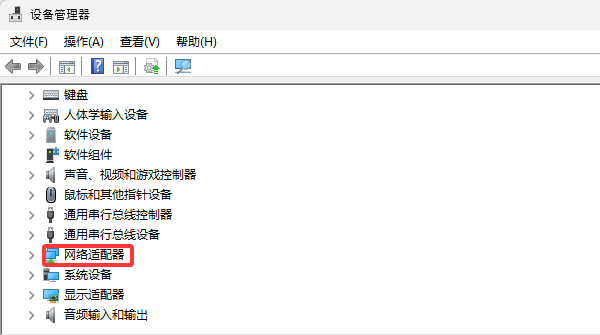
步骤1: 右键点击“计算机”图标,选择“管理”,打开“设备管理器”。
步骤2: 展开“网络适配器”一栏,若看到带有黄色感叹号的设备,说明网卡驱动未正确安装或丢失。
三、网卡驱动的下载与安装方法
方法一:使用【驱动大师】一键安装(推荐)
对于大多数用户来说,最省心的方式是使用【驱动大师】软件,它能自动检测电脑型号与系统版本,并智能匹配最合适的网卡驱动,整个过程无需手动干预。
【驱动大师】支持自动识别硬件、批量安装驱动、离线驱动修复等功能,尤其适合新装系统或无法联网的用户。
操作步骤如下:
1. 打开【驱动大师】软件;
2. 点击“立即扫描”,系统会自动识别网卡型号;
3. 扫描完成后,点击“安装”或“修复驱动”;
4. 安装完成后,重启电脑即可恢复网络连接。
方法二:通过品牌官网手动下载(适合进阶用户)
如果你熟悉电脑配置,可前往主板或网卡品牌官网(如 Intel、Realtek、戴尔、联想等)下载对应型号的驱动程序。务必确认下载的版本与 Win7 系统位数(32位或64位)相匹配。
四、安装完成后仍无法联网的解决办法
若驱动安装后仍无法联网,可能存在以下几种情况:
● 驱动版本不兼容 → 尝试安装旧版本;
● 系统服务未启动 → 检查 DHCP 服务是否开启;
● 硬件损坏 → 更换网卡测试。
Win7 虽然是较老的系统,但依然拥有大量用户。只要正确安装网卡驱动,大多数网络问题都能迎刃而解。若不确定如何选择或安装驱动,推荐使用【驱动大师】来自动检测与修复。
借助【驱动大师】软件远程服务:如果上述方法仍无法彻底解决网络连接问题,可以使用【驱动大师】的远程优化服务。专业工程师将帮助清理系统垃圾、优化启动项、转移系统缓存文件,并在此过程中检测并修复网卡、显卡、蓝牙、声卡等驱动问题,确保电脑性能恢复至最佳状态。


