
在日常电脑使用过程中,鼠标是最重要的操作设备之一,其灵敏度与响应速度直接影响整体体验。如果发现鼠标右键出现“不灵敏”或“偶尔失效”的情况,无需慌张。本文将从硬件、驱动、系统设置等多个角度,带你全面分析原因并提供高效的解决方案。

一、鼠标右键不灵敏的常见表现
1. 点击右键无反应或反应延迟;
2. 需要多次点击才能弹出菜单;
3. 右键在部分程序中有效、部分无效;
4. 菜单弹出速度明显变慢。
二、导致右键不灵敏的主要原因
1. 鼠标硬件老化或损坏
鼠标内部微动开关在长期使用后可能磨损或接触不良,造成点击无效或延迟。
2. 鼠标驱动异常或缺失
当系统未正确识别鼠标或驱动程序损坏时,右键功能可能无法正常响应。
3. 系统资源占用过高
若 CPU、内存占用率过高,特别是在打开大型软件时,右键菜单会出现明显延迟。
4. 注册表配置异常
右键菜单相关的注册表项若被篡改或缺失,也可能导致响应异常。
5. 操作系统错误或缓存过多
系统更新异常、缓存堆积等情况也可能引发鼠标右键卡顿问题。
三、鼠标右键不灵敏的有效解决方法
方法一:检查鼠标硬件状态
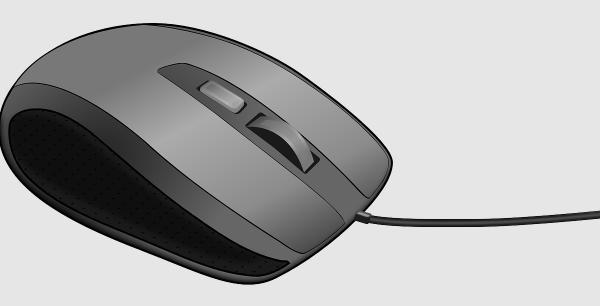
1. 更换 USB 接口,排除接口接触不良;
2. 连接到其他电脑测试鼠标是否正常;
3. 使用其他鼠标测试,判断是否为系统问题;
4. 清洁鼠标右键按键缝隙,去除灰尘。
方法二:重新安装或更新驱动
若鼠标驱动损坏或系统未识别设备,可使用【驱动大师】检测并修复驱动问题。该软件可自动识别设备型号,匹配最优版本驱动,避免安装错误。
打开【驱动大师】,点击【立即扫描】,系统将自动检测并列出异常驱动;
选择“鼠标与其他指针设备”项,点击【更新驱动】,安装完成后重启电脑,右键即可恢复正常。
方法三:关闭或优化第三方软件
部分鼠标手势、桌面增强或右键菜单扩展软件可能与系统冲突。建议暂时关闭或卸载此类程序,观察问题是否消失。
方法四:检查系统资源占用
按 Ctrl + Shift + Esc 打开任务管理器,查看 CPU 与内存占用情况。
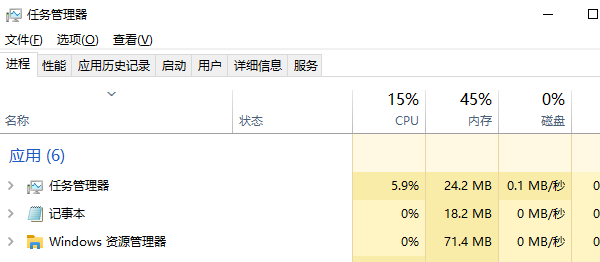
关闭占用资源较高的后台程序,如浏览器、播放器、下载工具等,并建议定期重启电脑清理缓存。
方法五:优化系统设置
1. 调整系统菜单响应时间
按 Win + R 输入“regedit”,进入注册表编辑器,定位至路径:
HKEY_CURRENT_USER\Control Panel\Desktop
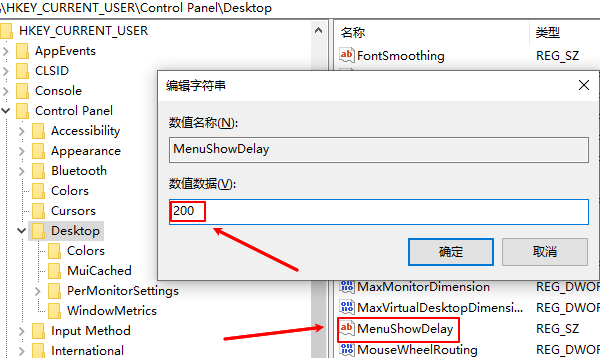
将 MenuShowDelay 值改为 200(默认 400 毫秒),保存后重启生效。
2. 检查鼠标属性设置
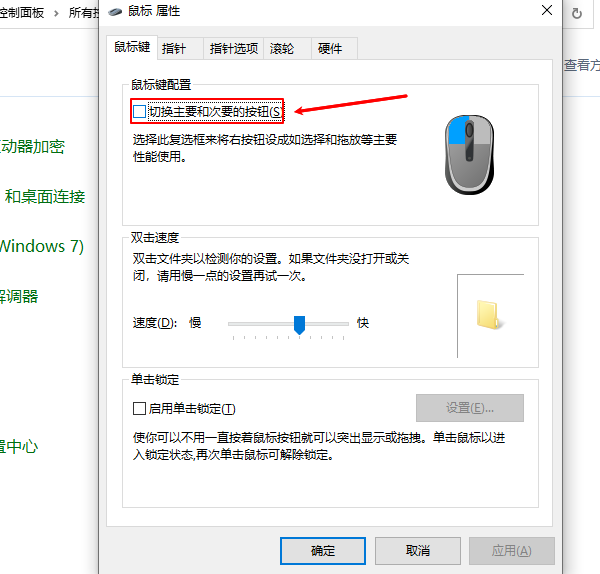
打开控制面板 → 鼠标 → 按钮配置,确认未勾选“切换主要和次要按钮”,并检查双击速度是否正常。
四、总结与优化建议
鼠标右键不灵敏看似小问题,却会严重影响日常办公和游戏体验。通过逐步排查硬件、驱动、系统设置与软件冲突,大多数问题都能得到有效解决。
建议定期使用【驱动大师】检测系统驱动状态,保持设备运行稳定,减少驱动异常带来的使用问题。
借助【驱动大师】软件远程服务,如果上述方法无法彻底解决鼠标右键不灵敏问题,可以使用【驱动大师】的远程优化服务。由专业工程师帮助清理系统垃圾、优化启动项、转移系统缓存文件,并在此过程中检测并修复网卡、显卡、蓝牙、声卡等驱动问题,确保电脑性能恢复到最佳状态。


