
当电脑无法连接网络,右下角的网络图标出现红叉或感叹号时,通常意味着网卡驱动出现异常。打开设备管理器后若看到网络适配器带有黄色感叹号,甚至根本找不到网卡设备,说明系统未能正确识别硬件或驱动已损坏。本文将教你系统性排查问题,让网络迅速恢复正常。

一、检查硬件连接
有线网络:首先确认网线是否插紧,路由器或光猫是否正常工作。若有多个接口,可尝试更换插口排除问题。
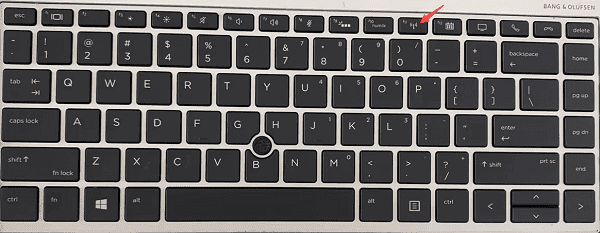
无线网络:若是笔记本电脑,检查是否意外关闭了 Wi-Fi 开关(部分型号具备物理开关或快捷键)。常见图标如下:
USB 网卡:如果使用外接 USB 网卡,可尝试更换 USB 接口,或插入其他电脑测试是否可识别。
二、检查设备管理器中的网络适配器
使用快捷键 Win + X 打开菜单,选择 设备管理器。
找到 网络适配器 一项,查看是否能看到网卡设备(例如 “Realtek PCIe GbE Family Controller” 或 “Intel Wireless-AC” 等)。
若图标带有黄色感叹号,可右键选择 更新驱动程序,让系统自动搜索并安装合适驱动。
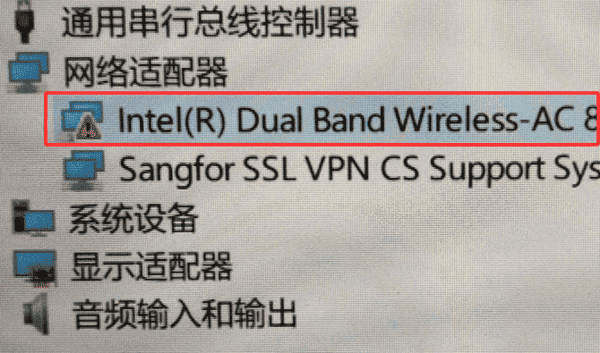
如果设备管理器中完全没有出现网卡项目,可能是驱动丢失或网卡硬件损坏,需继续排查。
三、重新安装或修复网卡驱动
若 Windows 无法自动更新驱动,可以通过【驱动大师】来实现自动检测与修复。打开软件后点击“立即扫描”,系统会智能识别缺失或异常的网卡驱动,并自动完成下载与安装,无需手动查找型号。
此外,【驱动大师】还可检测无线网卡、蓝牙及虚拟网卡的兼容性问题,确保网络模块恢复正常工作。
四、回滚或卸载异常驱动
若之前网络正常,更新驱动后出现故障,可能是新版本不兼容。可在 设备管理器 中右键网卡,选择 属性 → 驱动程序 → 回退驱动程序(若可用)。

若无法回退,可选择卸载设备,随后再次运行【驱动大师】进行驱动重装,即可自动恢复网络功能。
五、总结与远程优化建议
网络故障虽然常见,但通过上述步骤大多能快速解决。如果仍无法联网,说明系统底层配置或驱动堆栈可能存在冲突。
借助【驱动大师】软件远程服务,如果上述方法无法彻底解决问题,可以使用【驱动大师】的远程优化服务,由专业工程师帮助清理系统垃圾、优化启动项、转移系统缓存文件,并在此过程中检测并修复网卡、显卡、蓝牙、声卡等驱动问题,确保电脑性能恢复到最佳状态。


