
随着游戏类型的多样化,越来越多玩家选择使用手柄以获得更佳的操作体验。尤其是在格斗、赛车、动作冒险等类型游戏中,手柄的操控感受远胜于键鼠。然而,不同品牌与类型的手柄在连接电脑后可能需要一定的设置才能正常使用。本文将详细介绍电脑游戏手柄的连接方法、驱动安装及常见问题解决方案,适用于各类Windows系统用户。
一、常见手柄类型及兼容性
在设置之前,先了解几种主流的电脑手柄类型:
1、XInput手柄: 如Xbox手柄,微软原生支持,Windows系统即插即用,兼容性最佳。
2、DirectInput手柄: 如早期罗技、北通、飞智等,需要手动设置按键或借助工具才能支持新游戏。
3、PlayStation手柄: 如PS4/PS5手柄,需通过驱动或软件兼容Windows系统。
4、国产通用手柄: 价格亲民,但通常需要驱动支持或使用第三方映射工具。
二、手柄连接电脑的方法
1、有线连接
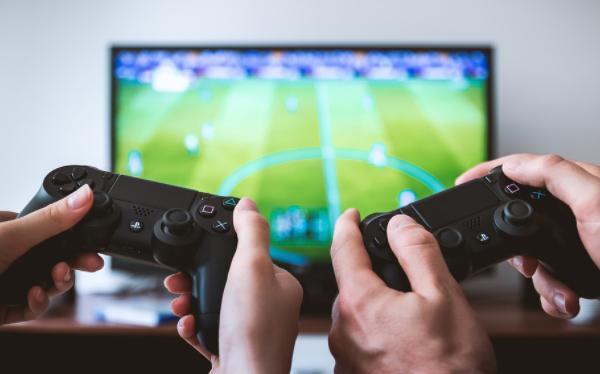
使用USB接口直接插入电脑,Windows会自动识别XInput手柄并安装驱动。安装完成后,可在“设备和打印机”中查看手柄是否识别成功。
2、无线连接(蓝牙或接收器)
打开手柄的蓝牙配对模式,在电脑设置中添加蓝牙设备,选择“无线控制器”或相应名称进行配对。配对成功后,系统将提示“设备已连接”。
三、手柄驱动安装与检测
1、检查驱动是否安装成功
打开控制面板 → 设备和打印机 → 找到手柄图标 → 右键点击 → 游戏控制器设置 → 属性。若各按键在测试界面均有响应,则说明驱动安装正常。
2、安装或修复手柄驱动
当电脑无法识别手柄或手柄驱动异常时,可通过【驱动大师】进行检测与修复。该软件可自动扫描USB、蓝牙等硬件驱动问题,并进行版本更新或缺失修复,适用于各种类型的手柄设备。
打开【驱动大师】,点击“驱动管理” → “立即扫描”,系统将自动检测相关硬件驱动问题。根据扫描结果选择“USB驱动”或“蓝牙驱动”进行更新,重启后即可恢复正常连接。
四、游戏中手柄设置方法
方法一:在游戏内设置
进入游戏 → 设置 → 控制器 → 启用手柄或控制器支持 → 自定义按键映射。常见游戏如《刺客信条》《只狼》《NBA2K》等均可自动识别主流手柄。
方法二:通过Steam平台设置
Steam提供统一的手柄管理功能:打开Steam → 设置 → 控制器 → 通用控制器设置 → 勾选相应手柄类型(Xbox/PS等)。手柄连接后点击“识别”,可根据需要自定义按键配置。
五、常见问题与解决方案
1、手柄无响应
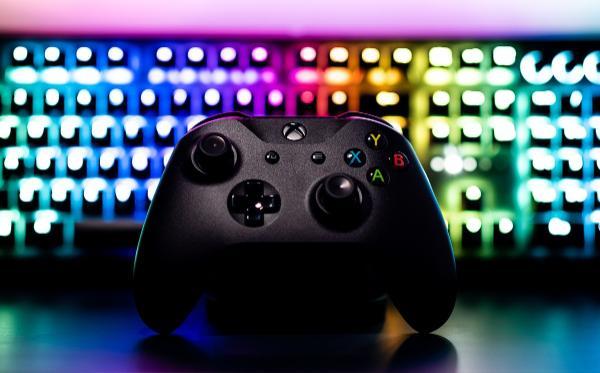
检查设备是否被系统识别;尝试更换USB接口或重新进行蓝牙配对;如仍无反应,可通过【驱动大师】修复相关驱动。
2、游戏无法识别手柄
部分游戏仅支持XInput手柄,可使用X360CE等工具模拟Xbox手柄,或在Steam中启用兼容支持选项。
3、按键错乱或反应迟钝
可在游戏中重新映射按键,或在系统控制面板中校准手柄。如问题持续,可通过【驱动大师】更新驱动并排查连接异常。
电脑游戏手柄的设置过程并不复杂,只要正确掌握连接方式、驱动安装和游戏内映射,就能在大多数PC游戏中享受顺畅的操作体验。若出现手柄识别失败、蓝牙连接异常等问题,建议使用【驱动大师】进行系统级检测与修复。
借助【驱动大师】软件远程服务,如果上述方法无法彻底解决手柄连接或驱动异常问题,可以使用【驱动大师】的远程优化服务,由专业工程师帮助清理系统垃圾、优化启动项、转移系统缓存文件,并在此过程中检测并修复网卡、显卡、蓝牙、声卡等驱动问题,确保电脑性能恢复到最佳状态。


