
电脑鼠标突然出现卡顿、移动不流畅的情况,会严重影响办公、游戏或上网体验。这种问题往往暗示系统或硬件存在潜在故障。本文将详细分析常见原因,并提供三种高效实用的解决方法,帮助快速恢复鼠标流畅度。

一、鼠标卡顿不流畅的常见原因
1、系统资源占用过高
当CPU或内存使用率持续过高(例如超过90%)时,系统响应会变慢,从而导致鼠标延迟、漂移甚至短暂“冻结”。这种情况常见于打开多个大型程序、系统更新或中病毒的情形。
2、驱动程序异常或未更新
鼠标驱动负责系统与硬件之间的通信。如果驱动版本过旧、不兼容或被其他输入设备管理程序冲突覆盖,都会导致鼠标性能下降。尤其是带有DPI调节、宏编程功能的游戏鼠标,对驱动依赖性更高。
3、USB接口或鼠标本身故障
USB接口接触不良、供电不足,或鼠标内部传感器老化、线缆破损,都会造成信号传输不稳定,从而引发卡顿现象。
4、无线鼠标信号干扰或电量不足
无线鼠标若电量不足或受到2.4GHz信号干扰(如Wi-Fi、蓝牙设备),可能导致响应迟钝、延迟或频繁断连。
二、鼠标卡顿的有效解决方法
方法一:检查系统资源与后台程序
适用场景:鼠标偶尔卡顿,尤其在打开多个程序或浏览器标签时出现。
操作步骤:
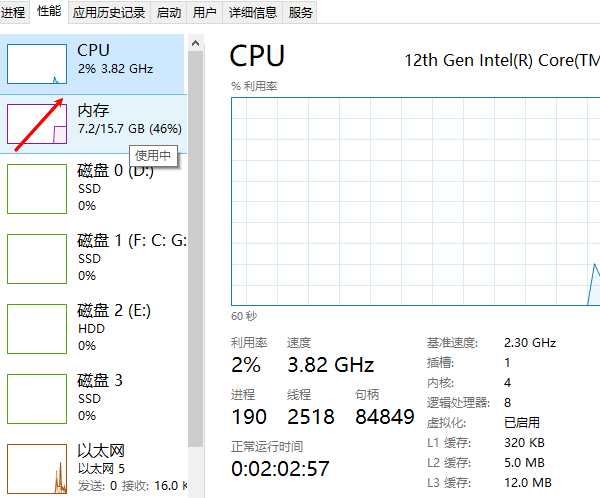
1、同时按下 Ctrl + Shift + Esc 打开任务管理器;
2、在“性能”标签页查看CPU、内存、磁盘使用率是否过高;
3、在“进程”页中结束占用资源较多的程序;
4、重启电脑观察问题是否改善。
补充建议:定期清理启动项、卸载冗余软件,可提升整体系统流畅性。
方法二:重新安装鼠标驱动
适用场景:系统更新后鼠标出现卡顿,或驱动程序损坏。
操作步骤:
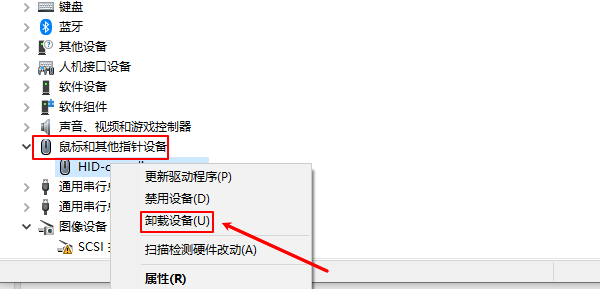
1、按下 Win + X,选择“设备管理器”;
2、展开“鼠标和其他指针设备”,右键选择当前设备并点击“卸载设备”;
3、重启电脑后,建议使用【驱动大师】检测并更新鼠标驱动。该软件可自动匹配适配驱动,避免版本冲突并提升设备稳定性。
4、更新完成后,可根据需要调整DPI、回报率、按键映射等设置,以优化鼠标性能。
方法三:更换USB接口或检查鼠标硬件
适用场景:鼠标频繁卡顿、断连或完全无响应。
操作步骤:
1、更换主板后置USB 2.0或3.0接口(避免前置供电不足);
2、在其他电脑上测试鼠标是否正常;
3、清理USB接口灰尘,用棉签轻擦触点;
4、如为无线鼠标,检查电池电量是否不足;
5、减少与接收器的距离或使用USB延长线避免信号遮挡。
通过以上方法,大多数鼠标卡顿、延迟或不流畅的问题都能得到有效解决。若问题仍然存在,建议借助【驱动大师】进行系统级诊断与驱动优化。
借助【驱动大师】软件远程服务,如果上述方法无法彻底解决鼠标卡顿问题,可以使用【驱动大师】的远程优化服务。专业工程师可帮助清理系统垃圾、优化启动项、转移系统缓存文件,并在此过程中检测并修复网卡、显卡、蓝牙、声卡等驱动问题,确保电脑性能恢复到最佳状态。


