
驱动更新是提升电脑性能的重要手段,但若驱动版本不兼容或安装异常,可能导致电脑反复重启、蓝屏甚至无法进入系统。本文整理了五种实用方法,帮助快速排查并解决驱动更新后电脑不断重启的问题,特别适用于显卡驱动冲突、网卡异常、系统蓝屏等常见场景。

方法一:进入安全模式卸载异常驱动
安全模式是排查驱动问题的首选途径,能避免系统加载异常驱动。具体步骤如下:
1. 重启电脑,在开机时反复按 F8 或 F11 键,进入“高级启动”菜单。
2. 选择“疑难解答” → “高级选项” → “启动设置” → 点击“重启”。
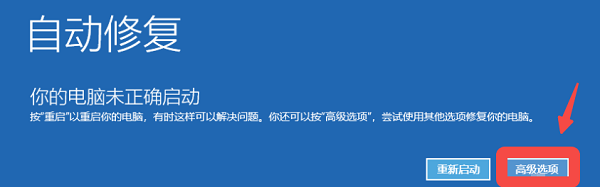
3. 重启后按数字键 4 或 F4 进入安全模式。
4. 打开“设备管理器”,找到存在异常的驱动(如显卡或声卡),右键选择“卸载设备”,并勾选“删除驱动程序软件”。
5. 完成后重启电脑,系统将自动加载默认驱动。
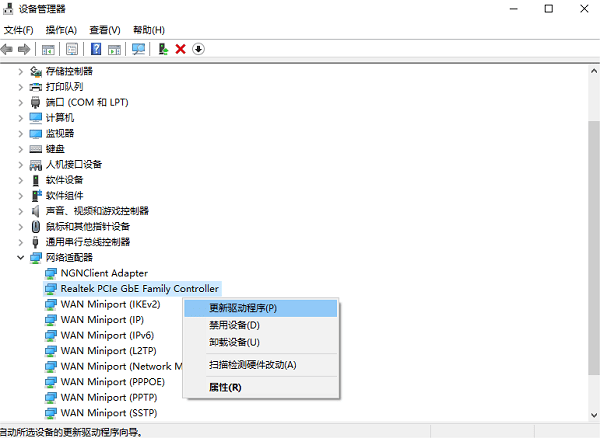
方法二:回滚驱动到旧版本
若近期更新的驱动导致频繁重启,可尝试回滚旧版本。操作步骤如下:
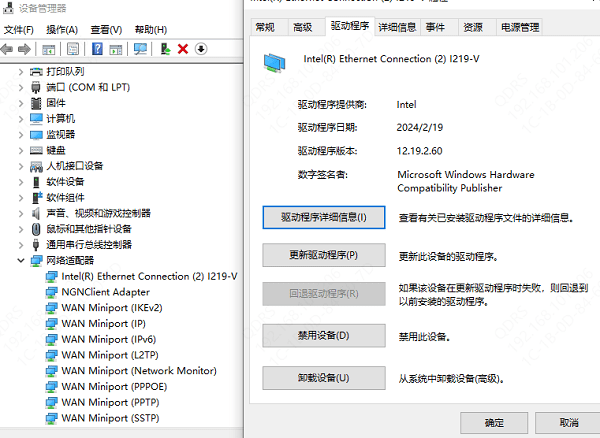
1. 打开“设备管理器”,找到对应硬件。
2. 右键 → 属性 → 驱动程序 → 点击“回滚驱动程序”。
3. 根据提示完成回滚,重启电脑验证是否恢复正常。
方法三:使用【驱动大师】自动修复驱动
为避免驱动不兼容问题,推荐使用【驱动大师】进行智能检测和修复。该软件可自动识别电脑型号,为系统安装最匹配的驱动,减少蓝屏、卡顿等风险,尤其适合普通用户快速修复驱动冲突。
1. 打开 【驱动大师】 软件,运行驱动扫描功能。
2. 扫描完成后点击“立即修复”,软件将自动下载并安装系统缺失或异常的驱动。
3. 完成修复后重启电脑,检查系统是否恢复正常运行。
方法四:使用系统还原功能恢复正常
如果此前创建了系统还原点,可以通过还原系统状态来撤销驱动更新。操作如下:
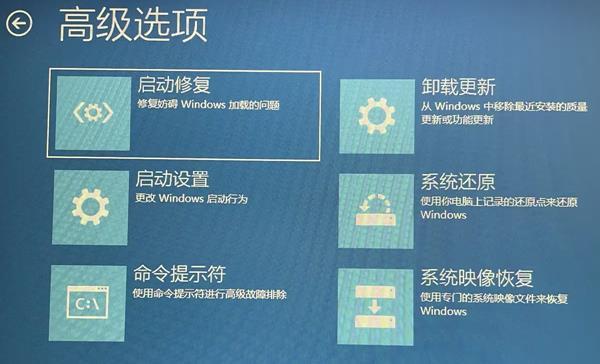
1. 重启电脑,进入“高级启动”界面,选择“系统还原”。
2. 选取更新前的还原点,按照提示完成恢复操作。
3. 系统还原完成后,电脑将回到驱动更新前的正常状态。
方法五:关闭自动重启,查看蓝屏信息
电脑自动重启往往隐藏了蓝屏错误代码,可通过关闭自动重启来捕获详细信息:
1. 在安全模式中,打开“控制面板 → 系统 → 高级系统设置”。
2. 点击“启动和故障恢复” → “设置”。
3. 取消勾选“系统失败时自动重新启动”。
4. 当蓝屏出现时,记录错误代码(如 0x0000007E),便于后续搜索或提交技术支持。
以上五种方法能有效解决驱动更新后电脑反复重启的问题。如果问题涉及网卡、显卡、蓝牙、声卡等驱动异常,建议直接使用【驱动大师】检测修复。该工具支持驱动下载、安装、备份及设备检测,可快速恢复系统稳定性。
延伸阅读与优化建议
电脑频繁重启解决方法、显卡驱动冲突修复、蓝屏代码排查、驱动安装失败原因、系统还原操作指南、Windows 驱动兼容性优化、自动修复电脑重启问题、安全模式修复蓝屏、电脑驱动更新失败修复技巧。
💡 若上述方法无法彻底解决问题,可借助 【驱动大师】 的远程服务。专业工程师将协助清理系统垃圾、优化启动项、转移系统缓存文件,并检测与修复网卡、显卡、蓝牙、声卡等驱动问题,确保电脑性能恢复到最佳状态。


