
win10怎么禁用驱动程序强制签名 详细步骤指南
电脑在安装某些旧版硬件或特殊设备的驱动程序时,Win10系统常常会弹出“驱动程序未经过数字签名”的提示,甚至直接阻止安装。这是为了系统安全而设置的保护机制,但在必要时(如Win10安装未签名驱动进行测试或老设备维护),我们需要临时或永久禁用这一功能。今天就为大家提供4种实用的操作方法,帮助您快速解决驱动安装失败的问题,顺利完成硬件配置。

方法一:通过系统【设置】临时禁用(推荐新手使用)
此方法操作简单且无需输入复杂命令,是解决显卡驱动签名验证失败等常见问题的首选方案,重启后会自动恢复保护,安全性较高。
1. 打开【设置】,进入“更新与安全”界面,点击左侧的“恢复”。
2. 在右侧“高级启动”区域下方,点击“立即重新启动”按钮,系统将进入高级启动模式。
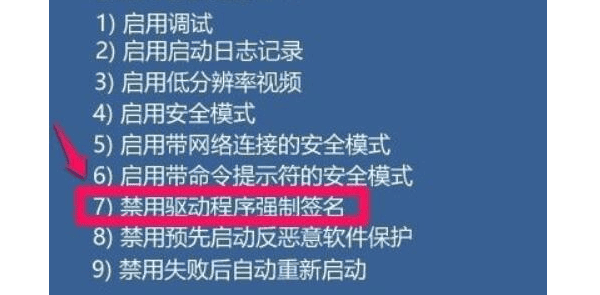
3. 电脑重启后,依次选择“疑难解答” → “高级选项” → “启动设置” → “重启”。
4. 再次重启等待出现菜单时,按键盘上的数字键 7 或功能键 F7,选择“禁用驱动程序强制签名”。
5. 进入系统后,即可正常安装未签名的驱动程序(注意:此模式仅本次启动有效)。
方法二:使用CMD命令永久禁用驱动签名验证
如果您是开发者或需要频繁测试未签名驱动,可以通过命令提示符实现永久禁用驱动签名验证。
1. 右键点击开始菜单,选择“Windows PowerShell (管理员)”或“命令提示符(管理员)”。
2. 在命令行窗口中输入以下代码并按回车键执行:
bcdedit.exe /set nointegritychecks on
3. 提示操作成功后,重启电脑即可生效。此时系统将不再拦截任何无签名驱动。
注意:此方法会降低系统安全性。如需恢复默认设置,请执行命令 bcdedit.exe /set nointegritychecks off 并重启。
方法三:高级启动修复模式(解决系统进不去的问题)
若因安装第三方驱动阻止启动导致系统蓝屏或无法正常进入桌面,可尝试强制进入高级模式进行修复。
1. 长按机箱电源键强制关机,重复此操作 2-3 次,直到触发 Win10 的“自动修复”界面。
2. 在修复界面选择“高级选项” → “疑难解答” → “启动设置” → “重启”。
3. 同样按下 F7 键进入禁用驱动签名模式,卸载导致冲突的驱动或安装正确的版本后重启即可。
方法四:使用【驱动大师】智能匹配微软认证驱动
手动禁用签名虽然有效,但存在安全风险且操作繁琐。如果您的驱动安装依然失败,或者担心下载到带有病毒的驱动文件,建议使用专业的【驱动大师】软件。它能自动扫描硬件设备,匹配通过微软WHQL认证的官方签名驱动,彻底解决因驱动版本过旧或未签名导致的驱动兼容性问题。
操作非常简单:打开【驱动大师】,点击“立即扫描”,在扫描结果中勾选有问题的设备,点击“一键安装”即可。软件会自动处理签名验证过程,无需用户手动修改系统设置。
专家建议与远程协助
通过以上方法,绝大多数用户都能解决“驱动程序未经过数字签名”的拦截问题。为了系统稳定,建议优先安装官方认证驱动。
借助【驱动大师】软件远程服务,如果上述方法无法彻底解决驱动安装失败或未签名问题,可以使用【驱动大师】的远程优化服务,由专业工程师帮助清理系统垃圾、优化启动项、转移系统缓存文件,并在此过程中检测并修复网卡、显卡、蓝牙、声卡等驱动问题,确保电脑性能恢复到最佳状态。


