
惠普打印机驱动下载与安装教程:解决找不到设备与安装失败等常见问题
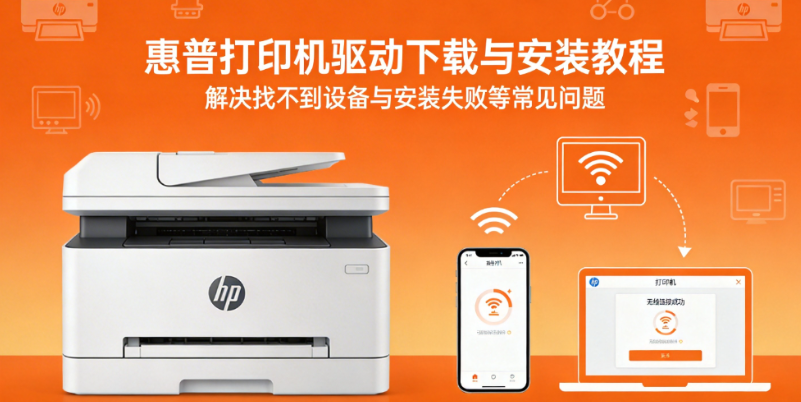
在现代办公与生活中,打印机已成为不可或缺的设备。然而,打印机的高效运行离不开一个关键组件——打印机驱动程序。掌握正确的惠普打印机驱动下载与安装方法,就像掌握了一把桥梁的钥匙,连接着计算机操作系统与打印机硬件,确保打印任务能够准确、高效地完成。
打印机驱动的作用与重要性
打印机驱动程序的基本作用是充当操作系统与打印机硬件之间的翻译官。它将操作系统发出的抽象打印命令,转化为打印机能够理解和执行的具体指令。同时,它还负责传达打印机的状态信息,如墨水水平、纸张状况等,并提供诸如双面打印、颜色管理等高级功能。
没有正确的惠普打印机驱动安装教程指导,打印机就无法在计算机上正确注册,也无法执行打印任务。此外,驱动程序还能对打印机的性能进行微调,以适应操作系统的特定要求,从而优化打印速度和质量。定期进行惠普打印机驱动更新,可以修补可能存在的安全漏洞,增加对新操作系统的支持,以及引入如云打印或无线打印等新特性。
常见打印机驱动问题及解决方案
问题一:驱动与打印机型号不匹配
故障表现:安装后提示“打印机驱动找不到设备”、“驱动无效”,或打印内容出现乱码。
深层原因:用户往往仅输入“系列型号”(如“惠普 M281”)而非“具体型号”(如“惠普 M281fdw”),导致手动下载的驱动包与当前设备不兼容。
解决方案:重新确认完整型号(机身标签或设备管理器查询)。强烈建议直接使用【驱动大师】的型号自动检测功能,它能精准识别您的设备,一键自动匹配最合适的适配驱动,有效避免手动搜索造成的型号混淆。
问题二:驱动与系统版本不兼容
故障表现:Win11用户安装Win10驱动后提示“不支持此操作系统”,或macOS用户升级系统后无法执行扫描任务。
解决方案:针对此类系统适配问题,您可以通过【驱动大师】一键筛选当前专属的系统驱动版本。如果是老旧打印机型号,软件也会为您智能提供通用的兼容驱动解决方案,轻松化解新系统无法安装硬件驱动的难题。
问题三:旧驱动残留导致冲突
故障表现:经常遇到惠普打印机驱动安装失败怎么办的困扰,系统频繁提示“驱动已存在”,或打印机连接状态时好时坏。
深层原因:在进行惠普旧打印机驱动卸载时,未清理干净底层的残留文件(如系统注册表、驱动缓存),与新安装的驱动产生了冲突。
解决方案:推荐使用【驱动大师】内的驱动清理工具,一键深度扫描并粉碎所有旧驱动残留。标准操作步骤为:卸载旧驱动 → 运行工具深度清理 → 重启电脑 → 重新安装全新驱动。
问题四:驱动文件损坏或含病毒
故障表现:下载的驱动包无法解压、安装时提示“文件损坏”,或电脑直接弹出杀毒软件的病毒拦截警告。
解决方案:请务必放弃无安全保障的第三方非官方下载站渠道。通过【驱动大师】下载的所有硬件驱动资源均经过严格的云端双重安全检测,确保无毒无插件、无恶意捆绑程序,全方位保障您的电脑系统纯净与安全。
问题五:硬件连接异常导致驱动安装失败
故障表现:驱动安装过程中一直提示“找不到指定设备”,或者是打印机无法连接电脑及局域网WiFi。
解决方案:对于USB连接设备,请尝试更换一根优质数据线,或直接将其插在电脑主机后置的USB接口上以确保供电稳定;WiFi连接则需确保打印机和电脑处于同一个局域网内。在排除硬件连接无误后,使用软件重新进行自动网络寻址即可顺利完成配置。
驱动大师:解决打印机驱动问题的终极利器
总之,打印机驱动程序是打印设备正常运行的关键所在。深入了解驱动的核心作用,并掌握常见故障的排查技巧,能够显著提高办公与生活效率。如果您在排查过程中仍感到吃力,不妨直接使用【驱动大师】软件的专业服务。它不仅可以全自动检测、下载、安装正确的驱动程序,还能对已有驱动进行稳定备份、还原和彻底卸载。
借助【驱动大师】软件远程服务,如果上述方法无法彻底解决打印机驱动及设备异常等相关问题,可以使用【驱动大师】的远程优化服务,由专业工程师帮助清理系统垃圾、优化启动项、转移系统缓存文件,并在此过程中检测并修复网卡、显卡、蓝牙、声卡等驱动问题,确保电脑性能恢复到最佳状态。


