
NVIDIA显卡驱动安装失败怎么办?英伟达与AMD显卡驱动下载、更新与游戏卡顿优化全攻略
硬件专家••5分钟阅读
显卡驱动是连接显卡硬件和操作系统的核心桥梁,对显卡性能的极限发挥起着至关重要的作用。很多用户在进行英伟达显卡驱动下载或日常更新时,经常会遇到NVIDIA显卡驱动安装失败怎么办的困惑,甚至在更新后出现游戏掉帧、卡顿等异常情况。本文将详细解析显卡驱动的核心作用,并为您提供详尽的显卡驱动更新后游戏卡顿解决方案以及AMD显卡驱动优化技巧。
一、显卡驱动的作用与重要性
显卡驱动程序负责将操作系统的指令翻译成显卡能够准确理解的底层语言。掌握并应用正确的显卡性能优化设置,其重要性主要体现在以下几个方面:
- 性能极致优化:驱动会不断释放底层硬件潜能,是玩游戏掉帧卡顿怎么解决的关键所在,能显著提升游戏运行帧率。
- 兼容性全面支持:新版驱动会第一时间适配市面上最新的游戏大作和各类专业设计软件。
- 底层BUG修复:定期更新能够修复已知系统漏洞,这也是行之有效的电脑花屏闪屏解决方法与电脑蓝屏死机修复手段。
- 前沿新功能支持:解锁光线追踪(Ray Tracing)、DLSS(深度学习超采样)等图形黑科技。
二、常见显卡驱动问题及最新解决方案
问题1:NVIDIA显卡驱动安装失败怎么办?
安装进度条中断或直接报错是最常见的故障,通常由旧版驱动文件残留、Windows系统签名限制或第三方安全防护软件误拦截引起。
解决方案:
- 如何彻底卸载旧显卡驱动:强烈推荐使用【驱动大师】进行一键深度清理,或者在安全模式下使用DDU工具彻底抹除旧驱动的注册表残留。
- 临时关闭安全防护软件:暂停运行各类杀毒软件和系统防火墙,避免它们在后台拦截合法的驱动安装进程。
- 关闭数字签名验证:通过Windows组策略编辑器关闭驱动程序强制签名策略。
- 使用管理员权限安装:右键点击驱动安装包,选择“以管理员身份运行”。
问题2:显卡驱动更新后游戏卡顿、掉帧严重
许多玩家抱怨遇到过显卡驱动更新后游戏卡顿解决起来十分麻烦的情况。这多半是因为新驱动与当前某些旧版游戏不兼容,或更新过程中控制面板的性能设置被意外重置所致。
解决方案:
- 回退至稳定版驱动:利用设备管理器或【驱动大师】的驱动备份与还原功能,无损回退到之前运行流畅的历史版本。
- 调整显卡控制面板设置:进入NVIDIA控制面板,将“电源管理模式”更改为“最高性能优先”,并在3D设置中关闭垂直同步。
- 清理并释放系统资源:关闭占用较高内存与CPU的无关后台进程。
问题3:AMD显卡驱动优化技巧
如果您使用的是A卡阵营产品,掌握实用的AMD显卡驱动优化技巧同样能为您带来电竞级的顺畅体验。
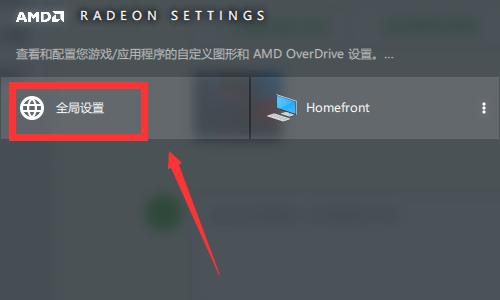
优化技巧:
- 开启Radeon Anti-Lag(抗延迟):有效减少键鼠输入延迟,显著提升FPS射击类游戏的响应速度。
- 开启Smart Access Memory(SAM):打破总线瓶颈,让CPU能够无缝访问全部显存,可额外白嫖5%~12%的游戏综合性能。
- 设置图形模式为“性能优先”:驱动会自动为您关闭不必要的形态学抗锯齿等消耗极大的特效,极大降低GPU运算负载。
三、显卡驱动版本精准选择策略
选择合适的显卡驱动版本对显卡性能和寿命至关重要。以下是不同类型驱动的定位和适用场景:
| 驱动类型 | 核心特点 | 适用场景与人群 |
|---|---|---|
| Game Ready驱动 | 针对最新3A游戏零日优化,更新频率高 | 核心游戏玩家,追求极限游戏画质与性能 |
| Studio专业驱动 | 针对大型创意设计软件进行独立认证,稳定性极高 | 3D建模师、视频剪辑师等专业创作者 |
| WHQL认证驱动 | 经过微软官方严格测试认证,兼容性优异 | 普通办公及家庭用户,追求系统长久稳定 |
四、结语与专业工程师技术支持
显卡驱动是发挥硬件性能的灵魂所在,正确的更新方法与排查习惯可以为您规避绝大多数的电脑异常故障。如果在操作中遇到了难以独立解决的系统报错或严重卡顿,切忌随意删除系统底层文件导致崩溃。
借助【驱动大师】软件远程服务,如果上述方法无法彻底解决显卡驱动安装失败及游戏掉帧问题,可以使用【驱动大师】的远程优化服务,由专业工程师帮助清理系统垃圾、优化启动项、转移系统缓存文件,并在此过程中检测并修复网卡、显卡、蓝牙、声卡等驱动问题,确保电脑性能恢复到最佳状态。

驱动问题没解决?下载驱动大师自动检测
官方安装包自动匹配缺失/异常驱动支持 Windows 10/11


