
Intel显卡驱动性能优化:解决显卡驱动安装失败、游戏闪退与性能调度异常的终极方案
在现代化游戏娱乐与专业创作场景中,Intel显卡驱动程序是保障硬件与系统稳定通信的核心纽带。然而,许多用户在进行Intel显卡驱动下载、安装或日常更新时,常会遇到Intel显卡驱动安装失败怎么办、游戏闪退卡顿、视频编码效率低下等棘手问题。
统计显示,约80%的显卡故障源于驱动配置不当,而其中60%是由于使用了错误版本或没有遵循正确的旧显卡驱动卸载流程。本文将针对显卡性能调度优化、Intel驱动自动更新失败处理、安装程序无法启动等常见痛点,提供专业且详细的闭环解决方案。
一、 Intel显卡驱动的核心价值与不可替代性
Intel显卡驱动本质上是计算机与显卡硬件之间的"首席翻译官"。它不仅负责将图形指令转译为硬件可执行的操作,还承载着硬件精准识别、高级功能解锁(如Deep Link技术、XeSS超级采样、Quick Sync视频加速编码等)以及全局系统性能优化等重任。及时掌握Intel显卡驱动更新教程,是保持设备长久流畅运行的关键。
确保获取并安装适配的官方纯净版驱动,是解决驱动安装失败及电脑蓝屏死机修复的首要前提。为了绝对保证驱动版本的精准匹配,避免手动搜索带来的流氓软件捆绑风险,强烈推荐直接使用【驱动大师】进行云端自动扫描与一键更新推送。
二、 核心驱动问题及专家级排查方案
1. Intel显卡驱动安装失败与兼容性报错
在安装Intel驱动时,经常会出现错误代码(如代码43)或系统不兼容提示,这通常是由于系统版本太旧或旧版驱动产生严重冲突所致。
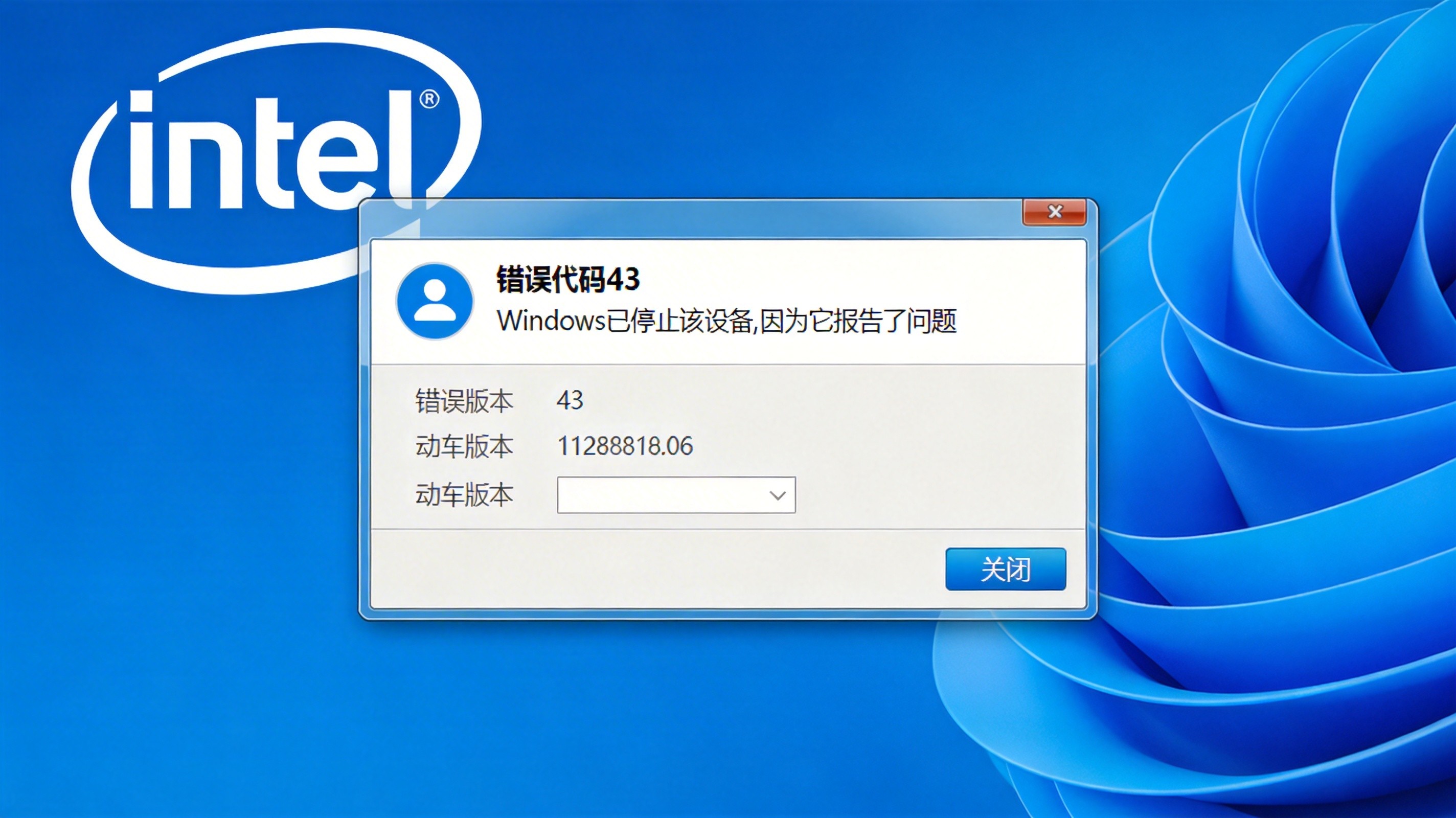
解决方案步骤:
- 确认当前Windows 10/11系统的具体版本号是否符合新版驱动的最低要求。
- 使用DDU工具彻底粉碎并卸载旧版显卡驱动,扫清底层注册表障碍。
- 在安装过程中临时禁用第三方杀毒软件的实时保护,防止底层文件被误杀拦截。
- 直接使用【驱动大师】一键智能安装,它能自动绕过系统限制并完成兼容配置。
2. 玩游戏卡顿掉帧怎么解决?Intel显卡性能优化
当Intel显卡在游戏中表现不佳,出现帧率低于预期或频繁的画面卡顿、闪退时,需要对控制面板和显卡性能优化设置进行深度调整。
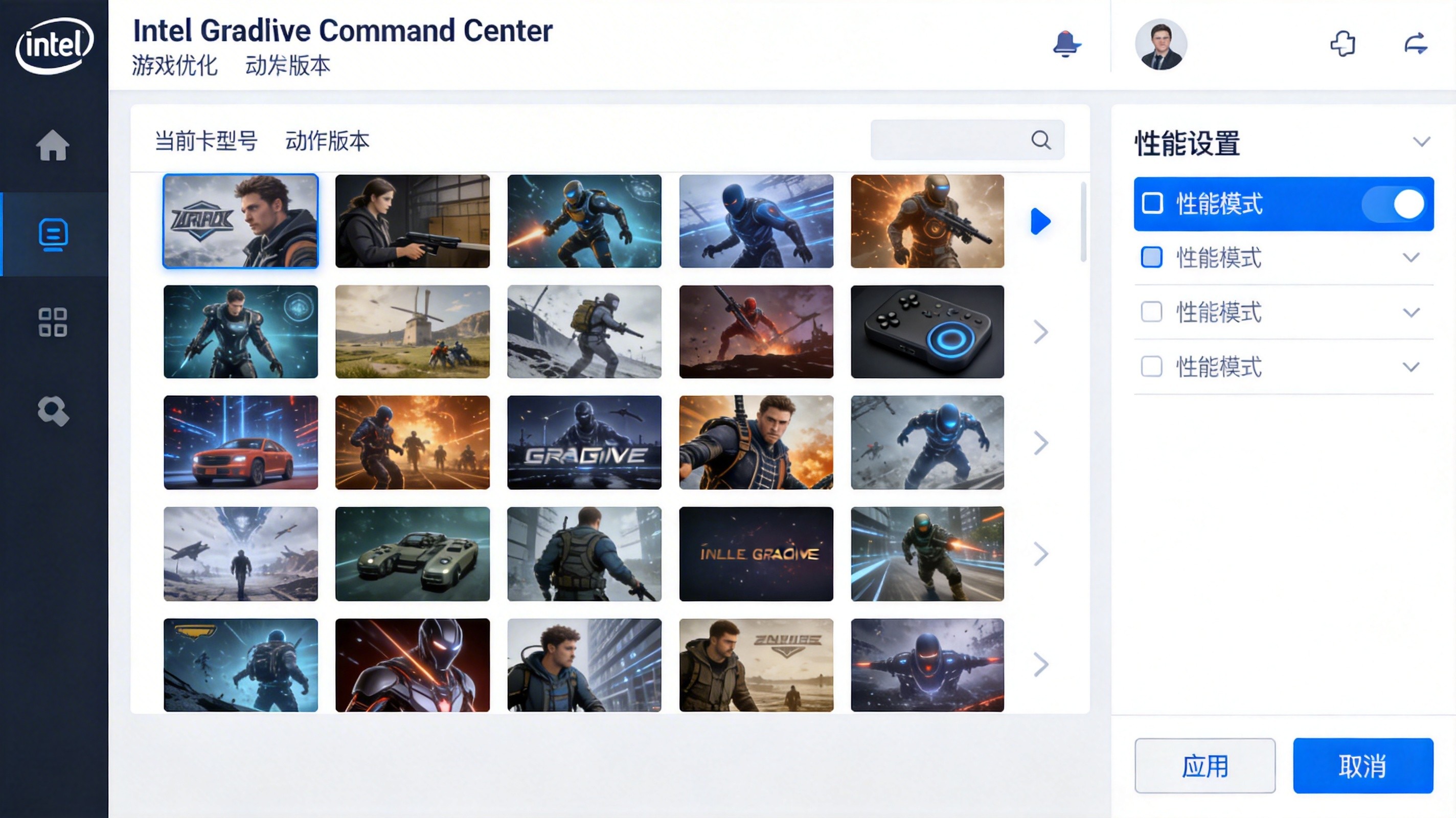
解决方案步骤:
- 打开Intel Graphics Command Center(英伟达显卡控制中心),在全局设置中开启“游戏优化”模式。
- 在电源管理选项中,将状态从“平衡”强制更改为“最高性能优先”,防止显卡因节能而主动降频。
- 在支持的游戏内开启Intel XeSS超采样技术,大幅拉升游戏帧率。
- 密切关注显卡温度过高怎么办的问题,必要时清理机箱散热系统以防撞温度墙降频。
3. 视频编码卡顿与多任务处理异常
部分创作者在使用Intel核显/独显进行PR视频剪辑、直播推流或多任务处理时,常常会遇到渲染报错、性能断崖式下降等问题。
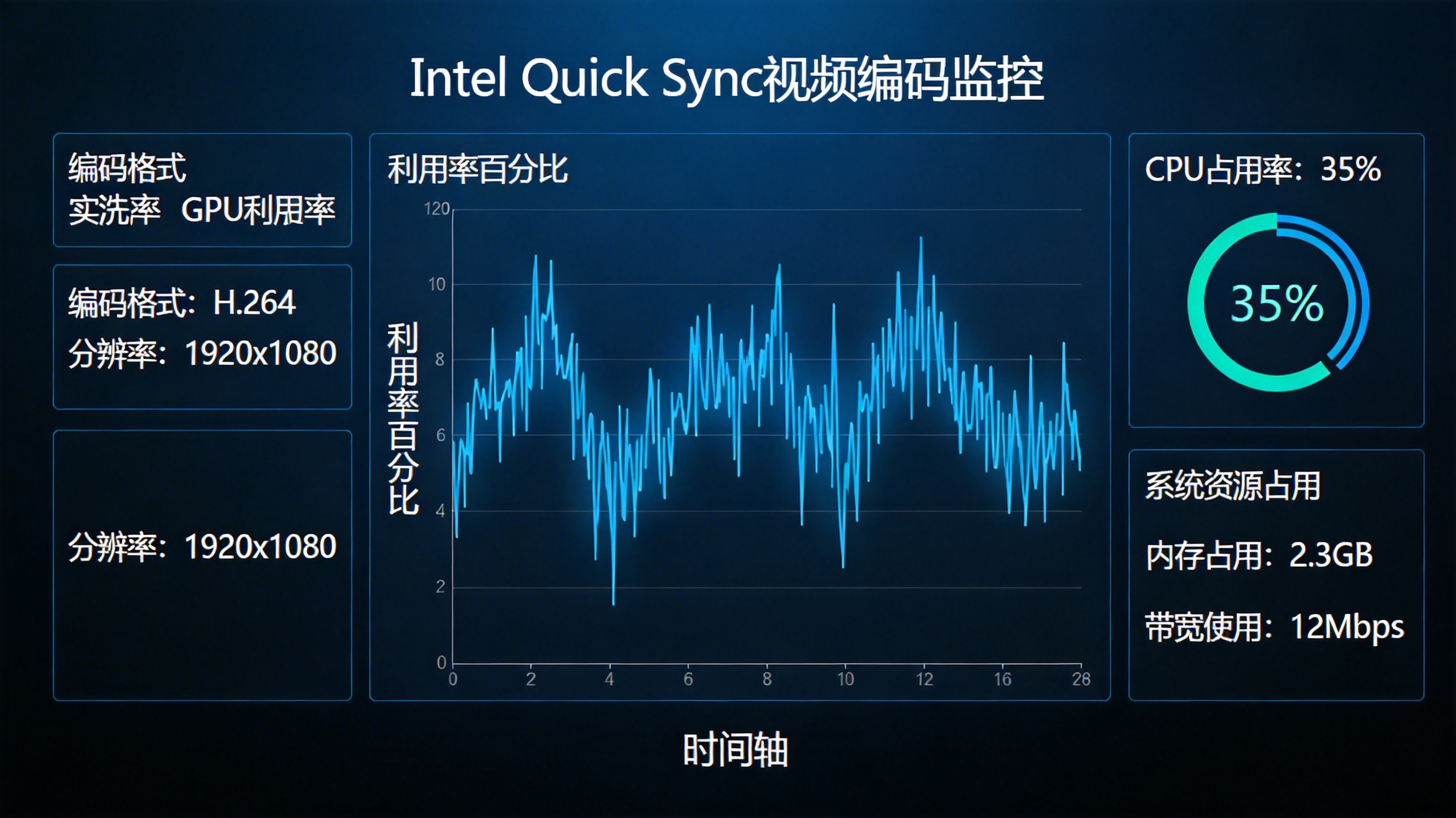
解决方案步骤:
- 务必将驱动更新至官方针对创意软件优化的最新分支版本。
- 在OBS或剪辑软件的输出设置中,强制手动指定编码器为“Intel Quick Sync Video (QSV)”,利用硬件加速模块。
- 监控任务管理器中的GPU占用率,关闭后台闲置的硬件加速浏览器标签页(如Chrome/Edge)。
三、 专业技术支持:一键解决顽固驱动难题
面对日益复杂的显卡硬件生态,如果您缺乏电脑基础,手动寻找和调试驱动不仅耗时耗力,还极易导致系统崩溃或蓝屏。如果您在操作中遇到了复杂的系统环境冲突与报错代码,不要盲目修改注册表。
借助【驱动大师】软件远程服务,如果上述方法无法彻底解决Intel显卡驱动相关问题,可以使用【驱动大师】的远程优化服务,由专业工程师帮助清理系统垃圾、优化启动项、转移系统缓存文件,并在此过程中检测并修复显卡、网卡、声卡、蓝牙等底层驱动问题,确保电脑性能恢复到最佳状态。


