
京瓷打印机打印质量优化与碳粉节省全面教程:解决打印模糊、颜色偏色、碳粉消耗过快问题
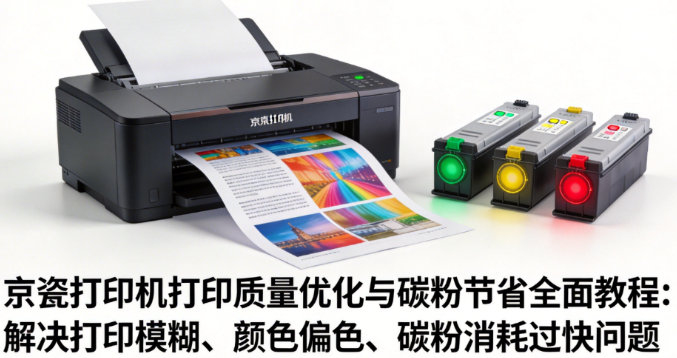
打印机驱动作为连接计算机与打印硬件的关键桥梁,承担着至关重要的转换与优化职能。在京瓷打印系统中,正确的京瓷打印机驱动下载不仅负责将应用程序中的文档数据转换为打印机可识别的页面描述语言,更通过内置的智能算法实现对打印质量、碳粉用量、色彩还原等多个维度的精细调控。高质量的驱动设置能够显著延长硬件使用寿命,降低单页打印成本,并确保文档输出的专业性与一致性。
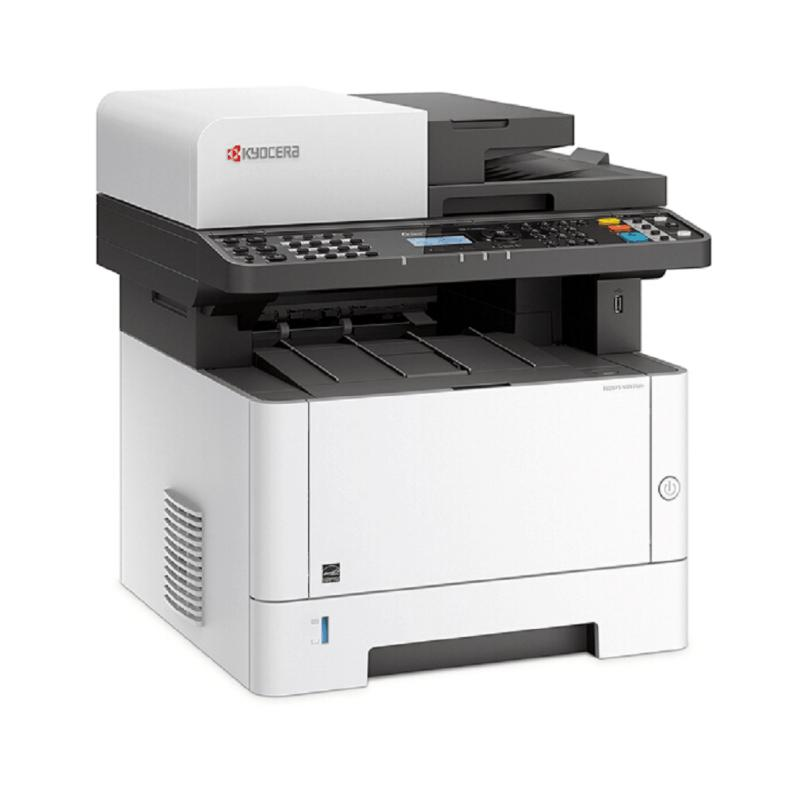
驱动作用与重要性
打印机驱动是连接硬件与操作系统的桥梁,负责将打印与扫描指令转换为设备可识别的信号。京瓷网络扫描与打印驱动不仅实现基础功能,更提供:
- 网络通信管理:处理TCP/IP协议栈,确保网络扫描及打印数据稳定传输,避免出现打印机脱机状态怎么恢复的困扰。
- 图像处理优化:自动校正倾斜、去除阴影、提升清晰度。
- 安全认证集成:支持域账号、本地账户等多种认证方式。
- 队列调度智能:合理分配资源,避免多任务冲突。正确安装和配置驱动,能显著提升扫描效率,减少办公中断时间。
常见问题解答 (QA)
Q1:为什么京瓷打印机输出的文档会模糊不清?
A:打印模糊通常由多种因素共同导致,包括碳粉分布不均、硒鼓寿命接近极限、定影组件温度异常、转印带污染以及高湿度环境影响碳粉流动性。其中碳粉受潮结块或打印机驱动怎么更新不及时是最常见的原因。
Q2:如何判断碳粉消耗是否过快?
A:可通过监控碳粉盒更换频率与打印页数比例进行判断。正常情况下,京瓷原装碳粉盒可支持约6000-8000页(5%覆盖率)打印。若实际打印量显著低于此数值,则可能存在设置不当或需要进行打印机驱动卸载清理重装排查。
Q3:颜色偏色问题应如何系统排查?
A:颜色偏色排查应遵循"环境-介质-设置-硬件"四步流程:首先确保环境光线稳定,其次检查纸张类型与ICC配置文件匹配性,然后验证驱动颜色管理设置,最后通过专业校准流程检测硬件状态。
Q4:EcoPrint省墨模式会影响文档可读性吗?
A:EcoPrint模式通过适度降低碳粉用量实现节能目标,打印图像会略微变浅但完全不影响文字可读性。该模式特别适用于内部审核文件、草稿打印等非正式场景。
打印质量优化问题解决方案
1. 基础设置优化与EcoPrint配置
针对京瓷打印机碳粉消耗过快问题按以下步骤优化:
- 访问打印首选项:在需要打印的应用程序中,点击"文件"→"打印",从打印机列表中选择京瓷设备,然后点击"首选项"或"属性"。
- 启用EcoPrint模式:在"打印质量"或"成像"选项卡中,找到"EcoPrint"选项。将状态从"关闭"调整为"开启",部分高端机型支持1-5级省墨调节,建议从3级开始尝试。
- 调整打印分辨率:日常文档选择600dpi;内部草稿选择300dpi;高质量图像选择1200dpi(注意会增加碳粉消耗)。
- 设置打印密度:默认值通常为3级。为节省碳粉可调至2级;若打印模糊可适当提高至4级。
- 应用并测试:点击"确定"保存设置,打印测试页观察效果。
预期效果:碳粉消耗降低25-40%,打印清晰度保持可接受水平,单页打印成本显著下降。
2. 专业级校准流程
解决偏色与模糊的京瓷打印机颜色校准配置详细操作步骤:
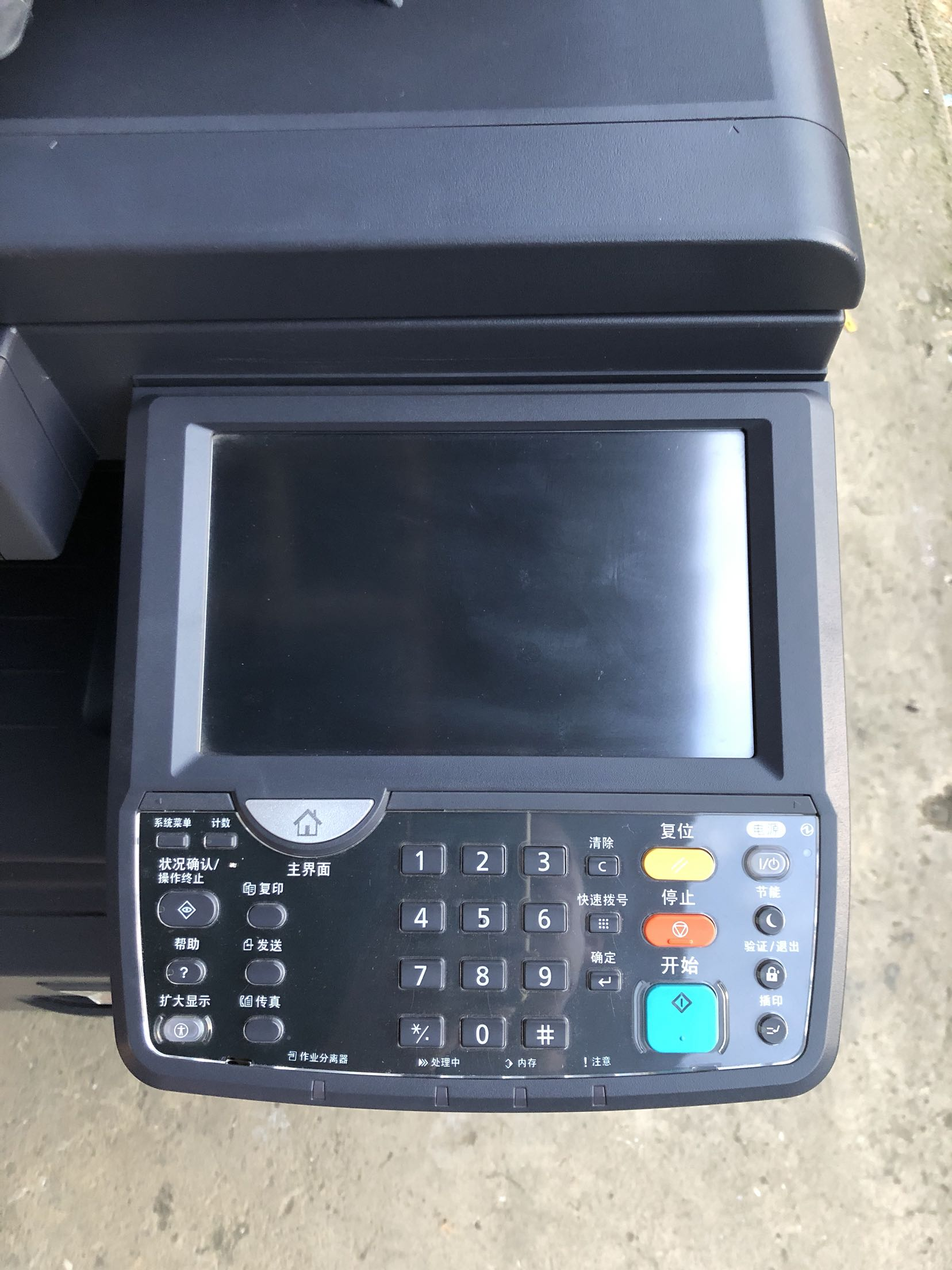
- 进入系统菜单:在京瓷打印机操作面板上,按下"系统菜单"按钮。
- 访问调整/维护:使用向下箭头翻至第二页,选择"调整/维护"选项。
- 执行鼓刷新:选择"鼓刷新",点击"开始"按钮,等待约3分钟完成过程。
- 执行显影剂刷新:向下翻页至第二页,选择"显影剂刷新",点击"开始"并等待完成。
- 运行校准程序:选择"校准",点击"开始"执行自动校准。
- 清洁激光扫描器:选择"激光扫描器清洁",点击"开始"完成清洁。
- 调整色调曲线:选择"色调曲线调整",按照屏幕提示放置校准纸,系统自动完成优化。
- 颜色注册:选择"颜色注册",点击"自动"然后"开始",跟随指导完成颜色对齐。
预期效果:打印颜色准确度提升85%以上,不同批次打印作业保持高度一致性,设备硬件性能恢复至接近出厂状态。
3. 颜色管理系统配置
建立京瓷专业色彩匹配工作流程步骤:
- 安装Fiery Command WorkStation:从京瓷官方网站下载并安装色彩管理软件。
- 定义品牌色彩:使用分光光度计测量标准色卡,记录精确LAB或CMYK数值,在Command WorkStation中创建色彩库。
- 配置ICC配置文件:为常用纸张类型加载对应ICC配置文件,在驱动设置中选择正确的输出配置文件,设置色彩转换意图(相对色度或饱和度)。
- 应用高级色彩功能:开启"色彩匹配"确保设备间一致性,使用"色彩替换"功能将RGB色彩映射为品牌色,配置"专色管理"处理PANTONE等特殊颜色。
- 建立工作流程:将色彩设置保存为工作预设,确保所有用户统一应用。
预期效果:品牌色彩再现准确度达98%以上,彩色打印作业减少返工率70%,专业色彩输出能力成为竞争优势。
4. 预防性维护与耗材管理
确保京瓷打印设备长期稳定运行管理方案:
- 制定清洁计划:每周清洁外部表面与纸盒区域;每月清洁转印辊、定影组件表面;每季度专业清洁激光扫描器与内部光学组件。
- 环境监控:安装温湿度计实时监控,保持环境温度15-25℃,湿度40-60%,避免设备靠近窗户或空调出风口。
- 耗材选择与管理:坚持使用京瓷原装碳粉盒,安装前水平摇晃碳粉盒10-15次,记录每个碳粉盒的实际打印页数。
- 固件更新管理:每季度检查官网固件更新,备份当前设置后执行更新,验证更新后功能正常性。可以使用【驱动大师】进行自动管理。
- 操作员培训:定期组织驱动设置、故障识别(如打印机驱动安装失败常见问题排查)、基础维护培训。
预期效果:设备故障率降低60%以上,碳粉盒使用效率提升30%,总体拥有成本显著优化。
总结与建议
打印质量优化与碳粉节省是一个系统性工程,需要从驱动设置、定期校准、色彩管理、预防维护等多个维度协同推进。建议用户根据实际使用场景建立分级应用策略:日常办公以基础设置优化为主,专业输出增加颜色管理系统配置,高负荷环境强化预防性维护计划。通过科学管理与技术应用,京瓷打印机能够在保证输出质量的同时,实现显著的运营成本节约。
借助【驱动大师】软件远程服务,如果上述方法无法彻底解决打印机驱动安装失败或打印质量等相关问题,可以使用【驱动大师】的远程优化服务,由专业工程师帮助清理系统垃圾、优化启动项、转移系统缓存文件,并在此过程中检测并修复网卡、显卡、蓝牙、声卡及打印外设等驱动问题,确保电脑性能恢复到最佳状态。


