
Lexmark打印机驱动更新失败全面解决教程:修复Windows 11兼容性、打印后台处理程序崩溃、USB连接异常问题
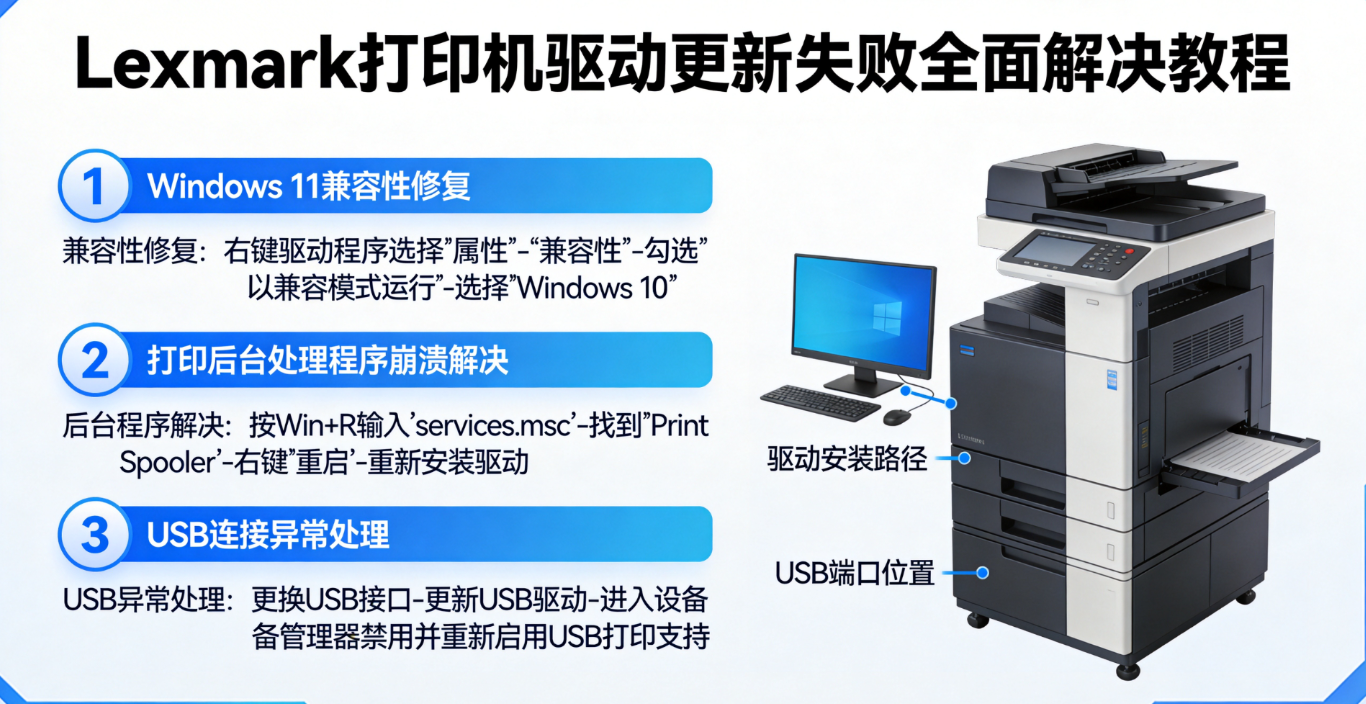
在日常办公和家庭使用中,Lexmark(利盟)打印机以其高效的性能受到广泛欢迎。然而,许多用户在进行Lexmark打印机驱动下载与更新时,常常会遇到驱动安装中断、USB连接无响应或系统报错等问题。本文将为您提供一份详尽的排查指南,帮助您彻底解决驱动更新失败的困扰。
常见问题解答
Q1:Lexmark打印机驱动更新失败有哪些典型症状?
A:典型的更新失败症状包括:安装过程中断卡在某个进度、系统提示特定错误代码(如0x00000709、0x000006ba)、打印机状态显示“驱动程序不可用”、更新后遇到电脑无法连接打印机解决办法难寻的情况,以及打印任务在队列中无限等待。
Q2:Windows 11系统与Lexmark打印机驱动兼容性如何保障?
A:要应对Windows 11更新后打印机失效的风险,首先应访问Lexmark官方网站查询对应型号的兼容列表。若官方尚未提供Win11专用驱动,可下载Lexmark通用打印驱动程序(UPD);或尝试使用兼容模式安装(右键安装程序→属性→兼容性→选择Windows 10模式运行)。
Q3:打印后台处理程序(Print Spooler)崩溃如何修复?
A:进行驱动服务spooler修复的步骤如下:按Win+R键输入services.msc打开服务管理器;找到Print Spooler服务并右键停止;打开C:\Windows\System32\spool\PRINTERS文件夹删除内部所有临时文件;返回服务管理器重启该服务。
Q4:USB连接的Lexmark打印机在Windows更新后无法工作怎么办?
A:此问题常由系统补丁更新引起。解决方案:断开打印机USB线缆;手动重启打印机至“就绪”状态;在控制面板中删除原有打印机设备;重新连接USB线让系统自动重新检测并配置。
Q5:如何彻底清理旧版Lexmark驱动残留?
A:标准旧版打印机驱动卸载步骤:按Win+X选择设备管理器;展开打印队列右键卸载Lexmark打印机并务必勾选“删除此设备的驱动程序软件”;停止Print Spooler服务并清空缓存文件;最后使用专用清理工具扫描注册表残留后再重启计算机。
四大解决方案详解
方案一:权限提升与安全软件临时禁用
- 以管理员身份运行:右键点击下载的Lexmark驱动安装包,选择“以管理员身份运行”。
- 临时禁用实时保护:打开Windows安全中心关闭“实时保护”;第三方杀毒软件需暂时退出,以防误拦截导致打印机驱动安装失败。
- 调整组策略设置:按Win+R输入
gpedit.msc,确保相关限制安装打印机驱动的策略设置为“已禁用”。
方案二:Print Spooler服务深度修复
- 服务重启与配置:打开服务管理器,确保Print Spooler服务启动类型为“自动”且正在运行。
- 队列文件清理:这是解决打印队列堵塞处理的关键一步,停止服务后清空
PRINTERS文件夹内容。 - 服务依赖检查:检查该服务的“依赖关系”,确保相关RPC服务均正常运作。
方案三:驱动兼容性与替代方案
- 官方通用打印驱动(UPD):强烈建议在官方下载经过微软WHQL认证的UPD通用驱动进行Windows 10驱动兼容性调整。
- Windows内置通用驱动:如果官方包报错,可尝试通过系统设置添加打印机,手动选择“Microsoft”提供的类似通用PCL6驱动作为临时应急方案。
方案四:网络连接与固件更新
- IP地址确认与端口配置:确保电脑端打印机属性中的TCP/IP端口正确指向了打印机的实际固定IP地址。
- 固件更新操作:有时候驱动连不上是因为底层固件太旧,访问官网下载最新固件并通过打印机EWS后台或U盘进行升级。
错误的系统文件删除可能会引发大面积蓝屏或服务瘫痪,强烈建议让专业的自动化工具接管。
借助【驱动大师】软件远程服务,如果上述方法无法彻底解决Lexmark打印机驱动更新失败及兼容报错相关问题,可以使用【驱动大师】的远程优化服务,由专业工程师帮助清理系统垃圾、优化启动项、转移系统缓存文件,并在此过程中深度检测并修复网卡、显卡、蓝牙、声卡及打印机接口等驱动问题,确保电脑与外设性能恢复到最佳状态。


