
戴尔笔记本重装系统后驱动怎么装?SupportAssist+手动安装全攻略
戴尔笔记本重装系统后,触控板失灵、网卡找不到、指纹解锁失效……这些问题几乎每个重装过戴尔的用户都遇过。戴尔官方提供了SupportAssist工具,可以自动检测并安装所有缺失驱动,本文把整个流程和踩坑点全部说清楚。

一、戴尔官方推荐:SupportAssist一键安装
SupportAssist是戴尔官方的驱动管理工具,重装系统后安装它是最省事的方案。去戴尔官网(dell.com/support)搜索SupportAssist下载,安装后它会自动识别你的机型(通过Service Tag服务标签),列出所有需要安装的驱动和更新,一键全部下载安装。
整个过程大约30-60分钟,期间需要几次重启。安装完成后所有硬件都会正常识别,包括戴尔专属的快捷键、触控板手势、Killer网卡加速等功能。
二、手动安装:按Service Tag查驱动
如果SupportAssist安装不上,或者想手动控制安装哪些驱动,可以去戴尔官网手动查:
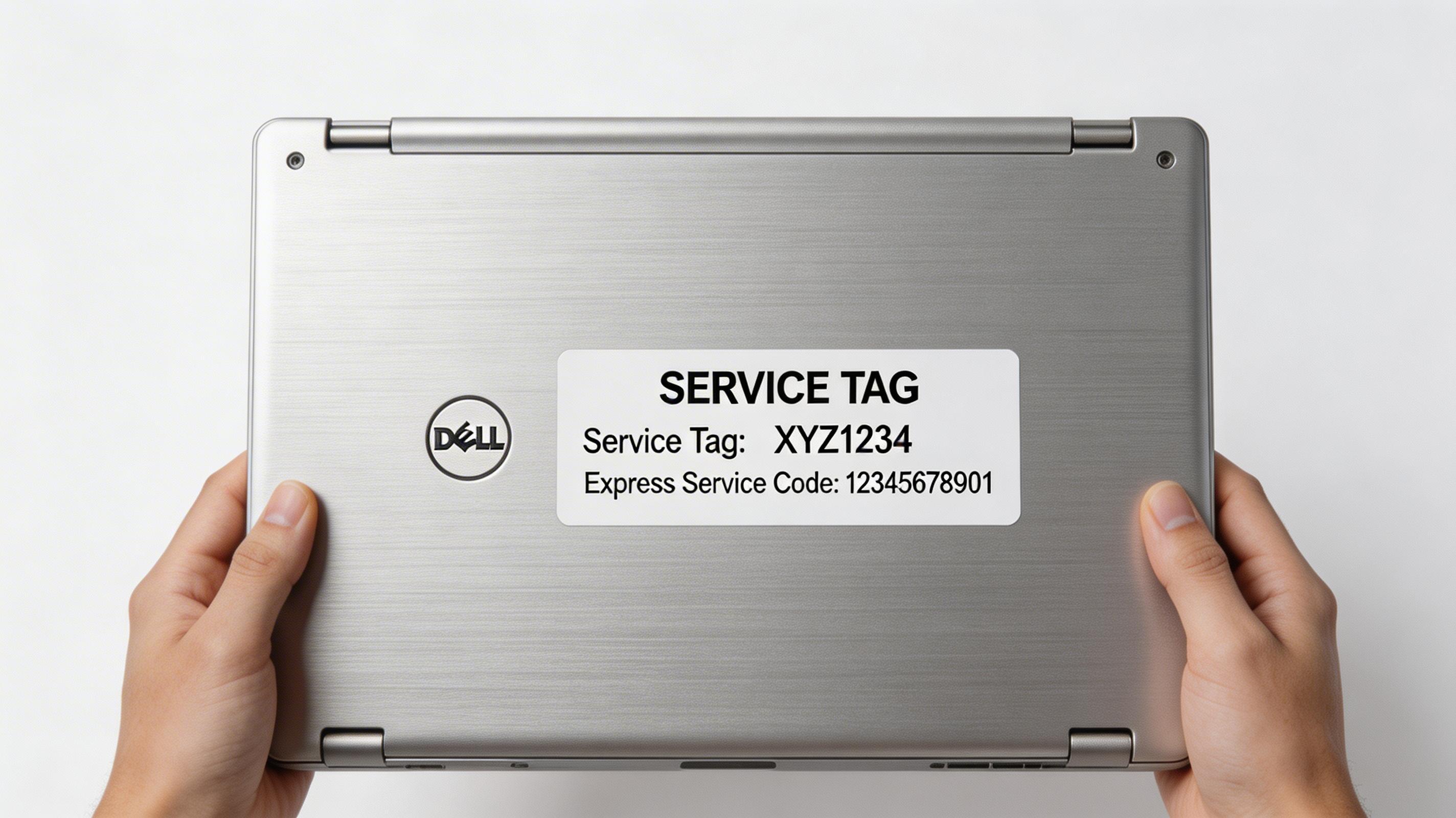
- 查Service Tag:开机按F2进BIOS,第一屏就能看到Service Tag;或者在机身底部贴纸上找。
- 官网查询:dell.com/support → 输入Service Tag → 选"驱动程序和下载"→ 按类别(芯片组/显卡/网络/音频)逐个下载安装。
- 安装顺序:芯片组→显卡(核显+独显)→网卡→声卡→其他,每步完成后重启。
三、戴尔驱动常见坑
- Killer网卡驱动装不上:戴尔游戏本(G系列、外星人)用的是Killer网卡,需要安装Killer Intelligence Center套件,不是普通网卡驱动。
- 独显装完不工作:戴尔双显卡笔记本重装后默认用核显,需要在BIOS里把"Switchable Graphics"改成"Discrete"或安装NVIDIA Optimus驱动。
- 触控板手势失效:需要安装Dell Touchpad驱动(不是Windows自带的),在SupportAssist里分类为"输入"类驱动。
- 指纹识别不可用:需要额外安装Security Device驱动和Windows Hello配套组件。
四、装了还是有设备报错?
老款戴尔笔记本驱动官网有时候已经下架,或者安装完设备管理器还有感叹号。这种情况推荐直接用驱动大师远程服务——工程师通过远程连接直接帮你确认机型、找到对应驱动版本并完整安装,不需要你有任何技术基础,30分钟内搞定,比自己反复试错省事得多。
五、常见Q&A
Q:SupportAssist安装后找不到我的机型怎么办?
A:SupportAssist是通过Service Tag(服务标签)识别机型的。如果识别失败,打开SupportAssist → 设置 → 手动输入Service Tag。Service Tag在机身底部贴纸或BIOS第一页可以找到,7位字母数字组合。
Q:戴尔游戏本G系列安装完驱动,游戏性能还是差?
A:G系列的独显性能需要在Dell G-Mode或电源计划里手动开启高性能模式。默认是平衡模式,CPU和GPU都会被限制频率。另外确认安装了NVIDIA GeForce Experience,开启它可以自动优化游戏设置。
Q:外星人(Alienware)笔记本重装后驱动包在哪?
A:外星人系列在dell.com/support单独有分类,搜索时选"Alienware"品牌,输入Service Tag,注意外星人有专属的Command Center软件需要一起安装,否则RGB灯效和散热控制都失效。
Q:驱动都装好了,但笔记本触控板还是只有基础功能?
A:戴尔触控板手势(三指、四指滑动等)需要Dell Touchpad驱动,在SupportAssist里分类是"输入"。装完后在设置→蓝牙和设备→触控板里可以自定义手势。
总结
戴尔笔记本重装后驱动恢复:首选SupportAssist一键安装,手动安装记住用Service Tag查,安装顺序芯片组→显卡→网卡→声卡→其他。Killer网卡和触控板手势是两大常见坑,注意用戴尔专属驱动包。
驱动大师远程服务为您提供7×24小时远程驱动安装与故障排查,支持NVIDIA/AMD/Intel全品牌显卡,30分钟内响应,专业工程师一对一服务。


