
爱普生打印机Win11驱动装不上?找不到设备+无法打印两大问题全解
爱普生打印机是国内办公室最常见的品牌之一,但在Win11下安装驱动的坑特别多。最常见的两个症状是:安装程序一直转圈找不到打印机,以及安装完后打印机在系统里显示但无法打印。这两个问题的根因不同,本文分别说清楚。
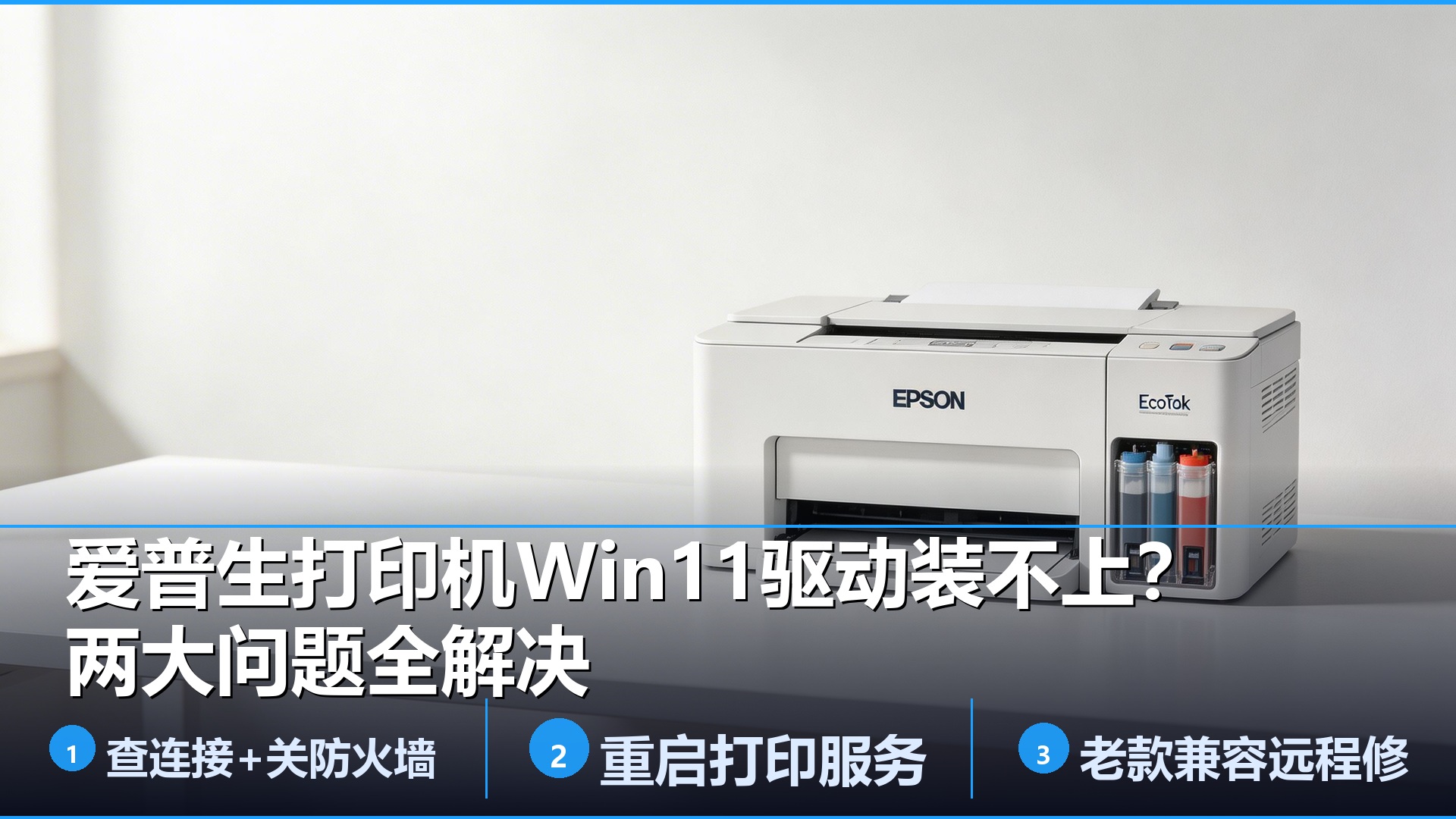
一、安装程序找不到打印机
这个问题90%是连接方式或防火墙导致的。按以下顺序排查:
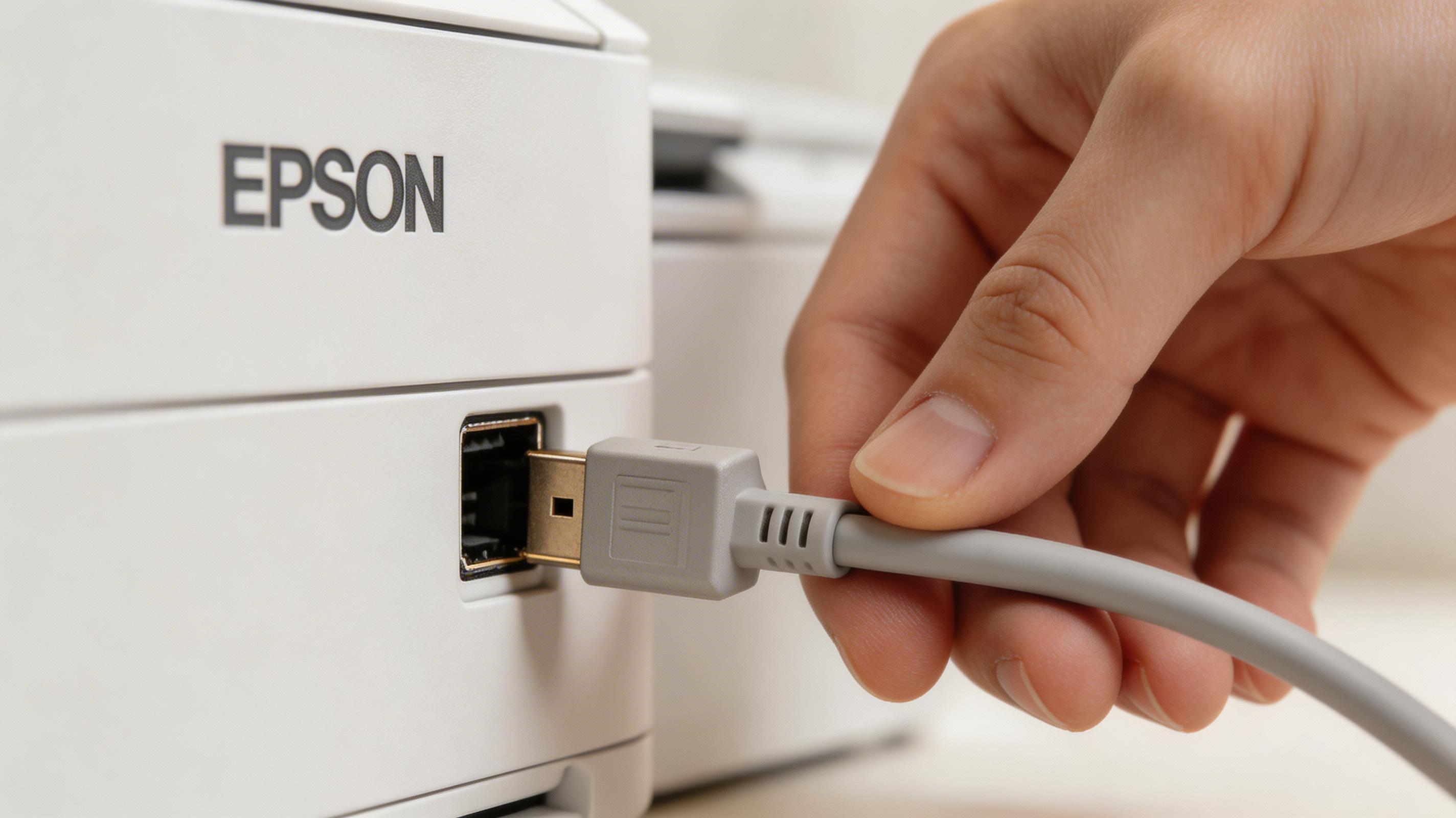
- USB连接:确认USB线质量没问题(用数据线不是充电线),换一个USB口再试;安装时先不要连接打印机,等安装程序提示再连。
- WiFi连接:确认打印机和电脑在同一个WiFi下(同一个路由器),不能一个连5G一个连2.4G。关闭电脑防火墙后重新运行安装程序。
- 关闭杀毒软件:部分杀毒软件会拦截爱普生安装程序的网络发现请求,暂时关闭后再试。
二、安装完无法打印(显示错误)
驱动装好了但发送打印任务没反应,或者报错,通常是Print Spooler服务或权限问题:
第一步:Win+R输入services.msc,找Print Spooler,右键重启。重启后重新发送打印任务测试。
第二步:如果还不行,把打印机删掉重新添加——设置→蓝牙和设备→打印机和扫描仪→删除爱普生打印机→重新添加设备。系统重新识别时会自动匹配已安装的驱动。
第三步:如果是爱普生墨仓式(EcoTank)系列,还需要安装Epson Scan 2扫描组件,缺少这个组件有时会影响打印功能初始化。
三、爱普生官网下载驱动的注意事项
- 去epson.com.cn → 支持 → 下载驱动,输入打印机型号(如L3258、ET-2850)精确搜索。
- 下载时选"驱动程序和工具集合"(完整包),不要只下载"基本驱动程序",否则缺功能。
- Win11系统选64位版本,和处理器位数无关,现在的系统全是64位。
- 下载完校验文件大小,爱普生完整驱动包一般在50MB以上,太小可能下载不完整。
四、试了还是装不上
爱普生部分型号(尤其是2020年以前的老款)在Win11下有已知兼容性问题,官网驱动也不能完美支持。这种情况靠自己折腾成功率低,建议直接联系驱动大师远程服务——工程师熟悉各品牌打印机的特殊安装流程,远程连上直接操作,平均30分钟内解决,7×24小时都有人值班。
五、爱普生L系列(墨仓式)专项说明
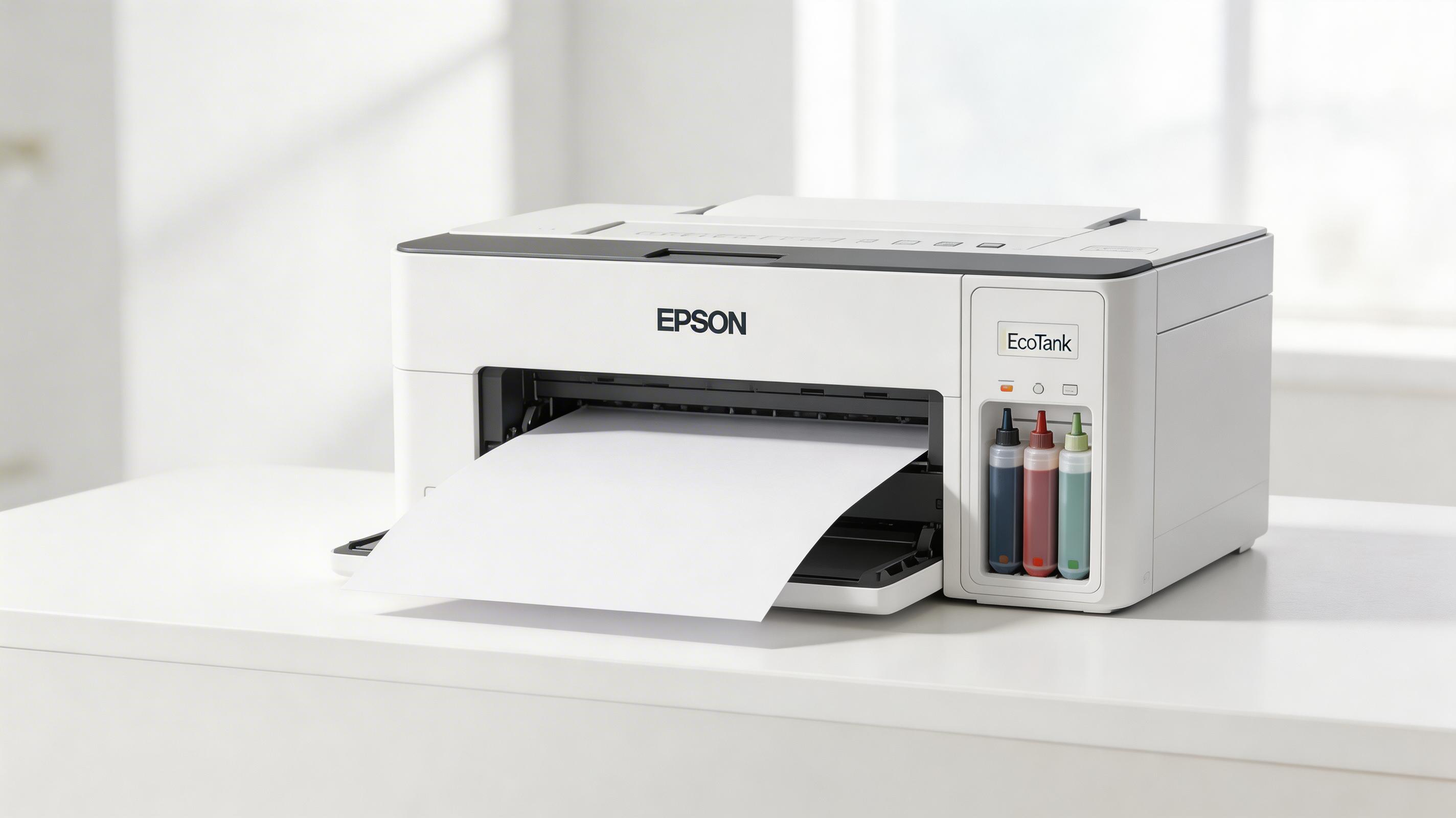
爱普生L系列(L3258、L3268、L5290等)是国内最畅销的家用打印机之一,但在Win11下有几个专属问题:
- 安装程序检测到防病毒软件就卡死:安装前临时关闭Windows Defender和第三方杀毒,安装完再开启。
- WiFi连接成功但打印无响应:确认打印机和电脑在同一子网(通常是192.168.x.x同前三段),路由器开启了AP隔离功能会导致这个问题,进路由器后台关闭AP隔离。
- L系列墨水报警但墨水还有:这是爱普生的墨量计数机制问题,不是驱动问题,需要用爱普生官方的Maintenance Box复位工具处理。
- 扫描功能不可用:需要额外安装Epson Scan 2独立组件,在爱普生官网驱动下载页面单独下载,不包含在基本驱动包里。
六、常见Q&A
Q:爱普生官网的驱动下了一半断了,文件不完整怎么办?
A:爱普生驱动包比较大(通常50-120MB),建议用浏览器下载管理器或IDM下载,避免直接浏览器下载中断。下载完校验文件大小是否和官网标注一致。
Q:公司多台爱普生打印机,怎么批量安装驱动?
A:爱普生提供了网络版驱动安装工具,可以通过IP地址批量添加网络打印机。但多台设备批量操作涉及网络配置,建议联系驱动大师远程服务统一处理,效率更高。
Q:打印乱码/中文显示方块,是驱动问题吗?
A:打印乱码通常不是驱动问题,而是打印机字库或文档编码问题。在打印设置里把语言改为"自动"或"PCL",或者把文档转成PDF再打印通常可以解决。
总结
爱普生Win11驱动装不上:先查连接方式+关防火墙;装完不打印:重启Print Spooler+删除重新添加打印机。官网下载一定选完整驱动包,校验文件大小。老款型号兼容性问题找驱动大师远程处理最省事。
遇到复杂驱动问题?推荐使用【驱动大师】远程服务,一键诊断修复,专业工程师全程陪同解决。


