
NVIDIA显卡驱动安装失败怎么办?黑屏代码43全场景解决
装了块新的NVIDIA显卡,激动地去官网下GeForce驱动,结果安装到一半弹出错误提示,或者装完重启直接黑屏,显示器没信号——这种经历真的太气了。根据NVIDIA社区论坛的数据,每次GeForce驱动大版本更新后72小时内,"安装失败""黑屏""设备管理器代码43"相关帖子会暴增400%以上。今天把NVIDIA驱动安装失败的几种主要场景逐一拆开说清楚,你对照自己的情况处理就行。
一、先搞清楚你是哪种失败
NVIDIA驱动安装失败大体分三类:安装中途报错退出(报错窗口或安装包崩溃)、安装"成功"但重启后黑屏/低分辨率、安装完成但设备管理器里显卡有黄色感叹号或代码43。三种情况根因不同,处理方式也不同,别用同一招通吃。
二、安装中途报错:最常见原因是旧驱动残留
如果安装包刚运行就闪退,或者走到某个进度卡死,99%的情况是旧版NVIDIA驱动文件没有彻底清除干净。正确做法:
① 去微软官方安全模式引导:按住Shift点重启→疑难解答→高级选项→启动设置→重启→按F4进安全模式。
② 安全模式里,运行DDU(Display Driver Uninstaller,免费工具),选中"NVIDIA",点击"清理并重启(推荐)"。DDU会把驱动注册表项、残留文件、INF条目全部清理干净,比控制面板卸载彻底10倍。
③ 正常重启进Windows,重新运行NVIDIA驱动安装包,选择"自定义安装"→勾选"执行全新安装",这会强制覆盖任何可能残余的旧配置。
④ 安装时临时关闭Windows Defender实时保护和杀毒软件,有些安全软件会拦截NVIDIA驱动的内核组件注入,导致安装失败。
如果DDU清理完还是装不上,一般是系统底层环境有问题(.NET Framework版本、Visual C++运行库损坏等),这种情况靠驱动大师远程服务诊断最快,工程师可以直接看系统日志定位根因。
三、装完黑屏/低分辨率:驱动加载失败
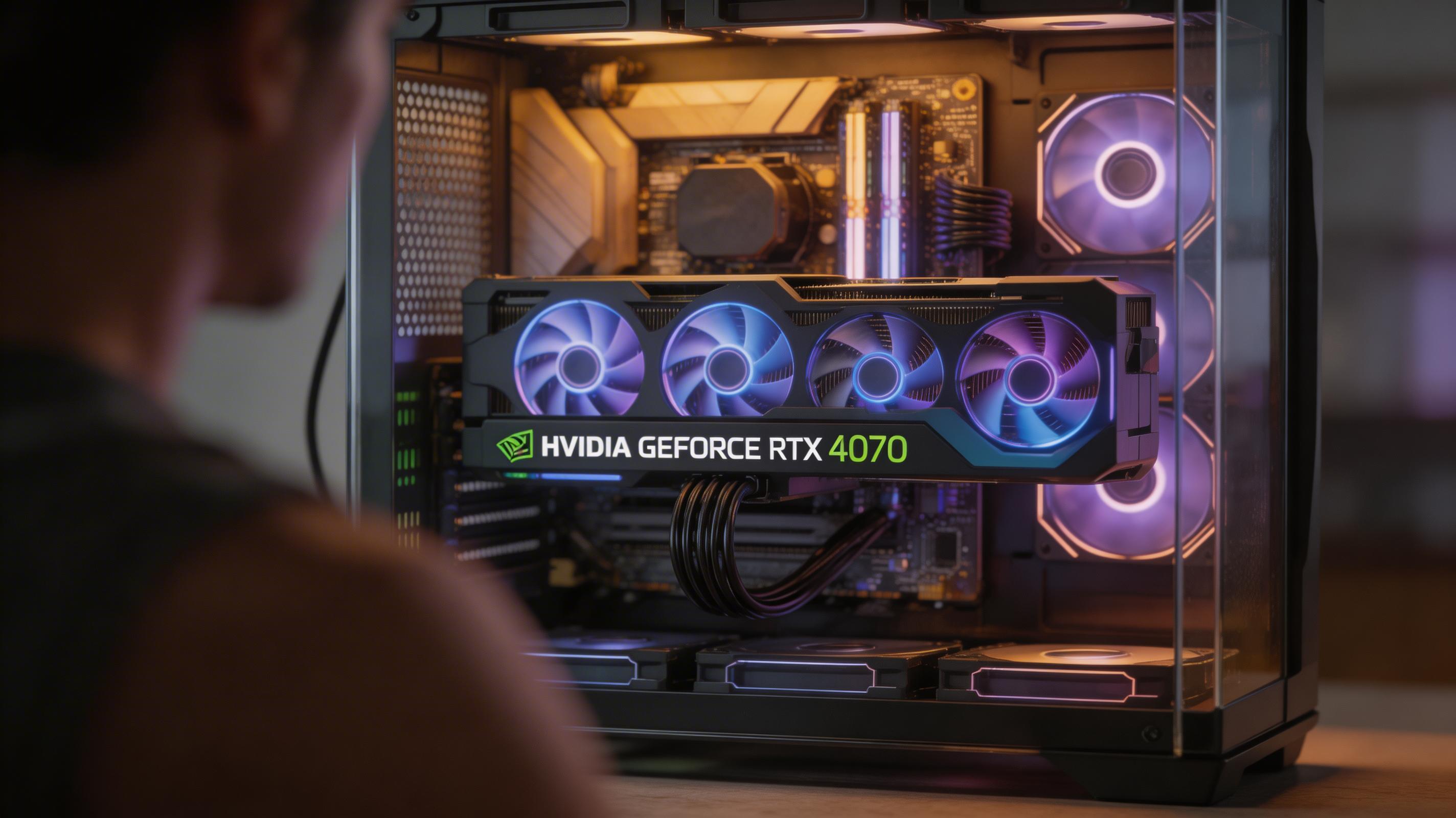
安装"成功"但重启后黑屏,说明驱动文件写进去了但无法正常加载。原因通常有三:
【供电问题】RTX 4070以上的显卡对电源要求很严格。如果电源功率不足或者PCIe供电线接触不良,驱动加载瞬间显卡掉电会触发黑屏保护。检查方法:用替换法换根PCIe线,或把供电线拔下来重插,确保咔哒锁定。
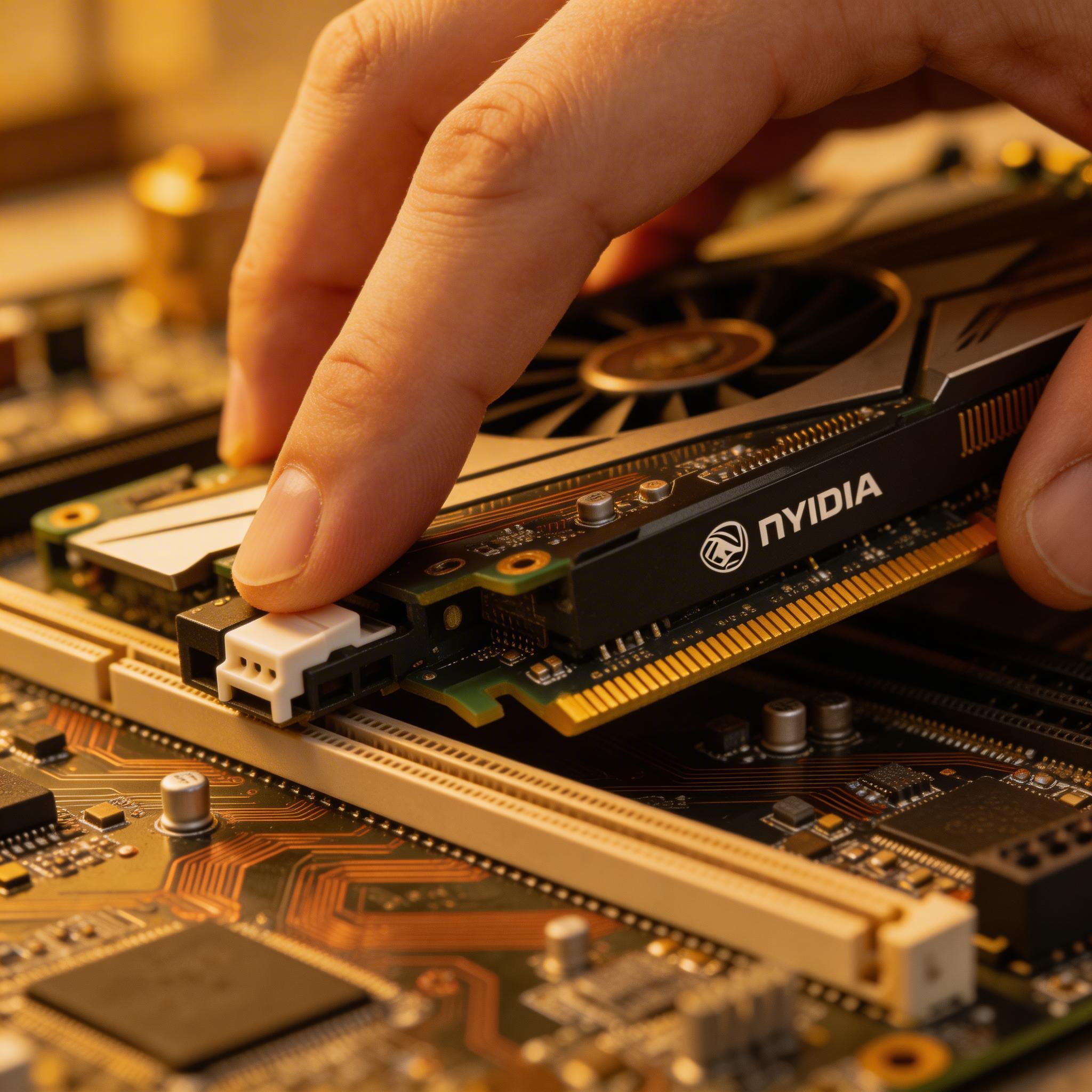
【PCIe插槽问题】显卡没有完全插入PCIe×16插槽,或者插槽本身有积灰。关机断电,把显卡拔出来,用气吹清洁插槽,重新垂直用力插入直到听到咔哒锁定声。
【驱动版本与GPU代际不匹配】比如RTX 40系列需要的最低驱动版本是526.x,如果你下的是旧版本驱动会直接不兼容。去GeForce Experience或NVIDIA官网驱动页确认你的GPU型号对应的最新稳定版驱动。
四、代码43:这个最麻烦
设备管理器里显卡显示"Windows已停止此设备,因为它报告了问题(代码43)",可能原因多且复杂:
① 先排查驱动问题:DDU清除重装,选择完整版驱动(不要只装游戏驱动精简版)。
② 检查主板BIOS设置:进BIOS找"PCIe Speed",把速度从Auto改为Gen3(部分老主板对Gen4/Gen5兼容有问题);再检查"Above 4G Decoding"和"Re-Size BAR"是否正确开启(RTX 30/40系需要开启)。
③ 检查Windows版本:Win11 22H2或更新版本对RTX 40系驱动有专项优化,如果你还在用旧版Win10,有些代码43错误是系统级别的兼容问题。
④ 硬件层面:如果以上全试过了还有代码43,大概率是显卡本身有问题(虚焊、显存颗粒故障),需要送保或检测。
代码43问题要排查的环节太多,驱动大师远程服务可以通过系统日志、Event Viewer记录帮你快速缩小范围,通常15分钟内能判断是驱动问题还是硬件问题,比自己盲试省很多时间。
五、常见坑提醒
① 不要用驱动精灵/驱动人生给显卡装驱动,它们的驱动库更新不及时,会给你装老版本。NVIDIA显卡必须从GeForce Experience或NVIDIA官网下。②笔记本独显驱动不要用桌面版GeForce驱动,要找笔记本品牌官网下载笔记本专用驱动。③ NVIDIA Studio驱动和Game Ready驱动功能相同,只是测试侧重点不同,优先选Game Ready。
常见问题解答
Q:GeForce Experience一直提示"无法连接到NVIDIA",装不了驱动怎么办?
A:GeForce Experience的后台服务可能崩溃了。Win+R→services.msc,找到"NVIDIA Display Container LS",右键重启。还不行就卸载GeForce Experience,直接从NVIDIA官网下驱动包手动安装,GeForce Experience不是必须的。
Q:装了新驱动之后游戏帧率反而下降了,要怎么办?
A:新驱动不一定对所有游戏都有正优化。去NVIDIA官网的"Previous Drivers"页面,下载上一个稳定版本回滚。回滚前用DDU清除,回滚后在GeForce Experience关闭自动更新避免重复触发。
Q:双显卡(核显+NVIDIA独显)的笔记本,装完NVIDIA驱动独显还是不工作怎么办?
A:笔记本双显卡需要按顺序装:先装Intel/AMD核显驱动,再装NVIDIA独显驱动,最后装品牌的电源管理驱动(如联想Vantage、华硕MyASUS),顺序乱了独显切换逻辑会出问题。
Q:安装时提示"此NVIDIA驱动与此Windows版本不兼容"怎么办?
A:确认你下载的驱动是Win10 64位还是Win11 64位版本,别搞混。另外RTX 40系列不支持Win10 21H1以下版本,需要先升级Windows。
总结
NVIDIA驱动问题优先用DDU彻底清除再重装,黑屏先查供电和PCIe接触,代码43要同时检查BIOS的PCIe设置。80%的问题在DDU这一步就能解决。
驱动大师远程服务为您提供7×24小时远程驱动安装与故障排查,支持NVIDIA/AMD/Intel全品牌显卡,30分钟内响应,专业工程师一对一服务。


