
Intel显卡驱动更新失败完整修复指南Arc控制中心退出代码1一键解决方案
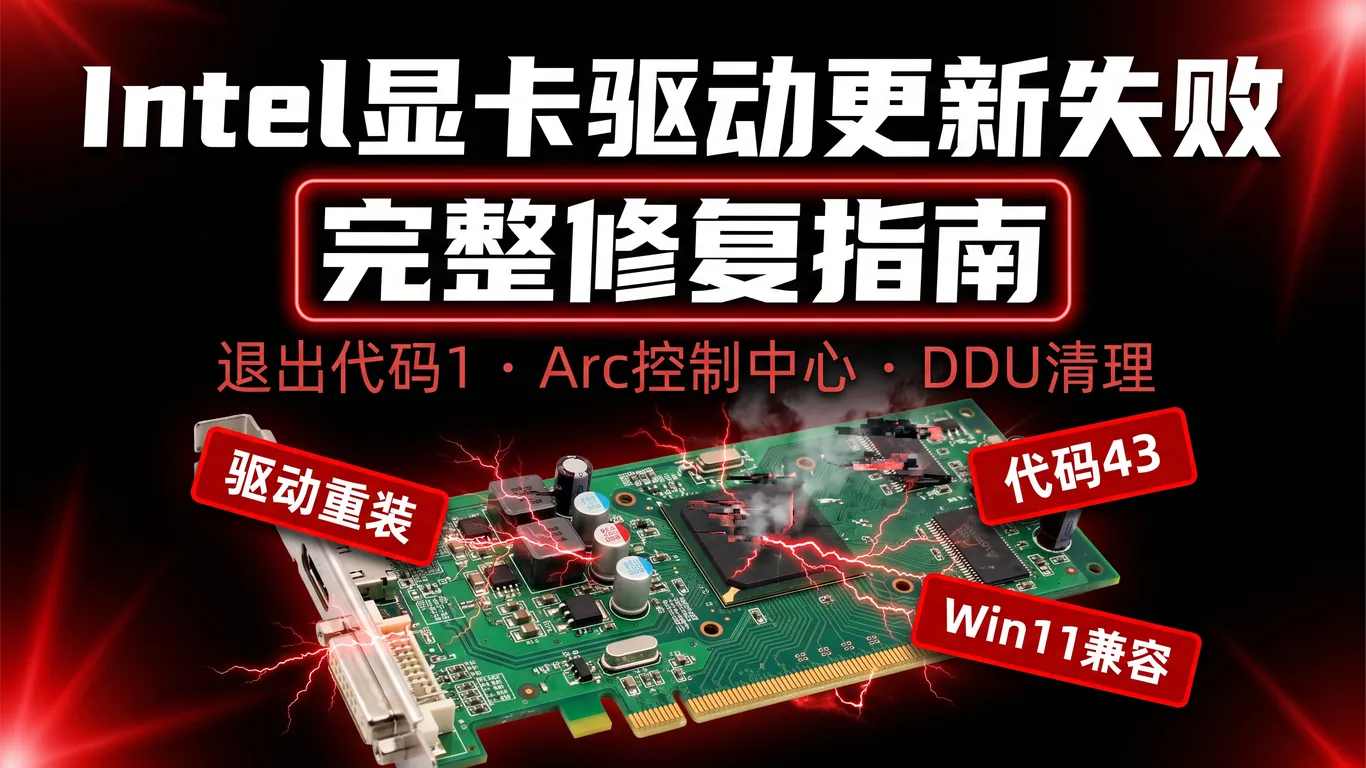
Intel Arc独立显卡自发布以来,驱动更新频率很高——几乎每两周就有新版本。但不少用户在更新时遇到"退出代码1:修复驱动程序时出现问题"的错误提示,尤其在从旧版驱动升级或从核显切换到Arc独显时更容易触发。根据Intel官方社区统计,近三个月关于驱动更新失败的帖子增长了约40%,主要集中在Arc A750/A770以及Ultra系列集显用户。这个问题看起来吓人,实际上有清晰的解决路径。
一、先判断:你的问题是哪种
Intel显卡驱动更新失败主要分三种情况。第一种是Arc控制中心提示"退出代码1",通常是因为旧驱动残留冲突。第二种是"查找更新超时",Intel驱动和支持助理(DSA)无法连接服务器。第三种是安装后黑屏或花屏,多出现在双显卡切换机型上。打开事件查看器(Win+R→eventvwr→Windows日志→系统),搜索Display或igfx关键字,看有没有错误日志——这一步能帮你快速定位根源。
二、Arc控制中心退出代码1:DDU彻底清理是关键
这是最常见的错误。退出代码1的本质是安装程序检测到系统中存在冲突的旧组件,无法完成覆盖安装。解决方法是使用Display Driver Uninstaller(DDU)在安全模式下彻底清理。具体步骤:Win+R→msconfig→引导→勾选"安全引导"→重启。进入安全模式后运行DDU,右侧设备类型选GPU,左侧品牌选Intel,点击"清理并重启"。DDU会删除所有Intel显卡驱动的注册表项、INF文件、缓存文件夹。重启后系统使用Microsoft基本显示适配器,此时再去Intel官网下载最新版驱动(当前最新版本32.0.101.6182),右键安装包→以管理员身份运行→选"全新安装"(Clean Installation),90%以上的代码1问题都能解决。
如果DDU清理后仍然提示"退出代码1",或者安全模式下操作不熟悉担心误删系统文件,驱动大师远程服务提供7×24小时远程协助,专业工程师可在30分钟内接入电脑进行一对一驱动清理和重装,省去自己折腾的时间。
三、Arc控制中心查找更新超时:手动下载+离线安装
Arc控制中心内置的更新功能偶尔会提示"查找更新超时"或"驱动程序和支持助理可能处于脱机状态"。这通常不是网络问题,而是Arc控制中心自身的服务故障。解决方法是直接跳过自动更新:打开浏览器访问Intel下载中心,在搜索框输入你的显卡型号(如Arc A750),下载.exe或.zip格式的完整驱动包。注意区分"驱动程序"和"Arc控制中心"两个组件——驱动包一般已包含控制中心,不需要分开下载。下载后断开网络连接(防止Windows Update自动推送旧版驱动覆盖),以管理员身份运行安装包。安装完成后重启,再打开Arc控制中心确认版本号。
四、核显+独显双卡场景:BIOS设置和Windows图形设置
不少笔记本(尤其是搭载Ultra处理器的轻薄本)同时拥有Intel核显和Arc独显。驱动更新后可能出现黑屏、频繁闪屏或外接显示器无信号。首先进BIOS(F2/Del),找到Graphics Configuration→Primary Display设为Auto或dGPU Only测试。其次在Windows中:设置→系统→屏幕→显示卡,为每个应用手动指定"高性能"使用Arc独显或"节能"使用核显。还有一个重要设置:Intel Graphics Command Center中关闭"面板自刷新"(Panel Self Refresh)和"显示节能技术"(Display Power Saving Technology),这两项在驱动更新后可能恢复默认,导致屏幕闪烁。
五、常见坑和避坑指南
- Windows Update自动降级驱动:Win11非常"勤奋",安装完新驱动后可能通过Windows Update自动覆盖为旧版本。装完新驱动后立即Win+R→sysdm.cpl→硬件→设备安装设置→选"否"。
- 驱动版本不匹配:Arc A系列用Arc驱动,UHD/Iris Xe核显用通用显卡驱动(DCH),两者不通用。下载前确认下载页面显示的产品名称是否正确。
- ASRock Arc显卡需要固件更新:如果你用的是华擎Arc显卡,除了装驱动还需要刷固件(FW),否则可能出现风扇狂转或频率异常。
- ReBar没开:Arc独显性能严重依赖Resizable BAR。进BIOS确认Above 4G Decoding和Re-Size BAR Support都设为Enabled。

六、Q&A
Q:Arc控制中心提示"退出代码1",重启后还是一样怎么办?
A:普通重启不够,必须进安全模式用DDU彻底清理。如果DDU也失败,说明驱动文件可能损坏——用Intel Driver & Support Assistant(DSA)先卸载现有驱动,再全新安装。
Q:装完新驱动后玩游戏反而更卡了?
A:新版驱动可能重置了显卡设置。打开Arc控制中心→性能→检查功耗限制和温度目标,确认没有被意外调低。同时检查游戏内是否从DX12切到了DX11模式。
Q:Intel核显(UHD/Iris Xe)更新驱动后蓝屏怎么办?
A:进安全模式→设备管理器→显示适配器→右键Intel核显→属性→驱动程序→回滚驱动程序。如果回滚不可用,用DDU清理后安装上一版稳定驱动。
七、总结
Intel显卡驱动更新失败虽然常见,但核心解决方法就是DDU清理+全新安装+防止Windows Update干扰这三板斧。如果你自己折腾半天还没搞定,或者系统已经因为驱动冲突频繁蓝屏,不妨试试更高效的方式。
驱动大师远程服务为您提供7×24小时远程驱动安装与故障排查,支持NVIDIA/AMD/Intel全品牌显卡,30分钟内响应,专业工程师一对一服务。


