
格志Grozziie打印机驱动下载安装指南:TP732/AK890/GD820热敏针式标签Win11完整教程(2026)
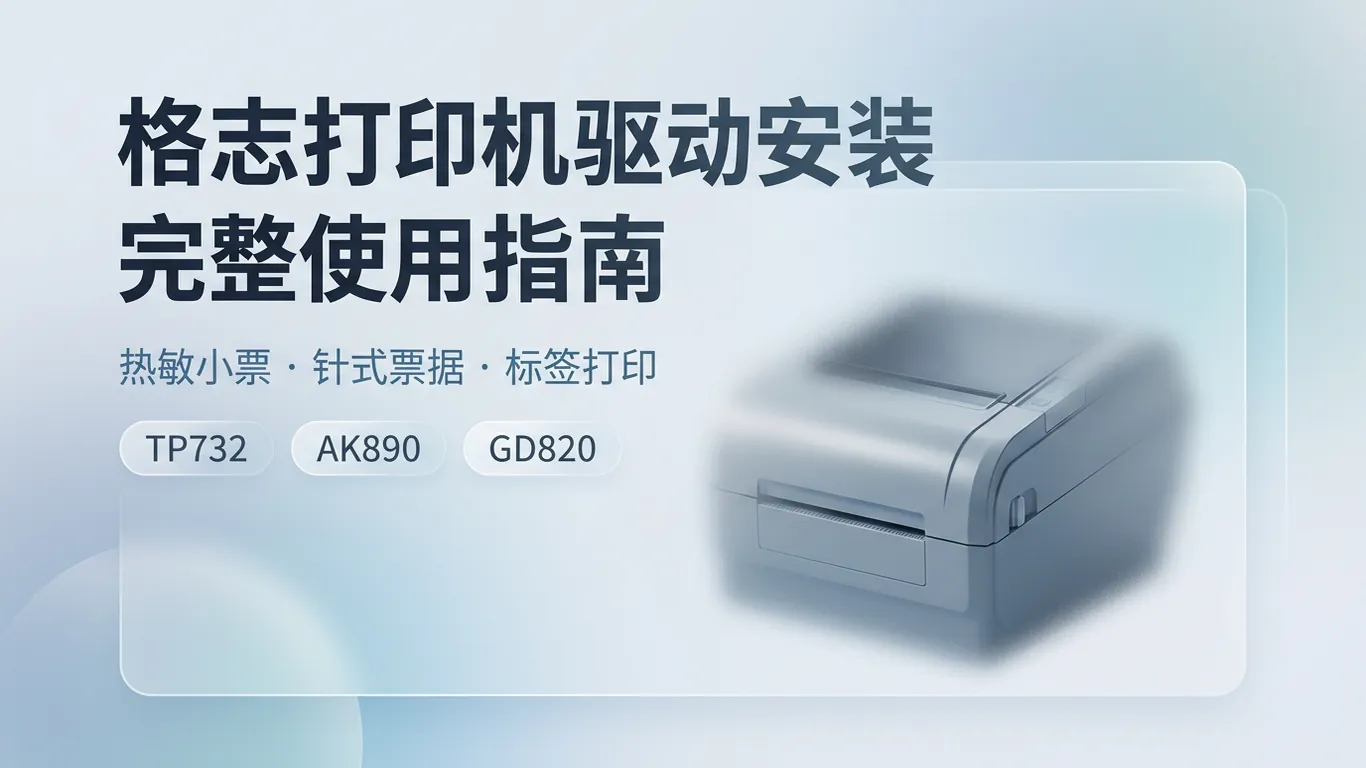
格志Grozziie是近年在电商和零售场景快速崛起的国产打印机品牌,主攻热敏小票机和针式票据打印机市场。格志打印机价格亲民、型号繁多,但由于品牌知名度不及得力和芯烨,驱动下载入口不容易找到,不少用户在拆开包装后面对一张全英文的快速指南不知从何下手。本文覆盖格志TP732热敏打印机、AK890针式票据机、GD820标签打印机三款最常见型号,提供Win11环境下从驱动下载到打印调试的完整指南。
一、格志打印机驱动下载的正确入口
格志驱动的获取方式有以下几种:
- 格志官网(grozziie.com → 下载中心):按产品型号查找对应驱动,支持Win7/Win10/Win11。官网更新频率约每季度一次
- 产品包装内的二维码:扫码后跳转到百度网盘/蓝奏云下载链接,这是最快捷的方式
- 电商客服:在京东/天猫旗舰店联系在线客服,发送型号可获得驱动链接和安装视频教程
- 通用驱动兼容:格志热敏打印机芯片多为杭州斯普联或南京沁恒,与芯烨Xprinter通用热敏驱动部分兼容
二、TP732热敏小票打印机驱动安装
TP732是格志销量最高的80mm热敏小票打印机,广泛用于餐饮外卖和零售收银。USB接口安装流程:
- 下载TP732驱动包(约8MB)→ 解压 → 先运行文件夹中的"USB驱动安装.exe"安装USB芯片驱动
- USB线连接打印机 → 开机 → 等待系统识别(设备管理器中应出现"USB Printing Support")
- 运行"打印机驱动安装.exe" → 选择端口USB001 → 型号选TP732 → 完成安装
- Win+I → 蓝牙和设备 → 打印机和扫描仪 → 找到TP732 → 设为默认打印机
- 打印首选项 → 纸张大小选"80mm x 连续纸" → 打印方向"纵向" → 打印测试页验证
关键注意:TP732的USB芯片是CH340系列,Win11可能自动安装通用CDC驱动导致无法打印。必须先运行包内的CH340驱动手动安装。验证方法:设备管理器 → 端口(COM和LPT) → 应显示"USB-SERIAL CH340 (COM3)"。
三、AK890针式票据打印机驱动安装
AK890是格志的76mm针式票据打印机,主要用于发票和多联单打印。针式打印机的驱动安装与热敏机有本质区别:
- AK890同时支持USB接口和传统并口(LPT),并口需要额外的USB转并口线缆
- 下载AK890驱动包 → 解压 → 运行安装程序 → 选择接口类型(USB或LPT)
- 安装完成后重点配置:打印首选项 → 纸张来源选"摩擦进纸"(散页纸)或"牵引进纸"(连续纸)
- 打印质量设置:NLQ模式(近信函品质,速度慢但清晰)或Draft模式(草稿,速度快但粗糙)
- 针式打印机首次使用建议:先用单张废纸打印测试页,检查针头是否对齐、色带是否正确安装
多联单打印技巧:打印三联单时需在打印首选项中将"纸张厚度"调到"复写纸"档位,否则第三联可能打印过浅。调整位置:打印首选项 → 高级 → 纸张厚度 → 选择"多联纸(0.32mm)"。
四、GD820标签打印机驱动与打印软件配合
GD820是格志的桌面型热敏标签打印机,适合商品价签和物流标签。GD820的特殊之处在于它通常需要配合标签编辑软件使用:
- 安装打印机驱动(步骤同TP732) → 确认打印测试页正常
- 下载格志配套标签编辑软件"GLabel"(官网下载中心提供) → 安装后打开
- GLabel中:新建标签 → 选择标签尺寸(如40x30mm商品价签)→ 添加文字/条形码/二维码等元素
- 打印设置:选择GD820打印机 → 打印速度和浓度在GLabel内调节而非Windows打印首选项中
- 标签定位校准:首次使用或更换不同尺寸标签纸后,长按FEED键3秒让打印机自动学习标签间距
标签偏移解决:如果打印内容偏上或偏下,在GLabel → 打印设置 → 偏移量中调整Y轴偏移,每次增减0.5mm直到对齐。若整体偏左偏右,调整X轴偏移。
五、格志打印机常见故障与注意事项
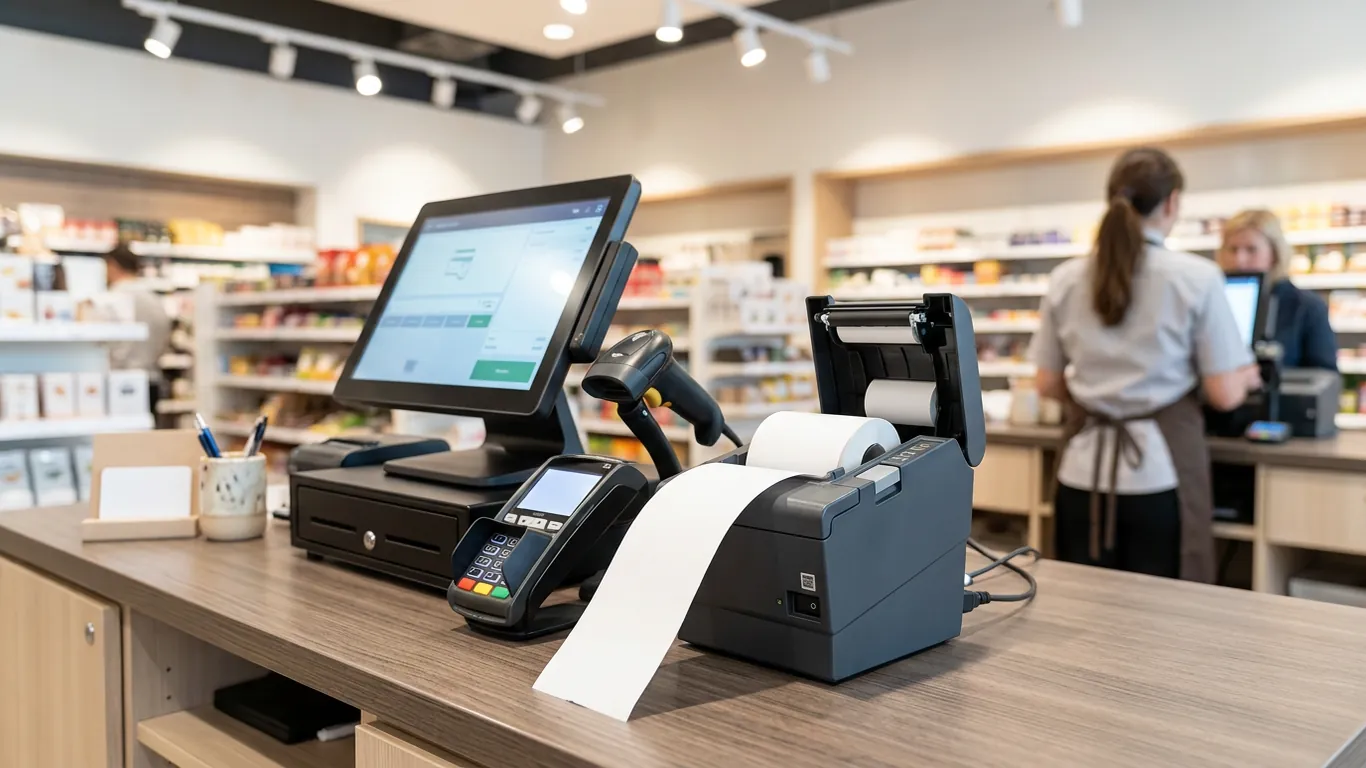
- 驱动安装后打印机仍显示脱机:先重启Print Spooler服务(Win+R →
services.msc→ Print Spooler → 重启),然后在打印机队列窗口取消勾选"脱机使用打印机" - 热敏纸打印内容模糊或偏淡:打印头脏污,用棉签蘸酒精擦拭打印头表面。若仍偏淡,在打印首选项中提高打印浓度1-2档
- 针式打印机卡纸或异响:检查色带盒是否正确卡入、纸张是否在导纸器中居中、进纸旋钮是否锁紧
- Win11 24H2更新后打印机消失:24H2修改了USB打印机类驱动的加载顺序。解决方法:设备管理器中删除打印机 → 拔USB线 → 重启 → 重新插入USB线 → 让系统重新识别后再手动安装驱动
💡 需要直接下载格志打印机驱动?访问 格志Grozziie打印机驱动下载专区 →,覆盖热敏/针式/标签全系列。
各种打印机驱动问题让您焦头烂额?驱动大师远程服务由专业工程师通过远程协助帮您一对一解决,支持7×24小时在线响应,30分钟内完成远程修复,让打印机恢复正常工作。
六、常见问题 Q&A
Q1:格志打印机的驱动能和芯烨通用吗?
A:部分热敏机型可以兼容。格志TP732与芯烨XP-80系列使用相同的ESC/POS指令集,安装芯烨通用热敏驱动后可正常打印。但针式打印机AK890和标签打印机GD820必须使用格志专用驱动,否则打印格式会错乱。
Q2:格志打印机在外卖接单系统中如何配置?
A:以美团外卖商家版为例:设置 → 打印管理 → 添加打印机 → 选择已安装的格志打印机 → 出单方式选"自动" → 打印份数设为2(前台1份+后厨1份)。饿了么操作类似,在"设备管理"中添加。
Q3:格志打印机蓝牙版和WiFi版哪个更稳定?
A:WiFi版更稳定。蓝牙连接在距离超过5米或有遮挡时信号衰减明显,多设备环境下容易互相干扰。WiFi版连接路由器后,同一网络内所有设备都可打印,且不受距离限制。如果收银台固定不移动,推荐USB有线版最稳定。
Q4:格志打印机色带/碳带更换后打印空白怎么办?
A:针式打印机换色带后打印空白,常见原因是色带安装方向错误(色带有正反面)或色带架未正确卡入。拆下色带架重新安装,确保色带从打印头前方穿过、色带架两侧卡扣咬合到位。热敏打印机不使用色带,打印空白请检查热敏纸装反。
七、总结
格志打印机驱动安装的核心要点是"先装USB芯片驱动再装打印机驱动",CH340系列芯片驱动是关键。热敏机型注意纸张方向和宽度设置,针式机型注意纸张厚度和色带安装,标签机型配合GLabel软件使用效果更好。
遇到复杂驱动问题?推荐使用【驱动大师】远程服务,一键诊断修复,专业工程师全程陪同解决。
📰 相关推荐
同主题深度文章:
- 格志Grozziie打印机驱动下载指南:TP732/AK890/GD820热敏针式票据完整安装(2026)
- 芯烨Xprinter打印机驱动下载指南:XP-58IIH/365B/470B热敏标签Win11完整安装(2026)
- 爱信诺Aisino打印机驱动下载安装指南:TY-820II/SK-820/TY-1000+针式发票打印Win11教程(2026)
对应驱动下载专区:


