
炫龙Xuanlong笔记本驱动下载安装指南:毁灭者DD3/DC Pro/炎魔T1/耀9000K/蓝天模具游戏本控制中心Win11完整教程(2026)
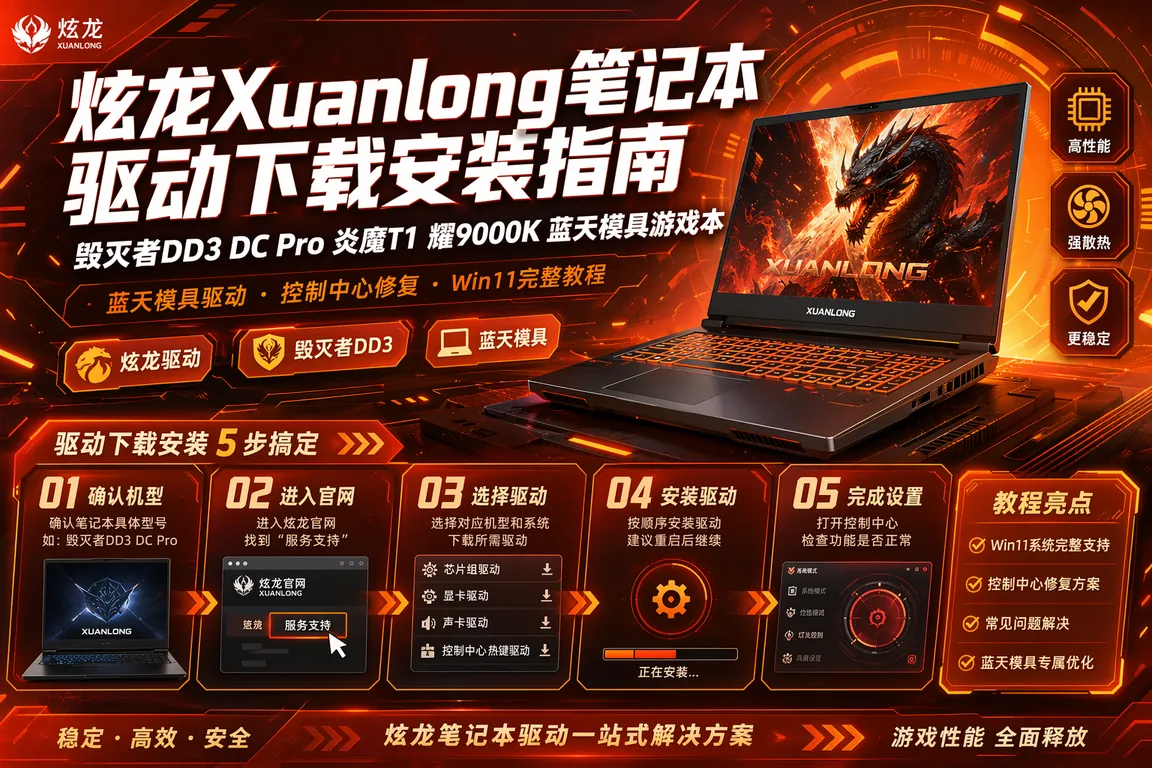
一台毁灭者 DD3,刚升级到 Win11 24H2,开机后屏幕亮度只能停在 50%,无论怎么拖动亮度滑块都纹丝不动,同时 Fn+功能键全部罢工;耀 9000K 玩着游戏突然弹窗"显卡驱动已停止响应并已恢复",之后帧率从 120 掉到了 15;毁灭者 DC Pro 插入耳机后声音像隔了一堵墙,闷得完全没法听。这些是炫龙笔记本用户在 Win11 下反馈最多的几类问题。炫龙和神舟一样采用蓝天模具代工,驱动体系的坑几乎一模一样——没有统一管理工具,全靠手动逐个安装,而且顺序错一次后面怎么装都不对。
一、搞清楚你的炫龙笔记本对应哪款蓝天模具
炫龙产品线虽然在 2020 年后逐渐收缩,但大量毁灭者、炎魔、耀系列机型仍在服役,尤其是学生群体和预算型游戏玩家。这些笔记本背后的蓝天模具包括:
- 毁灭者 DD3 / DD3 Plus:蓝天 N85x 系列模具(N850HJ/HK/HP),15.6 英寸,搭载 i5-7300HQ 到 i7-8750H 不等
- 毁灭者 DC Pro:蓝天 N950 系列模具,17.3 英寸,桌面级 G4900/G5400 处理器搭配 GTX 1050Ti
- 炎魔 T1 / T1 Pro:蓝天 P65x/P67x 系列模具,15.6/17.3 英寸,i7-6700HQ 到 i7-8750H,GTX 1060/1070
- 耀 9000K:蓝天 P775 系列模具,17.3 英寸旗舰款,桌面级 i7-8700K + GTX 1080
知道了模具编号,找驱动就有了明确方向。蓝天模具的驱动是按准系统型号分发的,而不是按"炫龙"这个品牌名。建议用 HWiNFO64 查看主板完整型号,会看到类似"CLEVO N850HJ"或"CLEVO P775TM1"这样的标识。
💡 需要直接下载炫龙笔记本驱动?访问 电脑驱动网炫龙笔记本驱动专区 →。
二、炫龙笔记本的九步驱动安装顺序
和神舟笔记本一样,炫龙也必须按固定顺序安装驱动。跳步或乱序会带来各种奇葩问题——亮度滑块灰色、独立显卡在设备管理器里能看到但跑不了游戏、声卡耳机和外放同时出声等。推荐顺序如下:
- 芯片组驱动:Intel Chipset INF 或 AMD Chipset Driver,全平台通用,打底第一步。
- Management Engine (MEI) / AMD PSP:不装的话显卡驱动安装可能直接报错"未检测到兼容硬件"。
- 集成显卡驱动:先装核显再装独显,这步不能省也不能反。
- 独立显卡驱动:NVIDIA Game Ready 或 AMD Adrenalin,务必在核显之后。
- Serial IO / GPIO / I2C 驱动:这些底层总线驱动决定触摸板和热键是否正常工作。
- 声卡 + 网卡驱动:Realtek 音频驱动 + Realtek 有线网卡或 Intel 无线网卡。
- 蓝天 Control Center(控制中心):炫龙笔记本的功能核心,管风扇、性能模式、键盘灯。
- 触摸板驱动:Synaptics 或 ELAN,推荐装 Windows Precision Touchpad 版本。
- 其他:读卡器驱动、Hotkey AP 驱动、Thunderbolt 驱动(旗舰模具支持)。
三、蓝天 Control Center——炫龙笔记本必须攻克的山头
买游戏本的一大理由就是能根据场景调节性能模式——写文档时安静省电、打游戏时全部性能释放。这个切换依赖蓝天 Control Center。但 Control Center 在不同蓝天模具上的版本完全不通用:毁灭者 DD3(N850 模具)一般用 Control Center 2.0.xx 版本;炎魔 T1(P65x/P67x 模具)用 2.5.xx;耀 9000K(P775 模具)用 3.0.xx。装错版本会导致闪退、风扇不受控、性能模式切换无效。
一个可靠的获取途径是从 电脑驱动网炫龙笔记本驱动专区 按你的模具编号下载对应的 Control Center 版本。装完之后如果提示缺少 HID 驱动或 ACPI 驱动,说明前置的热键底层驱动没装好——需要先安装 Hotkey AP 驱动包,再重新安装 Control Center。安装后建议以管理员身份首次运行,并在设置中勾选"开机自启",确保重启后风扇曲线和性能模式不会丢失。
四、各型号专项问题速查
毁灭者 DD3 / DD3 Plus(蓝天 N850 系列)
DD3 在 Win11 下最大的痛点是显卡驱动与系统不兼容。这批机型很多出厂带 GTX 1050/1050Ti/1060,NVIDIA 已经在 2024 年停止了对 GTX 10 系列的游戏优化更新,但安全更新和安全驱动仍在发布。如果你从 炫龙驱动专区 下载 Game Ready 驱动安装时报"此图形驱动程序无法找到兼容的图形硬件",说明 Windows Update 把你的独显识别成了未知设备。先装芯片组驱动+MEI,重启后再装显卡驱动即可解决。另外 DD3 的散热在 Win11 下因为电源计划默认"平衡",Control Center 的性能模式偶尔会被 Windows 电源管理覆盖——装好 Control Center 后,在 Windows 设置→电源→选择"高性能"电源计划,避免两个管理软件打架。
毁灭者 DC Pro(蓝天 N950 系列)
DC Pro 比较特殊——它是桌面级 CPU(G4900/G5400)配 GTX 1050Ti 的组合,17.3 英寸大屏。Win11 下最容易出问题的是声卡驱动:内置的是 Realtek ALC269,Win11 自动推送的驱动版本太老,导致插耳机后没有自动切换、麦克风电平极低。从 电脑驱动网炫龙专区 下载对应的 Realtek HD Audio 6.0.9xxx 版本,安装时选择"自定义"→ 勾选"删除旧版驱动"→ 重启后耳机和外放切换恢复正常。另外 N950 模具的 SD 读卡器是 Realtek USB 3.0 Card Reader,驱动容易被遗漏,需要单独安装。
炎魔 T1 / T1 Pro(蓝天 P65x/P67x 系列)
炎魔系列是炫龙的高端游戏本线,带 GTX 1060/1070 独显。Win11 24H2 下 GTX 10 系列显卡有一个经典的"掉驱动"现象:玩游戏到一半,屏幕突然黑一下然后恢复,之后帧率暴跌到十几帧。这不是显卡硬件故障,而是 NVIDIA 驱动在 Win11 24H2 下的 TDR(Timeout Detection and Recovery)阈值太低导致的。在注册表中调整 TDR 延迟:Win+R → 输入 regedit → 导航到 HKEY_LOCAL_MACHINE\SYSTEM\CurrentControlSet\Control\GraphicsDrivers → 新建 DWORD (32位) 值 → 命名为 TdrDelay → 数值设为 10(十进制)→ 重启。另外炎魔系列的键盘背光是分区域 RGB 的,不装 Control Center 只能亮单色白光。
耀 9000K(蓝天 P775 系列旗舰模具)
耀 9000K 是炫龙产品线中最顶级的机型,桌面级 i7-8700K + GTX 1080 的配置即便在今天玩大部分 3A 大作仍然够用。但在 Win11 下这台机器有一个严重的散热管理问题:Control Center 3.0 在 Win11 24H2 下无法正确读取 EC 温度传感器,导致风扇转速一直停留在最低档,CPU 和 GPU 动不动就撞温度墙降频。临时的解决方案是:在 Control Center 中手动将风扇曲线设置为"全速"——固然噪音大,但能保证性能释放。后续如果 Control Center 有了兼容 24H2 的新版本,从 炫龙驱动专区 更新即可恢复正常温控。另外 P775 模具的 Killer 网卡驱动必须装专用套件,不能用通用版。
五、炫龙笔记本的长期维护策略
炫龙笔记本的生产和销售已经基本停止,这意味着再也不会有官方驱动更新或新版本 Control Center 支持新操作系统。对于想在 Win11(甚至未来 Win12)上继续使用炫龙的用户,最佳策略是在当前可用的驱动版本下用 Dism++ 或 DISM 命令做一次完整的第三方驱动备份,保存到外置硬盘。这样即使未来重装系统、Windows Update 推送不兼容的驱动,也能一键恢复当前稳定的驱动组合。
如果遇到自己实在搞不定的驱动问题——比如 Control Center 怎么都装不上、独显驱动反复掉、或者声卡耳机插了没反应——建议直接用驱动大师远程服务。专业工程师通过远程连接对你的炫龙笔记本进行一键诊断,能准确识别蓝天模具型号并匹配最合适的驱动版本,30分钟内解决全套驱动故障,比自己花半天时间反复试错高效得多。7×24小时都可预约,特别适合晚上或周末遇到问题的救急。
六、Q&A 章节
Q1:炫龙笔记本的 BIOS 更新去哪里找?能直接从蓝天官网下载吗?
蓝天不向终端消费者提供 BIOS 下载。炫龙笔记本的 BIOS 更新通常只能通过原始出厂固件或第三方爱好者社区获取。如果没有严重的兼容性问题,不建议随意刷 BIOS,因为刷错版本会导致变砖。如果确实需要更新(比如为了支持更新的 CPU 或修复重大 bug),先去 电脑驱动网炫龙驱动专区 查看是否有匹配的 BIOS 版本,并在更新前用备份工具备份原 BIOS。
Q2:毁灭者 DD3 能升级到 Win11 吗?配置会不会不够?
DD3 的 i5-7300HQ 不在微软官方 Win11 兼容列表中,但实际上可以通过 Rufus 制作安装 U 盘跳过 TPM 2.0 检查来安装,运行起来也没有性能问题。关键是装完后要按本文的九步顺序装好所有驱动,尤其是显卡和 Control Center。不过 8GB 内存跑 Win11 比较吃紧,建议升级到 16GB。
Q3:炎魔 T1 的屏幕刷新率在 Win11 下被锁在 60Hz,明明出厂是 120Hz 的屏?
这个问题的根因通常不是屏幕或显卡驱动,而是 Intel 核显驱动接管了显示输出。在设备管理器中找到 Intel UHD Graphics → 属性 → 驱动 → 回滚驱动程序(如果可选),或在 Intel 显卡控制中心里把刷新率手动调到 120Hz。如果回滚不可用,从 炫龙驱动专区 下载与模具匹配的 Intel 核显驱动覆盖安装,重启后刷新率选项会恢复。
Q4:毁灭者 DC Pro 屏幕亮度无法调节,滑块是灰色的,只能手动按 Fn+F8/F9?
这说明系统里没有安装正确的显示器驱动(Monitor INF)。在设备管理器中展开"监视器"→ 如果显示"通用即插即用监视器",说明缺少面板驱动。从 电脑驱动网炫龙专区 下载对应模具的 Monitor 驱动安装,重启后亮度滑块就能正常工作了。如果 Fn 键都无效,还需要加装 Hotkey AP 驱动。
📰 相关推荐
同主题深度文章:
- 炫龙笔记本驱动下载安装指南:毁灭者/炎魔/耀系列蓝天模具游戏本控制中心完整教程
- 神舟笔记本全系列驱动下载安装完整教程:战神/优雅/炫龙Win10/Win11全覆盖
- 雷神笔记本驱动下载安装指南:911MT/猎刃/ZERO/雷神控制中心Win11完整教程
对应驱动下载专区(直接下驱动,比从文章里找快):
七、总结
炫龙笔记本虽然是已经停产的品牌,但毁灭者、炎魔、耀系列的存量用户仍然不少。由于采用蓝天模具,驱动的获取和安装自成体系,关键就三点:搞清楚模具编号、严格按九步顺序安装、Control Center 版本必须与模具匹配。只要这三条原则把握住了,炫龙笔记本在 Win11 下的使用体验完全可以和新机一战。遇到实在解决不了的驱动问题,驱动大师远程服务随时可以帮你分担。
驱动大师远程服务为您提供7×24小时远程驱动安装与故障排查,支持NVIDIA/AMD/Intel全品牌显卡,30分钟内响应,专业工程师一对一服务。


