
爱普生Epson打印机驱动下载安装指南:L3251/L4266墨仓/墨盒/LQ-630K针式票据/Win11扫描消失完整教程(2026)
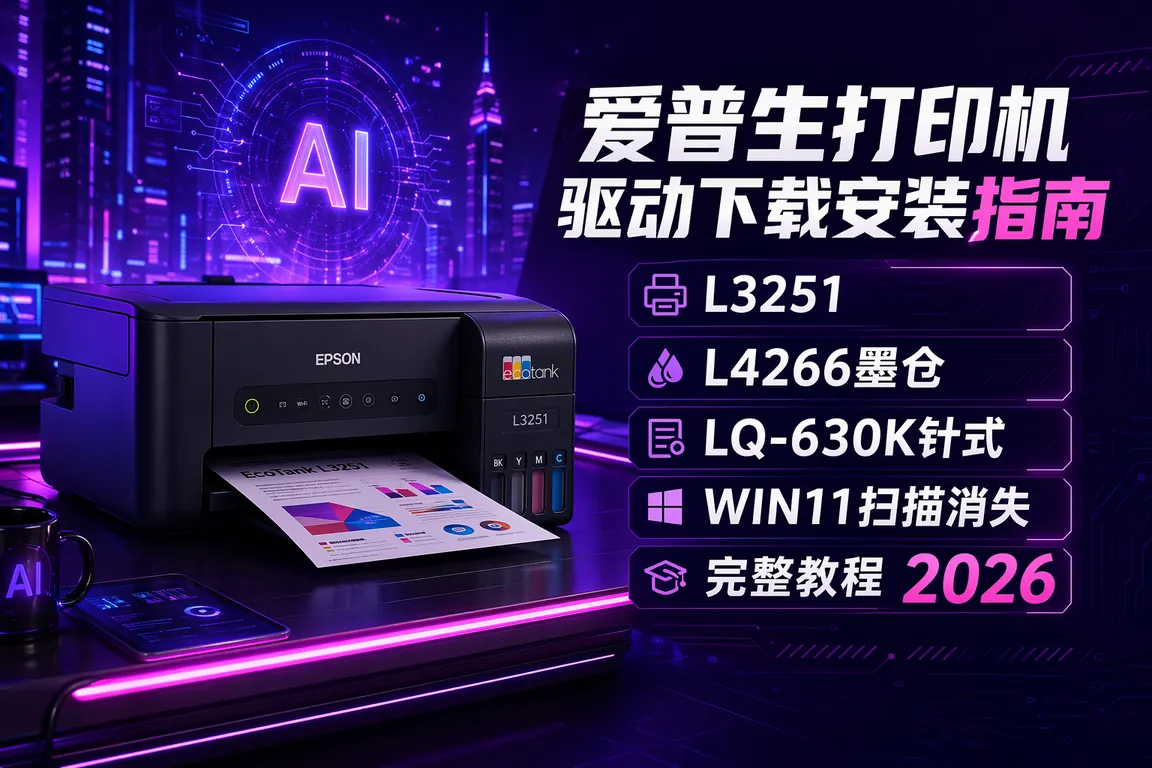
L3251 刚拆箱灌完墨,接上电源 USB 插好,Win11 自动识别装了个通用驱动,打印是打出来了,但颜色偏得像旧报纸;L4266 的复印一体机扫描按钮按下去 Windows 毫无反应,"扫描仪" 这一项干脆就没出现在设置里;更别提 LQ-630K 连上开票软件,金税盘弹窗提示 "打印机未就绪"——这三类机型几乎承包了电商平台、财务室和小型工作室里 90% 的爱普生驱动翻车现场。根本原因并不是打印机硬件坏了,而是爱普生三条产品线各自走了三套底层驱动与辅助软件,用户如果不清楚自家机型属于哪条线、该装哪一套包、扫描是否需要单独补装,装了半套就以为自己 "已经装完了"。本文将三条产品线全部拆开,从墨仓式 L 系列、标准墨盒式 XP 系列到经典针式票据 LQ 系列,每一条线给出完整的驱动组件清单和 Win11 下最常见的五大排障路径。
一、先搞清楚你的爱普生属于哪条线——驱动不通用
很多用户下载驱动失败的第一理由是 "我搜爱普生打印机驱动"——然后装了一个包装不进去、装了也认不出来。爱普生打印产品在国内市场主要分三条线:
- 墨仓式(Ink Tank):代表型号 L3251、L3253、L3256、L4266、L4268、L6298 等,特点是机身右侧自带外挂墨仓,四色瓶子灌墨,驱动包名为
Epson Printer Driver或Epson L-series Driver and Utilities Combo Package,附带 Epson Scan 2(或旧款 Epson ScanSmart)、Epson Event Manager、Epson Status Monitor 3 等一整套工具。驱动体积通常在 250MB-400MB 不等。 - 墨盒式(Cartridge):XP 系列(XP-245、XP-3100、XP-4100 等)和部分海外 WF 系列,使用四色独立墨盒,驱动包结构与墨仓式接近但喷头控制参数不同——墨盒式驱动装到 L 系列机器上,打印会直接报 "错误的墨盒类型"。
- 针式票据(Dot Matrix):LQ-630K、LQ-680KII、LQ-730K、LQ-790K 等,使用 24 针击打式打印,核心技术参数(打印头针数/纸张厚度/进纸方式)与喷墨完全不相干,驱动走的是 Epson LQ ESC/P 命令集。这条线在 Windows 下由
Epson LQ-630K ESC/P2等驱动文件驱动,不涉及扫描、不涉及墨量检测。
新手最容易犯的错误:在 L 系列机器上安装 LQ 系列驱动(或反过来),因为 Windows Update 在看到 "Epson" 字样时可能自动推送一个完全不匹配的 LQ 驱动——判断方法:打开 "Windows 设置 → 蓝牙和设备 → 打印机和扫描仪",查看打印机属性→高级→驱动程序名称,如果是 LQ ESC/P 但你的实物是 L3251,清理后重新安装对应机型专用驱动。
二、墨仓 L 系列驱动完整安装(L3251 / L4266 / L6298):打印+扫描+事件管理一个不能少
墨仓 L 系列用户在 Win11 下遇到的 "扫描消失" 问题,根源在于 Epson Scan 2 与打印驱动是两个独立的安装包——USB 即插即用时 Win11 只装了一个基础打印类驱动,根本没有碰扫描组件。正确安装顺序如下:
2.1 完整驱动包安装步骤
- 清除残留驱动:拔掉 USB 线,打开 "Windows 设置 → 蓝牙和设备 → 打印机和扫描仪",找到已自动添加的 "Epson Lxxxx Series"(如果有),点击删除。同时 Win+X → 设备管理器 → 打印队列,右键卸载所有含 "Epson" 字样的设备,勾选 "删除此设备的驱动程序软件"。
- 安装打印机驱动本体:从 电脑驱动网爱普生打印机驱动专区 下载对应机型的完整驱动包(选 L3250 系列 / L4260 系列 / L6290 系列),双击运行安装程序。此时 不要插 USB 线——安装程序会在约 90% 进度时弹出 "请使用 USB 线缆连接打印机并打开电源" 的提示,这时才连上 USB。
- 补充安装 Epson Scan 2:打印驱动装完后,单独安装扫描驱动包。对于 L3251/L4266 等家用墨仓一体机,应选择
Epson Scan 2(不是 Epson ScanSmart——ScanSmart 面向带 ADF 自动进稿器的商用机型 XP/WF 系列)。安装后重启电脑,打开 "Windows 设置 → 蓝牙和设备 → 打印机和扫描仪",点击你的 Epson 打印机,下方应出现 "扫描" 选项卡。 - 可选:安装 Epson Event Manager:这个工具负责把扫描仪上的物理按键("扫描到 PDF""扫描到邮件" 等)映射到电脑上的应用程序。如果不需要物理按键扫描、只用电脑端驱动扫描,可以不装。
- 可选:安装 Epson Status Monitor 3:墨量监控和打印队列状态查看工具,首次充墨时必须用它确认 "墨已充至墨仓 1/3 以上"。
2.2 墨仓初始化充墨步骤
L 系列墨仓式新机开机后需要充墨(第一次把墨水从墨仓吸入打印头管路),耗时约 10 分钟。操作流程:打开墨仓盖→撕掉保护膜→逐瓶对准灌入对应颜色(Black/Cyan/Magenta/Yellow 瓶身上的卡口与墨仓口一一对应,插不进去就不会错)→盖上墨仓盖→按下机身 "⏻" 电源键→按住 "⏸ 停止/重置" 键 5 秒直到电源灯开始闪烁→打印机会自动进入充墨程序,期间电源灯持续闪烁,10 分钟后自动停止。充墨完成后打印测试页验证。
💡 需要直接下载爱普生打印机驱动?访问 爱普生打印机驱动下载专区 →
2.3 L 系列 WiFi 连接与突然脱机修复
L 系列墨仓式支持 WiFi Direct 和路由器 WiFi 两种连接模式。Win11 下最常见的故障是:打印一两周正常之后,某天突然 "打印机脱机",重启打印机和路由器都无效。问题往往出在 Win11 的 "让 Windows 管理默认打印机" 和 DHCP IP 租约过期同时发作——路由器给打印机的 IP 变了,但 Windows 还粘着旧 IP。
修复步骤:
- 在打印机上打印网络状态页(按住 "⏻" 键再按 "⏸" 键 1 次松开,打印出当前 IP 地址和 SSID)。
- Windows 设置 → 蓝牙和设备 → 打印机和扫描仪 → 点击你的 Epson → 打印机属性 → 端口 → 检查当前端口 IP 是否与状态页一致。如果不一致,点击 "添加端口" → Standard TCP/IP Port → 输入状态页上显示的 IP → 完成。
- 仍然无效时,进入路由器管理后台,将打印机 MAC 地址绑定为静态 DHCP 分配(IP-MAC 绑定),这样路由器每次分配给打印机的 IP 保持不变。
- Win11 设置 → 蓝牙和设备 → 打印机和扫描仪 → 关闭 "让 Windows 管理默认打印机"。
三、墨盒式 XP 系列驱动安装:与墨仓式界限分明
XP 系列(XP-245/XP-3100/XP-4100/XP-21000 等)使用四色独立墨盒,驱动组件与 L 系列高度相似但不通用。XP 机型如果装了 L 系列驱动,打印输出会出现 "墨盒不兼容" 弹窗或直接拒绝打印。安装时注意:在驱动专区选择对应 "XP-xxx 系列"(不是 L 系列),安装包一般包含 Epson Printer Driver + Epson ScanSmart(XP 系列部分高端型号带 ADF 自动进稿器,使用 Smart 前缀扫描程序) + Epson Event Manager。
XP 系列在 USB 连接时,Win11 有时会反复弹出 "无法识别的 USB 设备"——这种问题常源自以下三点:
- USB 线缆过长或非数据线:很多用户用手头闲置的充电线(只有电源线不带数据通道)连接打印机,Windows 当然不认。确认用的是打印机原装 USB-B 方口数据线,或换一条确认支持数据传输的 USB 线,长度控制在 2 米以内。
- USB 端口供电不稳:台式机前面板 USB 口供电可能不足,换到主板背面的 USB 2.0 口(黑色)比前面板更稳定;笔记本优先用机身左侧 USB 口。
- Win11 USB 选择性暂停:打开 "控制面板 → 硬件和声音 → 电源选项 → 更改计划设置 → 更改高级电源设置 → USB 设置 → USB 选择性暂停设置",设为 "已禁用",重启电脑后重试。
四、LQ 针式票据机系列驱动(LQ-630K / LQ-680KII / LQ-730K):开票场景一装就通指南
LQ-630K、LQ-680KII 和 LQ-730K 是国内财务窗口最常见的三台针式打印机,三分之一的故障不是驱动本身出问题,而是驱动装了之后在开票软件里没配对。它们的驱动核心技术参数:24 针 80 列、最高打印分辨率 360×180 dpi、支持连续纸/单页纸两种进纸方式、ESC/P-K / ESC/P2 双命令集兼容。Win11 下驱动安装分两步:先装打印机驱动,再在开票软件中配置打印机端口。
4.1 驱动安装
- 从电脑驱动网爱普生驱动程序专区进入 LQ-630K(或对应型号)页面,下载
Epson LQ-630K ESC/P2 驱动。注意区分 32 位和 64 位——Win11 绝大多数是 64 位,但如果你的开票系统是基于 WinXP 的旧虚拟机,另当别论。 - 双击驱动安装程序,出现 "请连接打印机" 提示后,插上 USB 并打开打印机电源。安装程序自动检测到 LQ 设备并完成安装。
- 安装后打开 "控制面板 → 设备和打印机",确认出现 "Epson LQ-630K ESC/P2" 图标,右键 → 打印机属性 → 打印测试页,确认测试页正常出纸。
4.2 在开票软件(金税盘/百望)中配置
发票打印是 LQ 系列最常见的应用场景。驱动装好后,如果开票软件认不出打印机或者打出来发票错位,问题就在打印首选项的纸张尺寸没有设成全是为了发票格式。
- 打开金税盘开票软件(或百望云开票),进入 "系统设置 → 打印设置"。
- 在 "打印机" 下拉中选择 "Epson LQ-630K ESC/P2"(不是 "Microsoft Print to PDF" 也不是 "Fax")。
- 点击 "打印机属性" → 高级 → 纸张规格,选择 "A4 纵向" 或自定义纸张为 21.0cm × 14.0cm(增值税发票标准尺寸)。如选择自定义,需先在 "服务器属性 → 创建新纸张规格" 中预设好。
- 返回开票软件的打印设置,点击 "打印测试页" 或 "打印对准",在白纸上试打,观察发票定位是否准确。左右偏移在 "打印机属性 → 设备设置 → 进纸偏移量" 中以 0.1mm 为单位微调。
- 对于使用连续纸打印的场景(快递单/出库单),在 "打印机属性 → 设备设置 → 纸张来源" 中选择 "牵引送纸",并将纸张尺寸设为 A4 横向或自定义票据尺寸。
4.3 LQ 系列 Win11 常见报错及处理
- 打印机状态为 "错误":LQ 系列面板上三个指示灯全部闪烁。可能原因:色带未安装正确或色带架卡住、纸张传感器被纸屑遮挡。关闭电源→打开透明盖板→检查色带是否平直穿过打印头正前方→检查进纸传感器(一个小黑块)周围是否有碎纸屑→重新开机。
- 打印出来全是白纸:色带完全没墨——针式色带是可以翻面继续用的,但使用超过 6-8 个月后墨水会干涸,更换新色带盒。
- Windows 提示 "需要用户干预":通常是打印机面板上缺纸或 "暂停" 灯亮起。按一下 "暂停" 键取消暂停状态,检查进纸是否顺畅。
五、Win11 下 Epson Status Monitor 3 弹窗报错与打印队列卡死的终极处理
Epson Status Monitor 3 是爱普生打印驱动的墨量/状态监控组件,在 L 系列和 XP 系列机器上默认安装。但它在 Win11 下有一个非常顽固的 bug:当墨量处于临界线(如黑色接近 1/5)且网络连接出现波动时,Monitor 会循环弹窗 "打印机状态为错误——请检查打印机",而实际上打印机本身一切正常。
处理这个问题的顺序:
- 先不要卸载 Monitor——直接卸载 Status Monitor 3 会导致打印驱动也丢失扫描链接信息。正确做法是禁用它的自动启动:打开任务管理器(Ctrl+Shift+Esc)→ 启动 → 找到 "Epson Status Monitor 3" 或 "EStatusMonitor" → 右键禁用。
- 如果禁用后仍弹窗(因为它由打印驱动的打印处理器触发),进入 "控制面板 → 设备和打印机 → 右键 Epson → 打印机属性 → 高级 → 打印处理器",将默认打印处理器改为 "WinPrint → RAW"(原默认是 "Epson Print Processor" 或 "EMF")。注意:改完后 Epson 原厂打印质量选项可能变少,但对日常文本/图片打印影响不大。
- 当打印队列卡死(显示 "正在删除 - 已打印" 但就是清不掉)时,Win+R → services.msc → 找到 "Print Spooler" 服务 → 右键 "停止" → 打开 C:\Windows\System32\spool\PRINTERS 文件夹删除里面所有文件 → 右键 "Print Spooler" → 启动。这个操作是 Windows 打印队列的终极重置。
六、常见坑汇总
- Win11 24H2 系统更新后扫描功能消失:微软 2025-2026 年的几次累积更新会 "优化" 旧的 WIA(Windows Image Acquisition)扫描服务配置,导致依赖 WIA 的老款 Epson Scan 程序(Epson Scan Original,非 Scan 2)无法启动。鼠标右键开始菜单→Windows 终端(管理员)→输入
sc config stisvc start= auto回车→net start stisvc回车→重启电脑。然后去 Epson Scan 2 的设置中,确认 "连接方式" 选 "USB" 或 "网络"(不要选 "自动")。 - TCP/IP 手动添加打印机端口消失:Win11 24H2 将 "添加端口" 中 Standard TCP/IP Port 的位置改到了更深的层级。路径:Windows 设置 → 蓝牙和设备 → 打印机和扫描仪 → 往下滚动到 "相关设置" → "打印服务器属性" → 端口选项卡 → 添加端口 → Standard TCP/IP Port。这里的 "打印服务器属性" 是很多 Win11 24H2 用户找不到的隐藏入口。
- L 系列与 XP 系列的 "USB 复合设备" 驱动冲突:如果同一台电脑上先后插过 L 和 XP 两种机器,设备管理器里可能出现两个 "Epson USB Composite Device" 驱动互相抢端口的情况。卸载所有含 "Epson" 字样的 USB 复合设备和打印队列之后,按照先装驱动后插线的顺序重新只为一台机器安装。
- L 系列黑色堵头假故障:充墨不足或打印机超过三周未用,打印测试页显示黑色条纹缺失,误以为是驱动问题。实际是喷头轻微堵头,用打印机自带的 "喷嘴检查+打印头清洗" 功能(Epson Printer Utility 中→维护→打印头清洗)循环 1-2 次即可恢复,不需要重装驱动。
爱普生驱动安装后扫描仪不识别、网络打印脱机?驱动大师远程服务7×24小时在线,专业工程师30分钟内一对一远程协助,一键诊断快速修复。
七、Q&A
Q1:L3251 打印一切正常,但扫描仪在 Windows 里根本找不到,怎么修复?
A:这是爱普生墨仓一体机最典型的 "半套驱动" 问题。解决步骤:(1) 从电脑驱动网爱普生专区单独下载 Epson Scan 2 安装包;(2) 按 Win+S 搜索 "Windows 功能" → 打开 "启用或关闭 Windows 功能" → 确保 "Windows Image Acquisition (WIA)" 和 "打印和文件服务→Internet 打印客户端" 两项已勾选;(3) 打开 "服务"(Win+R → services.msc)→ 找到 "Windows Image Acquisition (WIA)" 服务 → 确保启动类型为 "自动",状态为 "正在运行",如果不是就右键启动并设为自动;(4) 重新启动电脑后打开 Epson Scan 2,连接方式选 "USB",应该就能看到扫描仪了。
Q2:LQ-630K 在 Win11 上装了驱动,打印测试页正常,但开票软件打印发票时字体重叠、表格线错位?
A:这说明驱动和版面都没有问题,问题在打印首选项的 "高级打印质量" 设置和开票软件内部的边距配置不匹配。(1) 在开票软件的 "打印设置→打印机属性→高级" 中,将 "TrueType 字体" 设为 "下载为软字体"(而不是 "替换为设备字体");(2) 将 "打印质量" 设为 "360×180 dots per inch";(3) 在开票软件自身的 "边距调整" 界面,上下边距各留 1.0mm 冗余(因为 LQ 针式机在连续走纸时会产生约 0.5mm 的机械偏移),左右边距按标准发票格式微调,每次以 0.5mm 为步长试打一张白纸看定位。
Q3:L4266 连 WiFi 打印,一两周后突然 "脱机",重启路由器也没用,每次都要拔掉电源重新开机才行,有没有根治方法?
A:根因是路由器 DHCP 分配的 IP 在租约到期后变了,而 Windows 端口里记录的还是旧 IP。根治方法:(1) 登录路由器管理后台,查看已连接设备列表,复制打印机的 MAC 地址(AA:BB:CC:DD:EE:FF 格式);(2) 找到 "DHCP 静态分配" 或 "IP-MAC 绑定" 选项,输入 MAC 地址和一个固定的 IP(如 192.168.1.100);(3) 保存后重启路由器;(4) 回到 Windows "控制面板→设备和打印机→右键打印机→打印机属性→端口→配置端口",在端口 IP 中输入刚绑定的固定 IP,保存。以后 IP 再也不会变了。另外,Win11 的 "让 Windows 管理默认打印机" 有时会自动把默认打印机切到 Microsoft Print to PDF 或 OneNote,建议关掉——Windows 设置 → 蓝牙和设备 → 打印机和扫描仪 → 关闭 "让 Windows 管理默认打印机"。
Q4:Epson Status Monitor 3 一直弹窗 "墨量低" 但我刚灌了满瓶墨水,为什么?
A:L 系列墨仓式在充墨后需要 "重置墨量计数器",否则打印机芯片以为墨水还是旧的量。在打印机面板上或 Epson Printer Utility(已包含在驱动包中)→ 维护 → "重置墨量" 或 "墨水充墨后重置",按照提示勾选已灌满的颜色,点击 "重置"。重置后 Status Monitor 3 会重新校准显示正确的墨量。另外提醒一点:刚灌完墨不要立刻反复开关电源——墨仓需要约 1-2 分钟让墨水在管路中稳定,否则 Moniter 3 弹窗的 "墨量异常" 提示可能一时半会儿消不掉。
八、总结
爱普生三条产品线中,墨仓 L 系列驱动问题主要集中在扫描组件漏装和 WiFi 脱机,墨盒 XP 系列常卡在 USB 线缆不兼容,针式 LQ 系列在开票软件里的打印首选项配置才是真正的坑。只要根据机型找到对应驱动路线,严格按照 "先装驱动,后插 USB(或绑固定 IP)" 的顺序操作,绝大多数的 Win11 驱动故障都能在 15 分钟内解决。
遇到复杂驱动问题?推荐使用【驱动大师】远程服务,一键诊断修复,专业工程师全程陪同解决。
📰 相关推荐
同主题深度文章:
- 格志打印机驱动下载安装指南:GZ-580T热敏标签/GZ-300K针式票据/Win11签章绕过完整教程(2026)
- 震旦Aurora打印机驱动下载安装指南:ADC数码复合机/AD热敏标签/AR针式票据/Win11签章绕过完整教程(2026)
- 晨光打印机驱动下载安装指南:MGA-630热敏票据/MGA-680标签/BJ-200K针式发票/Win11签章绕过完整教程(2026)
- 快麦打印机驱动下载安装指南:KM-118热敏标签/KM-200针式票据/Win11 USB检测不到完整教程(2026)
对应驱动下载专区(直接下驱动,比从文章里找快):
- 📂 爱普生打印机驱动下载专区
- 📂 兄弟打印机驱动下载专区
- 📂 打印机驱动综合下载


