
Intel智音技术声卡驱动下载安装指南:Intel SST/智能语音DSP/内置麦克风无声/Win11完整修复教程(2026)
Win11 24H2 推送后,大量搭载 Intel 第12代、第13代和第14代酷睿处理器的笔记本用户遭遇了一个令人头疼的问题——设备管理器里"Intel Smart Sound Technology OED"设备前挂着一个黄色感叹号,内置麦克风在 Teams/Zoom 会议中彻底失效,扬声器也间歇性无声。这个问题并不是硬件损坏,而是 Intel 智音技术(Smart Sound Technology,简称 SST)的音频 DSP 驱动栈与 Win11 24H2 内核之间的兼容性事故。本文将从 SST 架构原理讲起,分代梳理 12/13/14 代酷睿的 INF 驱动对应关系,并给出从 BIOS 检查到手动 INF 安装、再到 Windows Update 驱动屏蔽的完整修复流程。
一、什么是 Intel Smart Sound Technology?为什么它会影响声卡?
Intel Smart Sound Technology(Intel SST)是 Intel 自第11代酷睿(Tiger Lake)起集成到芯片组中的音频数字信号处理器(DSP)子系统。与传统声卡驱动不同,SST 不是在操作系统层面绑定一个独立的音频编解码器(如 Realtek ALC 系列),而是把音频处理管线——包括语音唤醒、噪声抑制、回声消除、关键词检测——全部卸载到芯片组内置的 DSP 硬件上执行。这意味着 SST 驱动栈涉及三层组件:Intel Smart Sound Technology BUS 驱动(内核模式总线驱动,文件名为 IntcAudioBus.sys)、Intel Smart Sound Technology OED 驱动(音频端点设备驱动,负责与 Windows 音频引擎对接)、以及SST 音频固件(Firmware)——三者必须版本匹配才能正常工作。
一旦任一层版本不匹配——例如 Windows Update 推送了一个新版本的 IntcAudioBus.sys 但 OED 的 INF 未同步更新,或者 SST Firmware 版本停留在出厂版本而内核驱动已经升级到新版——整个音频栈就会断裂,设备管理器中的 Intel Smart Sound Technology OED 设备报警(黄色感叹号),错误代码通常是代码10(设备无法启动)或代码31(驱动程序不兼容)。对于依赖内置麦克风和扬声器开会的办公用户来说,这就是"Teams 投不了音、Zoom 开不了口"的灾难性故障。
二、12代/13代/14代酷睿的 SST INF 对应关系
不同代际的酷睿处理器使用了不同版本的 SST 硬件 IP 核,对应的 INF 驱动包也不相同。以下是根据 Intel WHQL 驱动发布历史整理的代际-INF 对应表:
- 第12代酷睿(Alder Lake):SST IP 核版本为 Intel SST Gen2。关键 INF 驱动文件包括 IntcAudioBus.sys(版本号通常在 10.29.0.XXXX 区间)、IntcOED.sys(OED 端点驱动)和 IntcSST.sys(SST 总线控制)。Alder Lake 平台最常见的问题是 Windows Update 推送的 10.29.0.5152 版本与出厂固件不匹配,导致 OED 代码10。
- 第13代酷睿(Raptor Lake):SST IP 核升级为 Intel SST Gen3(部分轻薄本仍沿用 Gen2)。INF 版本跨度从 10.29.0.XXXX 到 10.30.0.XXXX。Raptor Lake-H/HX 系列(游戏本)的 SST 固件较大(约 2-4MB),错误配置时不仅 OED 感叹号,Intel Smart Sound Technology BUS 驱动会直接消失——设备管理器里根本看不到该设备类目,Windows 音频服务(Audiosrv)也因找不到对应硬件而无法启动。
- 第14代酷睿(Raptor Lake Refresh / Meteor Lake):SST IP 核为 Intel SST Gen3 或更新的 Meteor Lake 架构。Meteor Lake(Ultra 系列)引入了 NPU(神经处理单元)与 SST 音频 DSP 的协同机制,INF 版本在 10.30.0.5XXX 以上。这个平台特有故障是 SST 音频固件版本与内核驱动不匹配——固件通过 BIOS 加载,更新后如果没同步更新 INF 驱动,OED 始终代码10。
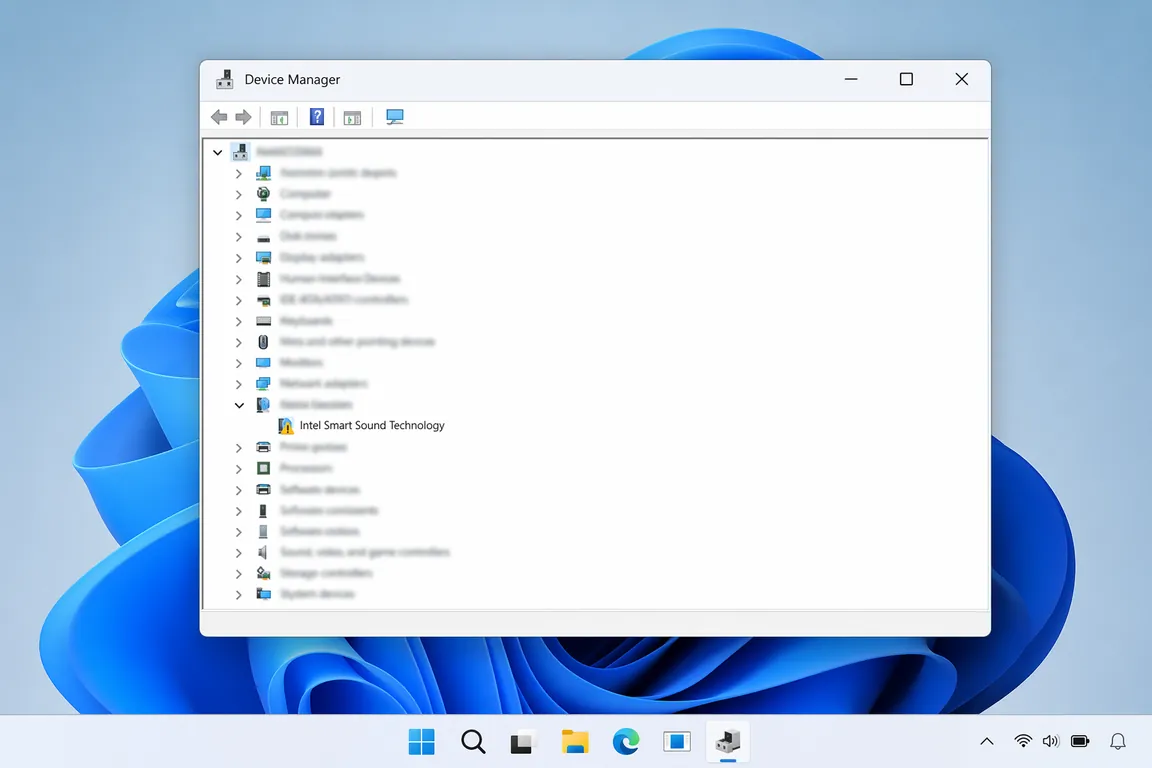
判断自己的平台属于哪一代,最简单的方法是按下 Win+X 键 → 选择"系统" → 查看处理器名称(如 i7-13700H 即第13代;Ultra 7 155H 即第14代 Meteor Lake)。在设备管理器中展开"系统设备"节点,找到"Intel Smart Sound Technology BUS"——如果没有这个设备,说明 BUS 驱动被 Win11 24H2 的"驱动兼容性筛查"功能自动删除了,需要手动安装 INF。
💡 需要直接下载 Intel SST 声卡驱动?访问 电脑驱动网声卡驱动专区 →。
三、Win11 24H2 下 SST 驱动的四种常见故障及修复
故障一:设备管理器 Intel Smart Sound Technology OED 黄色感叹号(代码10)
这是 SST 驱动最典型的故障表现。右键点击有感叹号的设备 → 属性 → 详细信息 → 硬件 ID,如果看到类似 INTELAUDIO\FUNC_01&VEN_8086&DEV_51C8 的 ID 字符串,说明这是 Intel SST 音频端点设备。
修复步骤:
- 按 Win+X → 设备管理器 → 展开"系统设备" → 找到"Intel Smart Sound Technology OED"(带感叹号);
- 右键 → 卸载设备 → 勾选"删除此设备的驱动程序软件" → 确定;
- 不要重启。展开"系统设备" → 同样方式卸载"Intel Smart Sound Technology BUS"(也勾选删除驱动);
- 此时重启电脑。Windows 会自动从 DriverStore 重新拉取 SST 驱动。如果自动安装的版本仍然感叹号,执行下一步手动 INF 安装;
- 访问电脑驱动网 声卡驱动专区,按平台代际选择对应的 SST 驱动包。下载后解压 INF 文件,在设备管理器中右键 OED 设备 → 更新驱动程序 → 浏览我的电脑 → 让我从列表中选择 → 从磁盘安装 → 浏览到解压的 INF 文件夹,选中对应的 .inf 文件安装。
故障二:Intel Smart Sound Technology BUS 驱动消失
这是发生在第13代 Raptor Lake 游戏本上最常见但也最隐蔽的故障——设备管理器的"系统设备"分类中根本没有 Intel Smart Sound Technology BUS 这个设备,仿佛 SST 硬件不存在一样。这种故障的根因是 Windows Update 安装了不兼容的 IntcAudioBus.sys 版本后,驱动初始化失败被系统标记为"黑名单"设备,设备管理器里直接隐藏。
修复步骤:
- 以管理员身份打开 PowerShell,运行:
pnputil /enum-drivers | findstr /i "intcaudiobus",查看已安装的 SST BUS 驱动包; - 如果看到多个版本,用
pnputil /delete-driver oemXX.inf删除问题版本(oemXX 对应找到的发布名称)。注意:只删除版本号为 10.29.0.5152 或 10.30.0.5152 的旧版,保留 10.29.0.5714 或 10.30.0.5714 以上的修复版本; - 删除后进入 BIOS 设置界面(开机按 F2 / Del / F10 因品牌而异),找到 "Intel Smart Sound Technology" 或 "Audio DSP" 选项,确认设为 Enabled;
- 保存 BIOS 设置并退出。进入 Windows 后,设备管理器 → 操作 → 扫描检测硬件改动,BUS 设备应重新出现;
- 如果 BUS 设备出现但仍带感叹号,重复故障一的手动 INF 安装流程。
故障三:内置麦克风无声(Teams/Zoom 无法收音)
SST 驱动恢复后,部分用户发现扬声器正常了,但内置麦克风在 Teams/Zoom 中完全无声,而 Windows 声音设置中的麦克风测试条却显示有信号——这是 SST OED 驱动与音频设备注册表中的"Capture"端点映射丢失的典型表现。
修复步骤:
- Win+R 输入
mmsys.cpl→ 切换到"录制"选项卡 → 检查是否有"麦克风阵列"或"Intel Smart Sound Technology"设备; - 如果没有,右键空白处 → 勾选"显示禁用设备"和"显示已断开设备";
- 找到 Intel SST 麦克风设备 → 右键 → 启用 → 设为默认设备;
- 打开 Teams → 设置 → 设备 → 在麦克风下拉列表中选择"麦克风阵列(Intel Smart Sound Technology)"而不是"默认";
- 如果上述步骤无效,以管理员身份运行
DISM /Online /Cleanup-Image /RestoreHealth,完成后重启。这步解决的是 SST 驱动安装后 Windows Audio 端点注册失败的注册表问题。
故障四:SST 音频固件版本与内核驱动不匹配
这是第14代 Meteor Lake 平台的特有故障。Meteor Lake 的 SST 音频固件存储在 BIOS SPI Flash 中,升级 BIOS 会连带更新 Firmware 版本。但 Windows Update 渠道推送的 SST 内核驱动(IntcAudioBus.sys)不一定与 BIOS 中的固件版本同步,两者异步更新后固件版本号校验失败,驱动初始化就直接返回代码10。
修复步骤:
- 先确认当前 BIOS 版本:Win+R 输入
msinfo32→ 查看 "BIOS 版本/日期"; - 去笔记本品牌官网的支持页面(通过序列号 / 服务标签查询),检查是否有更新的 BIOS 固件——尤其关注 Release Notes 中是否包含 "Update Intel SST firmware" 的描述;
- 如果有 BIOS 更新,先升级 BIOS。升级后进入 Windows,观察设备管理器 SST OED 状态;
- 如果 BIOS 已是最新但 OED 仍然感叹号,说明 SST 内核驱动版本低于固件要求。访问电脑驱动网 声卡驱动专区,下载与平台代际匹配的最新 SST INF 驱动包,按故障一步骤手动安装;
- 安装成功后,打开 Windows Update → 暂停更新 7 天,防止 Windows Update 自动降级安装旧版不兼容驱动。
四、BIOS 设置检查清单:SST 相关选项一览
很多 SST 故障实际上根源在 BIOS 中——出厂设置可能关闭了音频 DSP,或者更新 BIOS 后 SST 选项被重置。以下是不同品牌笔记本 BIOS 中 SST 相关选项的常见路径:
- 戴尔(Dell):BIOS → Advanced → Intel Smart Sound Technology → 设为 Enabled。部分 Dell Latitude/Precision 机型在 "Audio" 子菜单下还有 "DSP Enable" 和 "SST Firmware Version" 显示项。
- 联想(Lenovo):BIOS → Config → Audio → 确保 "Intel SST" 或 "Audio DSP" 为 Enabled。ThinkPad 系列还需检查 Security → I/O Port Access 中声卡未被禁用。
- 惠普(HP):BIOS → Advanced → Built-in Device Options → Audio Device 设为 Enabled,且 "Intel Smart Sound Technology" 选项为勾选状态。
- 华硕(ASUS):BIOS → Advanced → System Agent (SA) Configuration → Audio DSP → 选择 "Intel SST"。不要选 "HD Audio" 或 "Disabled"——这会让 SST 硬件彻底不上电。
- 宏碁(Acer):BIOS 界面按 Ctrl+S 显示隐藏选项 → 找到 "Intel Platform Trust Technology" 附近通常有 "Audio DSP" 开关。
五、Windows Update 隐藏不兼容驱动的方法
在 SST 驱动手动修复后,Windows Update 的自动驱动推送机制经常让一切前功尽弃——系统会在后台悄悄下载并安装旧版不兼容 SST 驱动,第二天开机 OED 再次感叹号。必须主动阻止 Windows Update 推送特定版本的 SST 驱动。
微软在 Win11 24H2 中提供了"驱动更新排除"工具,操作路径如下:
- Win+R 输入
gpedit.msc(专业版/企业版)→ 计算机配置 → 管理模板 → 系统 → 设备安装 → 设备安装限制 → 启用"禁止安装与下列设备 ID 匹配的设备"; - 点击"显示",输入 SST 相关硬件 ID:
INTELAUDIO\FUNC_01&VEN_8086(Intel SST 音频端点通用 ID),点击确定; - Win11 家庭版没有 gpedit.msc,可以使用注册表替代:Win+R 输入
regedit→ 定位到HKEY_LOCAL_MACHINE\SOFTWARE\Policies\Microsoft\Windows\DeviceInstall\Restrictions→ 新建 DWORD 值DenyDeviceIDs设为 1 → 新建多字符串值DenyDeviceIDsRetroactive设为 0; - 以上操作完成后,Windows Update 将不再对该 SST 设备推送驱动更新。
另外建议在"Windows 更新 → 高级选项 → 可选更新"中手动关闭"驱动程序更新"的自动下载开关,进一步降低被覆盖的风险。
六、注意事项与常见踩坑
- 不要装错了代际的 INF 驱动:很多用户看到 Intel 官网有 SST 驱动下载就随手装了,但没注意 12 代 Alder Lake 用的是 10.29.0.XXXX 分支,13/14 代用的是 10.30.0.XXXX 分支。装错代际的 INF 会让 OED 的感叹号变成代码31(完全不兼容),比原来的代码10更难排查。
- 卸载 BUS 驱动时不要跳过 OED:SST 的 BUS 和 OED 是一对驱动——BUS 负责硬件枚举和数据传输,OED 负责向 Windows 音频引擎注册端点。只卸载其中一个而保留另一个会导致驱动状态不一致,重启后出现"设备无法迁移"或"设备被部分初始化"的错误。
- Teams/Zoom 麦克风选对了设备吗:SST 驱动恢复后,Teams 设置里的麦克风下拉列表可能出现两个相似的设备名——一个是"麦克风阵列(Intel Smart Sound Technology)",另一个是"Realtek 麦克风"或"默认"。必须选择 Intel SST 那条,否则 Teams 实际走的可能是 Realtek 遗留驱动路径,收音质量极差且有回声。
- 不要轻易重置 BIOS:第三方系统优化软件(如 Driver Booster 和部分杀毒软件)有时会自动重置 BIOS 的 SST 相关选项,这是 SST 驱动在看似正常运行几天后又突然失效的常见原因。如果要使用此类工具,建议先在 BIOS 中拍照保存 SST 相关设置页面。
如果按照以上步骤操作后 SST 驱动仍然感叹号或麦克风无声,问题可能已经超出了 INF 驱动更新的范畴——例如 SST 音频固件校验失败、Windows Audio 端点注册表损坏、或者 BIOS 中 ME (Management Engine) 固件版本过旧——这时推荐使用【驱动大师远程服务】,由专业工程师一对一远程连接您的电脑,30分钟内完成全链路诊断和修复,支持7×24小时在线响应。
七、常见问题 Q&A
Q1:我的设备管理器里有 Intel Smart Sound Technology OED 但没有感叹号,为什么麦克风还是没声音?
没有感叹号说明 SST 内核驱动加载成功了,但音频端点注册可能失败。打开 mmsys.cpl(声音设置)→ 录制选项卡,看是否有 Intel SST 的麦克风设备。如果没有,按本文故障三的方法在设备管理器中先卸载 OED(不勾选删除驱动),再"扫描检测硬件改动"让其自动重新注册端点。
Q2:我已经安装了 10.30.0.5714 版本的 SST 驱动,为什么 OED 仍然是代码10?
5714 是解决 Win11 24H2 BSOD 问题的修复版本,但它仅更新了 IntcAudioBus.sys 内核驱动。如果 OED 的 INF 文件(IntcOED.sys)仍然是旧版本,驱动程序栈版本不匹配会导致 OED 初始化失败。解决方案是下载包含 BUS 和 OED 完整 INF 的驱动包——电脑驱动网 声卡驱动专区 提供的驱动包均为 BUS+OED 配对版本,安装前用记事本打开 INF 文件确认包含 [Manufacturer] 段和两组设备 ID 即可放心使用。
Q3:我在设备管理器里根本看不到任何 SST 相关设备,是硬件坏了吗?
大概率不是硬件损坏。首先确认 BIOS 中 Audio DSP 设为 Enabled(参考本文第四章的 BIOS 检查清单)。然后以管理员身份运行设备管理器 → 查看 → 显示隐藏的设备,检查"系统设备"中是否有半透明的旧 SST 设备残留——如果有,卸载它们。最后运行 pnputil /enum-drivers | findstr /i "intcaudiobus" 确认驱动程序包是否存在,如果驱动包已存在但设备不枚举,执行 pnputil /delete-driver 删除后从电脑驱动网重新安装。
Q4:我的是台式机,也有 Intel SST 问题吗?
Intel SST 主要集成在第11代及以后的移动版酷睿 PCH(芯片组)中,桌面版酷睿(如 i5-13600K、i7-14700K)绝大多数不包含 SST 音频 DSP——桌面平台使用独立的 Realtek/ALC 音频编解码器。所以如果你在台式机设备管理器中看到 Intel SST 设备,通常是主板 BIOS 误开启了该选项或者系统从其他驱动包中错误安装了 INF。建议在 BIOS 中将 Audio Controller 改为 HD Audio 模式,并在设备管理器中直接禁用 SST 相关设备。
八、总结
Intel Smart Sound Technology 驱动问题是 Win11 24H2 更新后影响面最广的音频故障之一,但本质上是驱动栈版本同步问题而非硬件损坏。优先排查 BIOS 中 Audio DSP 是否启用,然后按 BUS → OED 顺序卸载并手动安装与代际匹配的 INF 驱动包,最后用策略组或注册表阻止 Windows Update 覆盖驱动。对大多数用户而言,整个修复流程在 20 分钟内可以完成。
驱动大师远程服务为您提供7×24小时远程驱动安装与故障排查,支持NVIDIA/AMD/Intel全品牌显卡,30分钟内响应,专业工程师一对一服务。
📰 相关推荐
同主题深度文章:
- Realtek UAD声卡驱动下载安装指南:通用音频架构/Realtek Audio Console/前面板无声/Win11 24H2完整修复教程(2026)
- Cirrus Logic声卡驱动下载安装指南:CS420x/High Definition Audio/笔记本无声/Win11完整修复教程(2026)
- Cmedia骅讯声卡驱动下载安装指南:CMI8738/CMI8788/USB Audio/PCI声卡/Win11无声修复完整教程(2026)
对应驱动下载专区(直接下驱动,比从文章里找快):
- 📂 声卡驱动下载专区
- 📂 华硕笔记本驱动下载专区


