
戴尔官网驱动下载:SupportAssist、Dell Command Update 与 Service Tag 指南
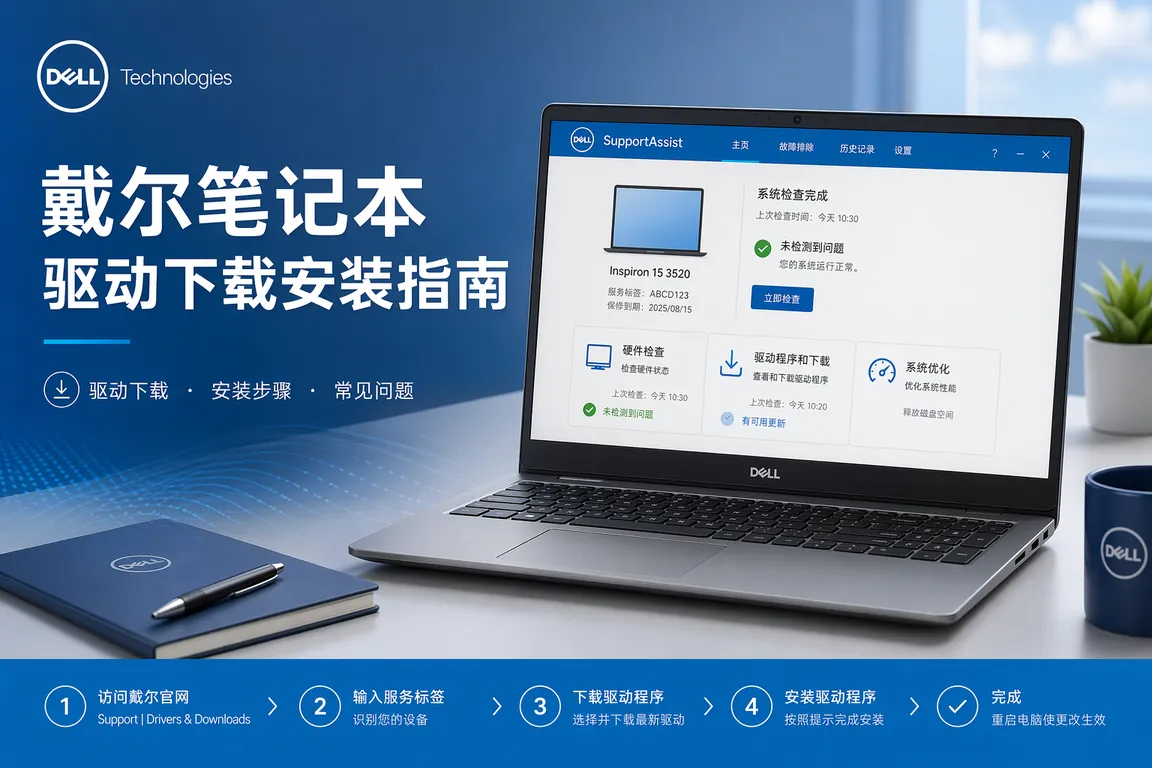
戴尔官网驱动下载的关键不是盲目追求最新版,而是先确认机型、Service Tag 和更新工具。Inspiron 灵越与 XPS 家用机通常使用 SupportAssist;Latitude、OptiPlex、Precision 等商用机优先使用 Dell Command Update。两套工具不建议同时开启自动更新。
先选择正确的戴尔驱动入口
- 按型号找驱动:进入戴尔官网驱动下载专题,再按灵越、XPS、Latitude、OptiPlex 等产品线查找。
- 家用机自动检测:Inspiron、XPS 可使用 SupportAssist,但 BIOS、声卡和网卡更新建议逐项确认后安装。
- 商用机批量更新:Latitude、OptiPlex、Precision 使用 Dell Command Update,可筛选 BIOS、固件与驱动并支持企业部署。
同事发来一条微信:「Inspiron 16 Plus 7640 更新 Win11 KB5040529 之后,声卡驱动没了,外放和耳机都没声音,SupportAssist 扫了三遍都说"您的系统是最新的"。去 Dell 官网用 Service Tag 搜,同一台机器竟然列出两个不同版本的 Realtek 声卡驱动——一个 6.0.9514.1,一个 10.0.22621.1,不知道装哪个。」这不是个例。Win11 24H2 大规模推送后,戴尔笔记本的驱动匹配逻辑出现了明显的版本割裂:同一个 Service Tag 能查出多个不兼容的驱动版本,SupportAssist 和 Dell Update 两个官方工具给出的推荐也不一致。本文以 Inspiron 灵越、XPS 高端和 Latitude 商用三大产品线为主线,重点讲清楚 Service Tag 查驱动的正确姿势、两个官方工具选哪个、以及不同产品线在 Win11 下的踩坑清单。
一、Service Tag 查驱动的正确姿势——别让同一台机器出来两套驱动
戴尔笔记本的驱动匹配不是靠「Inspiron 16 Plus」这类型号字符串,而是靠机身底部的 7 位 Service Tag(服务编号)。同一款灵越 16 Plus 因为出厂批次不同,可能搭载不同的无线网卡(Intel AX211 或 Realtek RTL8852CE)、不同的触摸板控制器(I2C HID 或 PS/2),对应的驱动完全不同。不输入 Service Tag 就下载驱动,等于在 5 个候选驱动里碰运气。
- 找到 Service Tag 的三种方式:① 机身底部铭牌标签,位置通常在通风口附近,格式为 7 位字母数字组合(如 ABC12D3);② 开机进 BIOS(F2 键),Main 页面顶部显示 Service Tag;③ 打开命令提示符(Win+R→cmd),输入
wmic bios get serialnumber,输出的 SerialNumber 就是 Service Tag(部分 Latitude 机型还支持主板条形码查询) - 同一个 Tag 出现两套驱动的原因:戴尔的驱动库会同时保留「戴尔认证版」和「Microsoft Update Catalog 同步版」两个分支。前者是 Dell 自己测试打磨过的稳定版,版本号偏低(如 Realtek Audio 6.0.9514.1);后者是微软 Windows Update 推送的最新版,版本号更新但可能与 Dell 的 Waves MaxxAudio 音效套件不兼容。建议优先选「Dell 认证版」,特别是声卡驱动和 BIOS 固件,不要追新版
- Tag 查不到驱动怎么办:如果 Service Tag 查询结果为空(常见于二手翻新机或工程样机),可以在驱动下载页面手动选择「浏览所有产品」→ 选择正确的型号(注意不同屏幕尺寸和 CPU 代次的驱动包不一样),然后逐个对比设备管理器里的硬件 ID 来确认匹配关系
二、SupportAssist 和 Dell Command Update 选哪个?三条产品线各有答案
戴尔为消费端和商用端分别提供了两套驱动管理工具——SupportAssist 面向 Inspiron/XPS 家用,Dell Command Update(DCU)面向 Latitude 商用。但 Win11 下这两个工具的表现差异远比官方说明大:
- Inspiron 灵越系列——主用 SupportAssist,备胎 Dell Update:灵越的驱动更新最适合走 SupportAssist 的「驱动程序和下载」通道。但实际上 SupportAssist 在灵越上的扫描速度很慢(全量扫描动辄 15-20 分钟),原因是它要同时检测 BIOS、固件和驱动。如果你只缺一个显卡驱动,直接用 电脑驱动网戴尔笔记本驱动专区 按 Service Tag 手动下载更快。SupportAssist 的正确用法是每周点一次「检查更新」,只选标记为「紧急」的驱动逐个安装,其他「推荐」级别的先观察一个月再装
- XPS 高端系列——SupportAssist 慎用自动更新:XPS 对驱动版本极度敏感。一个典型案例:XPS 14 9440(Snapdragon X Elite 版)在 Win11 24H2 下,SupportAssist 自动推送的 Qualcomm Wi-Fi 驱动更新会导致睡眠唤醒后 WiFi 图标消失。建议 XPS 用户在 SupportAssist 设置→「自动更新」→ 关闭所有自动下载选项,改为每月手动检查一次。XPS 的 Killer Wi-Fi、Intel IPU6 摄像头和 Goodix 指纹传感器这三类驱动,只装戴尔认证版,装公版必然缺功能
- Latitude 商用系列——必须用 Dell Command Update,不能用 SupportAssist:Latitude 7450/5550 等商用本出厂就预装了 DCU。它的优势在于支持命令行静默安装(
dcu-cli /applyUpdates -silent),IT 管理员可以用 SCCM/Intune 批量部署。更重要的是,Latitude 的 TPM 固件、Dell ControlVault 安全驱动和 Intel Management Engine 这三项,只能通过 DCU 更新——SupportAssist 根本检测不到这些企业级安全组件。混用两个工具会导致驱动版本冲突,尤其当 DCU 已经装了 ControlVault 驱动 5.4.3 而后 SupportAssist 又推送了 5.2.1 旧版时,会导致 Windows Hello 指纹和人脸同时失效
💡 需要直接下载戴尔驱动?访问 戴尔笔记本驱动下载专区 →,按 Service Tag 精准匹配,比 SupportAssist 扫描快 10 倍。
三、装驱动前先更新 BIOS——90% 的硬件问题其实不是驱动问题
工程师远程处理戴尔笔记本故障时有一个铁律——先把 BIOS 更新到最新版,再讨论驱动问题。因为戴尔的 BIOS 不仅管启动,还管风扇曲线、Type-C PD 充电协议和雷电控制器固件,这些都不是 Windows 驱动能覆盖的范围:
- 风扇狂转但 CPU 温度正常:Inspiron 16 5620/5630 的 BIOS 1.12.0 版本修复了 EC 固件误读 CPU 温度传感器的 bug。在 电脑驱动网戴尔驱动专区 搜 Service Tag→下载 BIOS 更新文件→插上电源适配器后双击运行→按提示重启。更新过程中不要拔电源
- Type-C 充电断断续续:XPS 15 9530 的 BIOS 1.9.1 修复了 USB-C PD 控制器握手异常。更新后还需进 BIOS(F2)→ System Configuration → USB PowerShare → 设为 Disabled,因为 PowerShare 功能会在笔记本关机时反向给 Type-C 设备供电,干扰了 PD 充电握手
- BIOS 更新后 BitLocker 触发恢复密钥:Latitude 商用本更新 BIOS 前,必须进「BitLocker 管理」→ 暂停保护(一次重启有效),更新完 BIOS 后自动恢复。如果忘了暂停导致触发恢复密钥,用另一台电脑登录 Microsoft 账户或 Azure AD 找回 48 位恢复密钥
四、Latitude 商用本的驱动部署——企业 IT 的 3 个实操要点
Latitude 5450/5550/7450 是戴尔出货量最大的商用笔记本系列,企业 IT 在部署驱动时面临的不只是「装对驱动」,还是「批量装对、不触发安全策略」。
- 驱动 CAB 包离线部署:戴尔为每条 Latitude 产品线提供完整的驱动 CAB 压缩包,在 电脑驱动网戴尔笔记本驱动专区 按 Service Tag 进入详情页后,选择「下载完整驱动包」,可以直接下载一个 .exe 自解压包(通常 800MB-2GB)。IT 管理员可以用
expand.exe解压后用 DISM 注入到系统镜像中批量部署 - ControlVault 安全驱动不能跨代:Latitude 5450(2024 款)和 5440(2023 款)的 ControlVault 安全固件版本分别为 5.5.x 和 5.3.x,两者的驱动不能互换。如果用 2023 款的 DCU 配置文件批量灌装 2024 款的机器,会导致指纹识别器在设备管理器里显示为「未知设备」。部署前必须按型号年份分组,每组使用对应的驱动 CAB 包
- Intel ME 驱动与 BitLocker 的联动:Latitude 商用本在 Win11 下默认启用 BitLocker 设备加密。更新 Intel Management Engine 驱动或固件时,系统会在下次重启时进入 BitLocker 恢复界面。标准流程:DCU → 勾选 Intel ME 更新 → 先暂停 BitLocker 保护 → 执行安装 → 重启验证 ME 固件版本(设备管理器→系统设备→Intel Management Engine Interface→属性→固件版本 2506.x.x 表示最新)→ 恢复 BitLocker 保护
五、Win11 24H2 下戴尔笔记本的 5 个高频驱动故障速查
以下故障取自近期 Win11 24H2 推送后戴尔用户反馈量最高的五个场景,附直达解法:
- ① 声卡驱动被 Win11 替换成通用 HD Audio:Win11 24H2 的驱动自动更新策略有时会用 Microsoft High Definition Audio 驱动覆盖 Realtek Audio 驱动,导致 Waves MaxxAudio 打开报错"未检测到支持的音频设备"。修复:设备管理器→声音/视频和游戏控制器→Realtek Audio→属性→驱动程序→回滚驱动程序。如果回滚灰色不可选,在 电脑驱动网 按 Service Tag 重新下载 Realtek 驱动,安装时勾选"执行清洁安装"
- ② 触摸板手势失效但指针能移动:灵越和 XPS 的 Precision Touchpad 在 Win11 更新后手势(三指切换窗口/四指切桌面)偶发失灵。进设备管理器→人体学输入设备→找到名称为"I2C HID Device"的条目→右键卸载设备→勾选"删除此设备的驱动程序软件"→重启电脑。系统重启后会自动重装正确的 Precision Touchpad 驱动并恢复手势
- ③ 外接显示器无信号:XPS 和 Latitude 的 Thunderbolt 4 接口在 Win11 24H2 下偶发握手失败。三步排查:更新 Intel Graphics 核显驱动→更新 Intel Thunderbolt Controller 驱动(设备管理器→系统设备)→确认显示器连接线不是 HDMI 转接而是直连 Type-C/DP。戴尔的 Type-C 视频输出走 DP Alt Mode,核显驱动不完整就不会有输出
- ④ 电池充到 80% 就停:这不是故障,是 Dell Power Manager 的「主要使用交流电」模式(Adaptive Battery)自动限制充电上限以延长电池寿命。如果不需要这个功能,打开 Dell Power Manager → 电池信息 → 电池设置 → 充电模式 → 选择「主要使用电池」→ 上限变为 100%。如果 Dell Power Manager 打不开,先通过 Windows Update 安装 Microsoft .NET Desktop Runtime,再重装 Dell Power Manager
- ⑤ SupportAssist 本身打不开或卸载不掉:Win11 的应用程序修复功能对 SupportAssist 基本无效。正确修复方式:控制面板→卸载程序→找到 Dell SupportAssist→卸载→重启→访问 电脑驱动网戴尔专区 →在「应用程序」类别中下载最新版 Dell SupportAssist for Home PCs→右击安装包→以管理员身份运行。注意:只卸载 SupportAssist 本体是不够的,还需要在服务列表(services.msc)中确认 Dell SupportAssist Agent 和 Dell Data Vault 两个服务已随卸载移除,否则重装会冲突
戴尔笔记本的驱动生态横跨 SupportAssist、Dell Command Update、BIOS 固件、AWCC 控制中心等多层工具链,Inspiron/XPS/Latitude 三条产品线的策略又完全不同。与其花一个下午逐个试错,不如交给驱动大师远程服务——专业工程师一对一在线诊断,7×24小时响应,30分钟内完成全套驱动检测与精准安装,覆盖从 Service Tag 查询到 BitLocker 规避的全流程。
Q&A 常见问题
- Q:Inspiron 和 XPS 做工看起来差不多,能用同一套驱动吗?
A:不能。即便配置相同(如都是 Intel Ultra 7 155H + RTX 4060),XPS 的散热调校、Killer 网卡固件和 Goodix 指纹驱动都是独立定制的。把一个灵越 16 Plus 的驱动包直接灌进 XPS 16 9640,轻则指纹失效、重则蓝屏。严格按各机型的 Service Tag 下载 - Q:Dell Command Update 的「自动更新」安全吗?
A:对于 Latitude 商用线是安全的——DCU 的驱动推送比 SupportAssist 保守得多,只推戴尔内部通过稳定性测试的版本。但建议在 BIOS 和固件更新上关闭自动安装,改为提示后手动执行,避免在工作时间意外重启。路径:DCU → 设置 → 更新筛选器 → 取消勾选「自动安装更新」 - Q:重装系统后连不上 WiFi,怎么下载驱动?
A:戴尔笔记本的无线网卡主要有 Intel Killer AX211/AX1675、Realtek RTL8852CE 和高通 FastConnect 7800 三种。重装前用电脑驱动网按 Service Tag 搜索,提前把 WiFi 驱动 .exe 包下载到 U 盘。重装后用 U 盘安装 WiFi 驱动即可联网。如果已经重装且没有 U 盘,可以用手机 USB 网络共享(USB Tethering)给电脑提供临时网络 - Q:Latitude 5450 的指纹驱动装了但还是不能用?
A:检查三个点:① BIOS → Security → Fingerprint Reader → 确保 Enabled;② 设备管理器 → 生物识别设备 → 确认 ControlVault 设备而非 Goodix Fingerprint 设备(Latitude 用的是 CV 方案);③ Dell Command Update → 检查是否有 ControlVault Firmware 更新未安装。很多情况是只装了驱动没更新固件,指纹仍然不理人
总结
戴尔笔记本驱动的核心纪律只有三条:Inspiron 和 XPS 用 SupportAssist 手动检查不要自动更新,Latitude 必须用 Dell Command Update 不能混用 SupportAssist,装任何驱动之前先把 BIOS 更新到最新版。Service Tag 是唯一准确的驱动匹配凭证,不要靠型号名称碰运气——同款灵越 16 Plus 会因为出厂批次不同而需要完全不同的网卡和触摸板驱动。
驱动大师远程服务为您提供7×24小时远程驱动安装与故障排查,支持NVIDIA/AMD/Intel全品牌显卡,30分钟内响应,专业工程师一对一服务。
📰 相关推荐
同主题深度文章:
- ThinkPad笔记本驱动下载安装指南:Lenovo Vantage/System Update/X1 Carbon/T系列/P系列移动工作站/Win11完整教程(2026)
- 华硕ASUS笔记本驱动下载安装指南:MyASUS/Armoury Crate/天选TUF玩家国度ROG/Win11完整教程(2026)
- 机械革命笔记本驱动下载安装指南:蛟龙16Pro/君雷15/耀世16 Super/电竞控制中心Win11完整教程(2026)
- 宏碁Acer笔记本驱动下载安装指南:暗影骑士Nitro/掠夺者Predator/非凡Swift/Acer Care Center/Win11完整教程(2026)
对应驱动下载专区(直接下驱动,比从文章里找快):


