
电脑使用网线连接时若提示“以太网未识别的网络”,往往意味着系统未能正确识别当前网络连接,从而导致无法上网或网络受限的情况。本文将从硬件、驱动、系统配置等多个角度详细分析原因,并提供行之有效的解决方法,帮助用户快速恢复网络连接。

一、常见原因分析
“以太网未识别的网络”通常由以下几种情况引起:
1、IP配置异常
当DHCP服务未响应或静态IP地址配置错误时,网络连接将无法被系统正确识别。
2、驱动程序问题
若网卡驱动未正确安装或版本损坏,也会导致网络设备识别失败。
3、网线或路由器问题
网线损坏、路由器端口故障或网络设备异常,均可能造成以太网连接失败。
4、防火墙或安全软件干扰
某些杀毒或防火墙软件可能会错误地阻止系统与网络之间的正常通信。
5、系统配置错误
注册表项损坏、网络服务未启动或策略配置不当,也可能导致系统无法识别网络。
二、逐步排查与解决方法
1、检查硬件连接
首先检查网线与网络接口:确保网线两端插紧,网口指示灯常亮或闪烁。若仍无反应,可尝试更换网线或更换路由器接口测试。
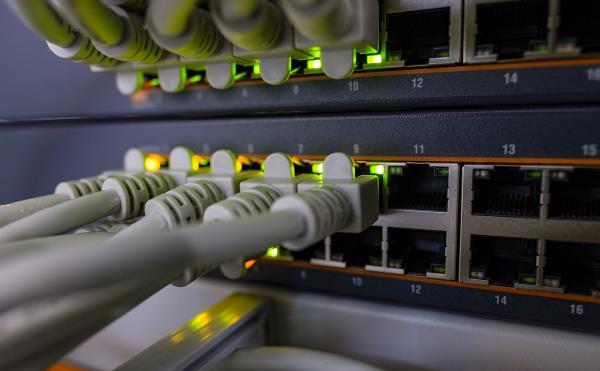
如果使用台式电脑,可拔插一次独立网卡,或临时使用USB网卡判断是否为硬件问题。
2、更新或重装网卡驱动
网卡驱动损坏或缺失是导致“未识别网络”的常见原因。建议通过【驱动大师】检测并更新驱动程序。打开【驱动大师】后,执行“设备扫描”,系统会自动识别出异常网卡驱动并匹配最合适版本进行修复安装。
3、重启网络设备与电脑
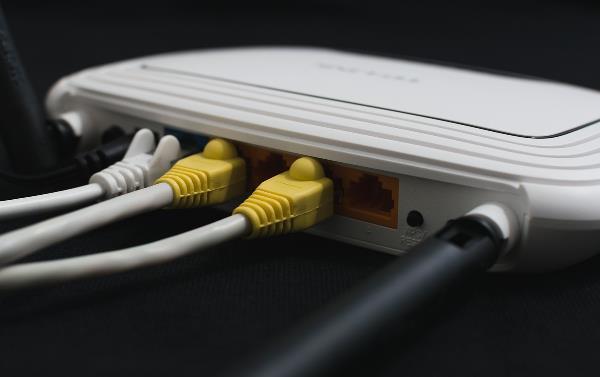
关闭电脑和路由器电源,等待30秒后重新启动。路由器重启完成后再开机,有助于清除缓存和连接异常。
4、释放与更新IP配置
使用命令提示符重置网络配置:
① 按 Win+R 输入 cmd,以管理员身份运行;
② 执行以下命令:
ipconfig /release
ipconfig /renew
ipconfig /flushdns
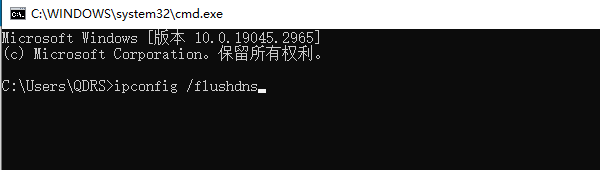
这三条命令将释放旧IP、重新获取新地址,并清除DNS缓存,有效修复网络识别问题。
5、设置为自动获取IP地址
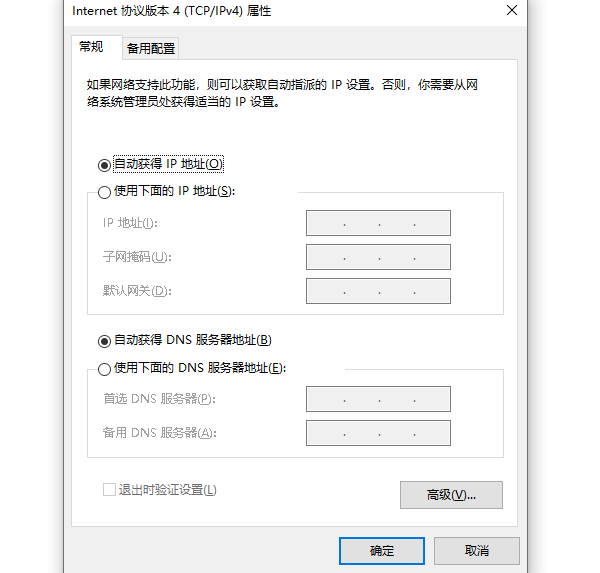
打开“控制面板 → 网络和共享中心 → 更改适配器设置”,右键“以太网”选择“属性”,在“Internet协议版本4(TCP/IPv4)”中,确保已勾选“自动获得IP地址”和“自动获得DNS服务器地址”。
6、重启相关网络服务
按 Win+R 输入 services.msc 打开“服务”,确保以下服务已启动并设置为“自动”:
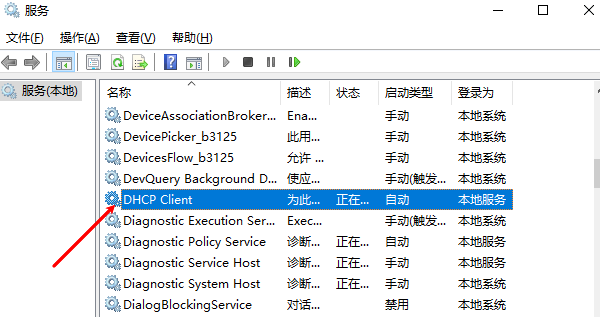
DHCP Client(DHCP客户端)
Network Connections(网络连接)
Network Location Awareness(网络位置感知)
DNS Client(DNS客户端)
7、修改网络策略
若系统策略阻止网络识别,可按以下步骤操作:
① 打开注册表编辑器(regedit);
② 定位路径:
HKEY_LOCAL_MACHINE\SYSTEM\CurrentControlSet\Services\NlaSvc\Parameters\Internet
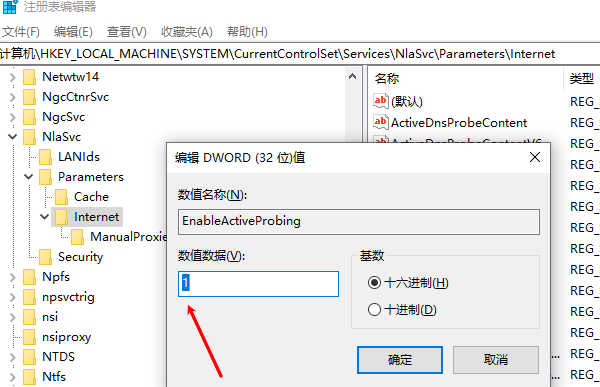
③ 修改“EnableActiveProbing”的值为1(若无则新建DWORD值);
④ 重启电脑生效。
总结
“以太网未识别的网络”问题看似复杂,但通过逐步排查硬件连接、驱动状态、IP配置及网络服务,大多数情况都能迅速解决。如果问题仍然频繁出现,建议使用【驱动大师】的远程服务功能,由专业工程师协助排查驱动异常、修复系统网络配置。
借助【驱动大师】软件远程服务,如果上述方法无法彻底解决网络识别问题,可以使用【驱动大师】的远程优化服务。专业工程师将帮助清理系统垃圾、优化启动项、转移系统缓存文件,并检测修复网卡、显卡、蓝牙、声卡等驱动问题,确保电脑网络性能恢复至最佳状态。


