
NVIDIA显卡驱动下载安装指南:RTX 4060/RTX 4070/GeForce Game Ready驱动/GeForce Experience/NVApp/Win11完整教程(2026)
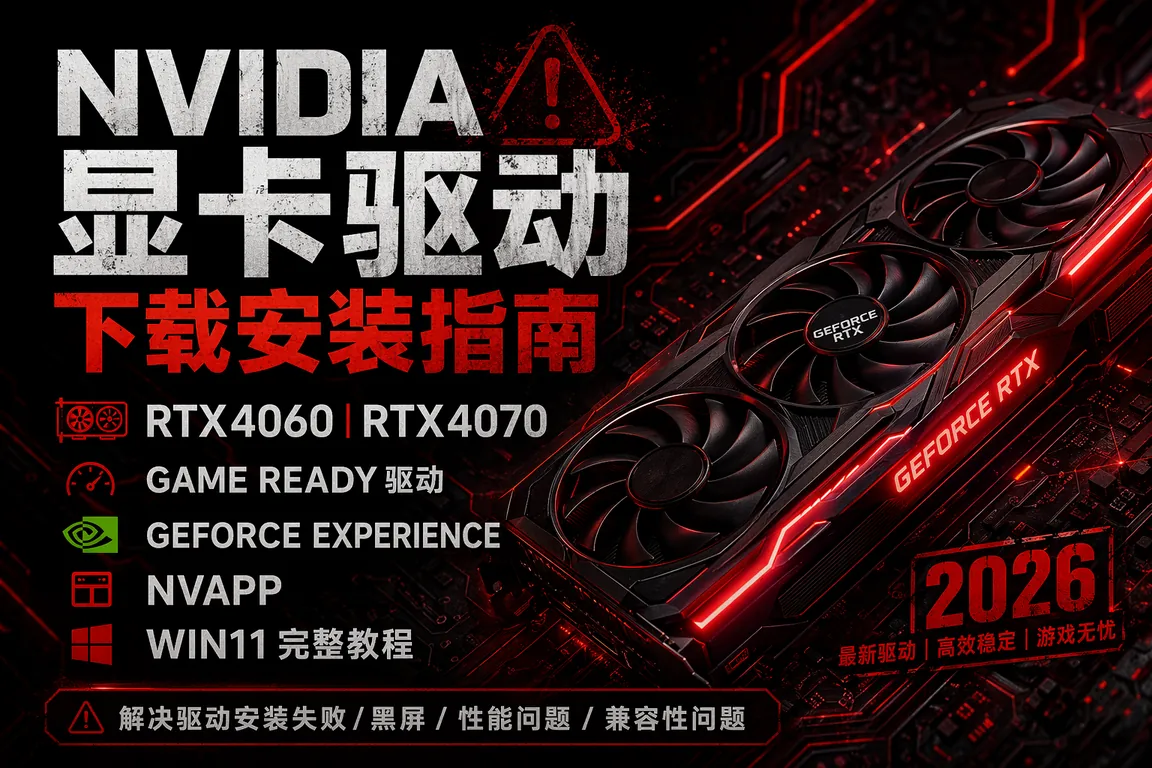
NVIDIA显卡驱动更新的频率在三大显卡品牌中是最高的——Game Ready驱动(GRD)几乎每两周就有一个新版本,每次3A大作发布前还会有专门的优化驱动。但这种高频率带来的直接后果是驱动安装失败、黑屏、掉驱动等问题的出现率也相应升高。RTX 4060和RTX 4070作为目前装机量最大的两款主流NVIDIA显卡,在Win11系统下驱动相关的故障案例积累了大量可复现的排查路径。
本文聚焦Win11环境下NVIDIA驱动从获取到安装到异常恢复的完整流程,覆盖GeForce Experience和新的NVIDIA App(NVApp)两条管理路径,以及RTX 4060/4070最常见的安装失败场景。
一、Game Ready驱动 vs Studio驱动:选哪个?
NVIDIA同一显卡有两个驱动分支:Game Ready驱动(GRD)为游戏优化,支持DLSS、Reflex等游戏技术,每2-3周更新一次;Studio驱动(SD)为3D渲染、视频剪辑等创作场景优化,更新频率约每月一次。一般用户选Game Ready即可,做视频剪辑和3D建模的用户如果发现最新GRD在Premiere Pro或Blender中出现渲染错误,可以切回Studio驱动。两个分支可以在GeForce Experience或NVIDIA App中随时切换,不需要完全卸载重装。
二、NVIDIA驱动获取的三个渠道对比
- GeForce Experience(正在被取代):传统的NVIDIA显卡配套软件,提供驱动更新通知、游戏优化设置、ShadowPlay录屏。注意:2025年底后NVIDIA已停止GeForce Experience的功能更新,全面转向NVIDIA App。
- NVIDIA App(NVApp,推荐):NVIDIA新一代统一控制面板,集成了驱动更新、游戏优化、录屏、性能监控等所有功能。界面重新设计,比GeForce Experience流畅很多。当前推荐所有RTX用户迁移到NVIDIA App。
- 电脑驱动网NVIDIA专区:适合不喜欢安装额外管理软件的用户,可以直接下载纯驱动包(不含GeForce Experience或NVApp),体积小、安装速度快。
💡 需要直接下载NVIDIA显卡驱动?访问 电脑驱动网显卡驱动下载专区 →,覆盖RTX 40系列、RTX 30系列等NVIDIA全系显卡驱动。
三、RTX 4060/4070驱动安装的完整步骤
3.1 安装前准备:彻底卸载旧驱动
很多NVIDIA驱动安装失败是因为旧驱动的残留文件与新版本冲突。推荐使用DDU(Display Driver Uninstaller)在Windows安全模式下彻底清除旧驱动。步骤:下载DDU → 重启进入安全模式(Shift+重启 → 疑难解答 → 高级选项 → 启动设置 → 安全模式)→ 运行DDU → 选择"GPU - NVIDIA"→ 点击"清理并重启"。重启后系统使用基本显示适配器,再安装新版NVIDIA驱动。
3.2 NVIDIA App安装驱动
下载安装NVIDIA App后,进入"驱动程序"选项卡,点击"检查更新"。App会自动识别当前显卡型号(RTX 4060/4070)并推荐最新Game Ready驱动。推荐选择"自定义安装"而非"快速安装",勾选"执行清洁安装",这会清除旧驱动的设置文件。安装过程中屏幕会闪烁几次,这是显卡驱动重新加载的正常现象。安装完成后重启电脑。
3.3 纯驱动包安装(不装App)
从电脑驱动网下载NVIDIA Game Ready驱动纯驱动包(约650MB),双击运行。在安装选项中选择"NVIDIA图形驱动程序"即可,不需要勾选GeForce Experience或NVIDIA App。这种方式适合只想要驱动本体、不想要任何附加软件的场景,安装速度比带App的完整包快30%左右。
四、RTX 4060/4070 Win11常见驱动故障与修复
4.1 安装过程中报错"NVIDIA安装程序无法继续"
这个错误在RTX 4060用户中频发,常见原因有两个:一是系统中存在其他版本的NVIDIA驱动残留(包括笔记本核显驱动冲突),二是Windows Update在后台同时下载了另一个版本的NVIDIA驱动。解决:先用DDU在安全模式清除后,断网安装NVIDIA驱动(拔掉网线或关闭WiFi),装完后再联网,防止Windows Update抢在NVIDIA安装程序之前推送驱动。
4.2 驱动安装后黑屏、只能看到鼠标指针
这通常是因为新驱动的显示输出模式与显示器EDID不兼容。临时恢复方法:重启时按F8进入高级启动 → 启用低分辨率视频模式(640×480)→ 进入系统后卸载NVIDIA驱动 → 安装上一个稳定版本。如果想用最新驱动,可以尝试在NVIDIA控制面板中将"桌面颜色深度"从10bpc改为8bpc,再升级驱动。
4.3 游戏中突然掉驱动——错误代码"nvlddmkm"
系统事件查看器中频繁出现"显示驱动程序nvlddmkm已停止响应并已成功恢复",这是NVIDIA驱动崩溃的典型表现。排查方向:先检查显卡供电——RTX 4070需要至少650W电源,RTX 4060需要至少550W。确认电源线是独立线缆而非一分二转接线。排除硬件问题后,使用MSI Afterburner将核心频率降低50-100MHz测试,如果稳定了,说明显卡芯片体质偏弱,驱动默认Boost频率过高。
五、GeForce Experience到NVIDIA App的迁移
NVIDIA已经停止对GeForce Experience的功能更新,RTX用户应迁移到NVIDIA App。迁移步骤:先卸载GeForce Experience(不卸载显卡驱动本身),然后下载安装NVIDIA App。注意NVIDIA App首次启动会要求登录NVIDIA账号,用于同步游戏优化设置和兑换游戏礼包。如果不登录也可以使用基本功能(驱动更新、录屏),但游戏优化设置需要登录。
迁移后如果发现NVIDIA App无法识别已安装的游戏,可以在App设置中点击"扫描已安装的游戏",手动添加Steam、Epic、Xbox等平台的游戏库文件夹路径。
六、NVIDIA控制面板常用设置
- 电源管理模式:设为"最高性能优先",防止显卡在游戏场景中降频。
- 垂直同步:如果显示器支持G-Sync或FreeSync,设为"使用3D应用程序设置";如果显示器不支持可变刷新率,可以在全局设置中关闭垂直同步以降低输入延迟。
- DSR因数:在1080p显示器上开启DSR 2.25x可以在游戏中渲染更高分辨率再缩放,画面更细腻但性能消耗大,RTX 4060不建议开超过2.25x。
- CUDA-GPU:如果你的RTX 4070用于AI推理或Blender渲染,确保此项设为"全部",让CUDA应用能使用显卡全部计算单元。
' + promo_p('NVIDIA驱动安装涉及DDU安全模式清除、驱动签名验证、显卡供电排查等多个环节,如果自行操作遇到困难,驱动大师远程服务提供7×24小时一对一远程协助,专业工程师30分钟内帮您完成驱动问题的全套诊断和修复。') + '
七、Q&A
Q:RTX 4060装驱动后开机黑屏但能听到Windows启动声音?
A:这是典型的驱动与显示器兼容问题。重启按F8进入安全模式,卸载NVIDIA驱动后,用DDU彻底清理,然后安装上一个WHQL认证版本(不是最新Beta版)。如果所有版本都黑屏,尝试更换显示器的DP/HDMI线缆或者改用主板上的核显输出口(如果有)来判断是否是显卡输出端口故障。
Q:GeForce Experience登录不了,影响驱动更新吗?
A:不影响。驱动更新在GeForce Experience中不需要登录NVIDIA账号,只有游戏优化设置和礼品兑换需要登录。如果彻底登录不了,建议直接迁移到NVIDIA App,它的登录体验比GeForce Experience稳定。或者直接从电脑驱动网下载纯驱动包安装,完全不需要任何NVIDIA账号或管理软件。
Q:RTX 4070玩某款游戏帧率不如网上评测?
A:先确认NVIDIA控制面板中"电源管理模式"已设为"最高性能优先"(默认是"最佳功率")。其次检查是否开启了垂直同步或锁帧设置(NVIDIA控制面板和游戏内设置都要检查)。另外Windows 11的游戏模式有时反效果——在设置→游戏→游戏模式中关闭再测试帧率对比。
Q:NVIDIA App和NVIDIA控制面板是什么关系?需要两个都装吗?
A:NVIDIA App整合了原GeForce Experience的功能(驱动更新、游戏优化、录屏),而NVIDIA控制面板负责显卡的深度设置(3D设置、显示色彩、多显示器配置)。两个是独立应用,安装了驱动后NVIDIA控制面板会自动安装,NVIDIA App需要单独安装。日常使用NVIDIA App即可覆盖大部分操作,高级图形设置才需要打开控制面板。
八、总结
NVIDIA显卡驱动管理的关键不在于选择哪个下载渠道,而在于安装前彻底清除旧驱动残留、安装时断开网络防止Windows Update抢装、安装后根据使用场景调整电源管理和垂直同步设置。RTX 4060和RTX 4070在Win11下推荐使用NVIDIA App统一管理驱动更新,遇到反复黑屏或掉驱动问题先用DDU安全模式清除再排查硬件供电。
📰 相关推荐
同主题深度文章:
- 戴尔Dell笔记本驱动下载安装指南:SupportAssist/Latitude/Inspiron/XPS/Win11完整教程
- 华为HUAWEI笔记本驱动下载安装指南:MateBook/电脑管家/Win11完整教程
- Win11 24H2更新后驱动批量失效修复指南
对应驱动下载专区(直接下驱动,比从文章里找快):
- 📂 笔记本驱动综合下载专区
- 📂 华硕笔记本驱动专区
- 📂 联想笔记本驱动专区
驱动大师远程服务为您提供7×24小时远程驱动安装与故障排查,支持NVIDIA/AMD/Intel全品牌显卡,30分钟内响应,专业工程师一对一服务。


