
华硕笔记本驱动怎么装?MyASUS整包安装+ROG Armoury Crate+官网手动下载全解(2026)
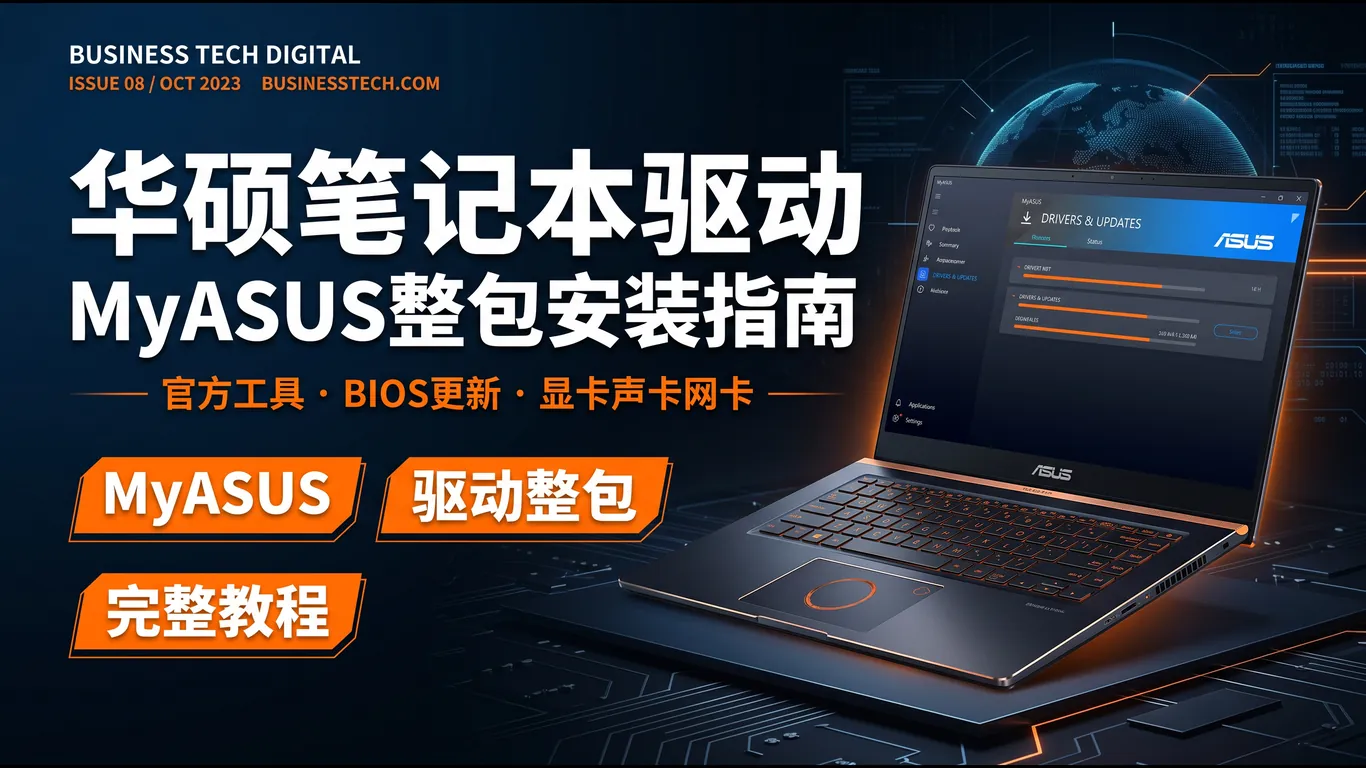
根据华硕中国服务中心数据,2025年笔记本驱动安装咨询工单中47%涉及MyASUS工具使用问题,集中在"驱动更新失败""BIOS更新中断""部分驱动不显示"三大场景。MyASUS是华硕官方驱动管理工具,整合显卡、声卡、网卡、触控板、快捷键等全套驱动一键安装功能。本文提供MyASUS完整安装流程、驱动批量更新技巧、ROG游戏本Armoury Crate与MyASUS冲突解决方案。
一、先判断:MyASUS能否正常打开?
按Win+S搜索"MyASUS",如果搜不到说明未安装或被卸载,需要从微软商店重新安装;如果能搜到但打开后白屏或闪退,说明MyASUS服务组件损坏,需要修复。正常情况下MyASUS首页应显示"客户支持""系统诊断""软件更新"等板块。
快速测试:打开MyASUS→点"软件更新"→如果显示"正在检查更新"然后列出可更新驱动列表,说明功能正常;如果显示"无法连接到服务器"或列表为空,检查网络连接和Windows时间是否正确(时间不对会导致SSL证书验证失败)。
二、从微软商店安装MyASUS(重装系统后必做)
华硕笔记本重装系统后MyASUS不会自动安装,需要手动到微软商店下载。操作路径:打开"Microsoft Store"(Win+S搜索"商店")→搜索"MyASUS"→点击"华硕管家(MyASUS)"→点"获取"或"安装"→等待下载安装完成。
安装完成后首次打开MyASUS会提示"正在初始化系统信息",等待1-2分钟让它自动识别笔记本型号和硬件配置。初始化完成后进"软件更新"板块,系统会自动扫描缺失的驱动并列出可更新项(显卡、声卡、网卡、触控板、快捷键驱动等)。
三、批量更新驱动:先勾选需要的项再点"更新已选项"
MyASUS"软件更新"列表会显示所有可更新的驱动和BIOS,每个项目左边有复选框。不要点单个驱动右边的"更新"按钮(一个一个装太慢且容易漏),正确做法:勾选所有需要更新的驱动(显卡、声卡、网卡、触控板、快捷键一次勾完)→页面底部点"更新已选项"→系统自动依次下载安装。
注意:BIOS更新务必勾选前确保笔记本插着电源适配器,BIOS更新过程中不能断电否则主板可能损坏。显卡驱动安装会自动重启一次(正常现象),其他驱动安装完成后手动重启一次让所有驱动生效。
四、ROG游戏本专项:Armoury Crate与MyASUS的选择
ROG和天选系列游戏本预装了Armoury Crate(奥创控制中心),它包含性能模式切换、RGB灯效控制、驱动更新等功能,与MyASUS有部分重叠。官方推荐:ROG用户优先用Armoury Crate管理驱动,因为它包含游戏本专属驱动(如Aura灯效驱动、GameFirst网络优化驱动)MyASUS里没有。
如果同时装了两个工具,驱动更新功能会冲突(MyASUS显示"部分驱动不可用")。解决方案:ROG用户卸载MyASUS只保留Armoury Crate→非ROG用户(如灵耀、无畏、a豆系列)卸载Armoury Crate只保留MyASUS。两个工具不要同时保留,选一个就够。
MyASUS驱动更新一直失败?显卡驱动装完后设备管理器还是黄色感叹号?触控板快捷键驱动找不到下载入口?驱动大师远程服务提供7×24小时专业工程师一对一远程协助,30分钟内远程操作完成全套驱动安装——从MyASUS服务修复、驱动手动安装到BIOS更新全程指导,确保硬件功能完整可用。
五、MyASUS驱动列表为空:手动到官网下载驱动包
少数情况下MyASUS"软件更新"列表完全为空(不是"正在检查"状态,而是直接显示"您的系统已是最新"但实际驱动缺失)。原因通常是MyASUS无法识别笔记本型号(尤其是改过BIOS或换过主板的机器)。
解决方案:到华硕官网支持页面(asus.com.cn/support)→输入笔记本型号(如"灵耀14 2024"或"天选4")→点"驱动程序和工具软件"→选择操作系统版本→手动下载显卡、声卡、网卡、触控板、快捷键驱动压缩包→解压后依次运行Setup.exe安装。这种方法比MyASUS更可靠但更繁琐。
常见问题Q&A
Q1:MyASUS里显卡驱动更新到一半卡住不动,进度条停在50%半小时没反应?
A:强制结束MyASUS进程(任务管理器→结束"MyASUS.exe")→删除C:\ProgramData\ASUS\MyASUS\Downloads文件夹(缓存的驱动包损坏)→重启MyASUS重新下载。如果反复卡住,改用到NVIDIA/AMD官网直接下载显卡驱动手动安装。
Q2:笔记本Fn快捷键全部失效,按Fn+F5/F6音量调节、亮度调节都没反应?
A:缺少ASUS Keyboard Hotkeys驱动。MyASUS→"软件更新"→找"ASUS Keyboard Hotkeys"或"ATK Package"→更新安装→重启。如果MyASUS列表里没有这个驱动,到华硕官网搜索型号→下载"ATK Package"手动安装。
Q3:MyASUS提示BIOS更新可用,点"更新"后电脑黑屏重启,进不去系统了?
A:BIOS更新失败通常是更新过程中断电或强制重启导致。解决方案:按住电源键15秒强制关机→开机时反复按F2进BIOS→看能否进入,能进就选"Load Optimized Defaults"恢复默认设置→保存退出。如果进不了BIOS说明主板BIOS损坏,需要送修刷BIOS芯片。
Q4:灵耀系列笔记本,MyASUS里的"ScreenXpert"(副屏控制)驱动装完后副屏还是黑的?
A:副屏需要ScreenXpert软件配合驱动才能工作。到微软商店搜索"ASUS ScreenXpert"→安装→运行后会自动激活副屏。如果商店找不到,到华硕官网下载"ScreenXpert"软件包手动安装。部分老款灵耀副屏只支持触控模式,不支持扩展显示器模式。
总结
华硕笔记本驱动安装核心路径:微软商店安装MyASUS→软件更新勾选全部驱动点"更新已选项"→ROG用户改用Armoury Crate→驱动列表为空改用官网手动下载→Fn快捷键失效装ATK Package→副屏黑屏装ScreenXpert。90%问题能用这套流程解决,剩余10%涉及BIOS损坏或硬件故障,建议找专业远程支持。
驱动大师远程服务为您提供7×24小时远程驱动安装与故障排查,支持NVIDIA/AMD/Intel全品牌显卡,30分钟内响应,专业工程师一对一服务。


