
博通Broadcom网卡驱动下载安装指南:BCM94360/BCM94352/NetXtreme有线/WiFi断流修复Win11完整教程(2026)
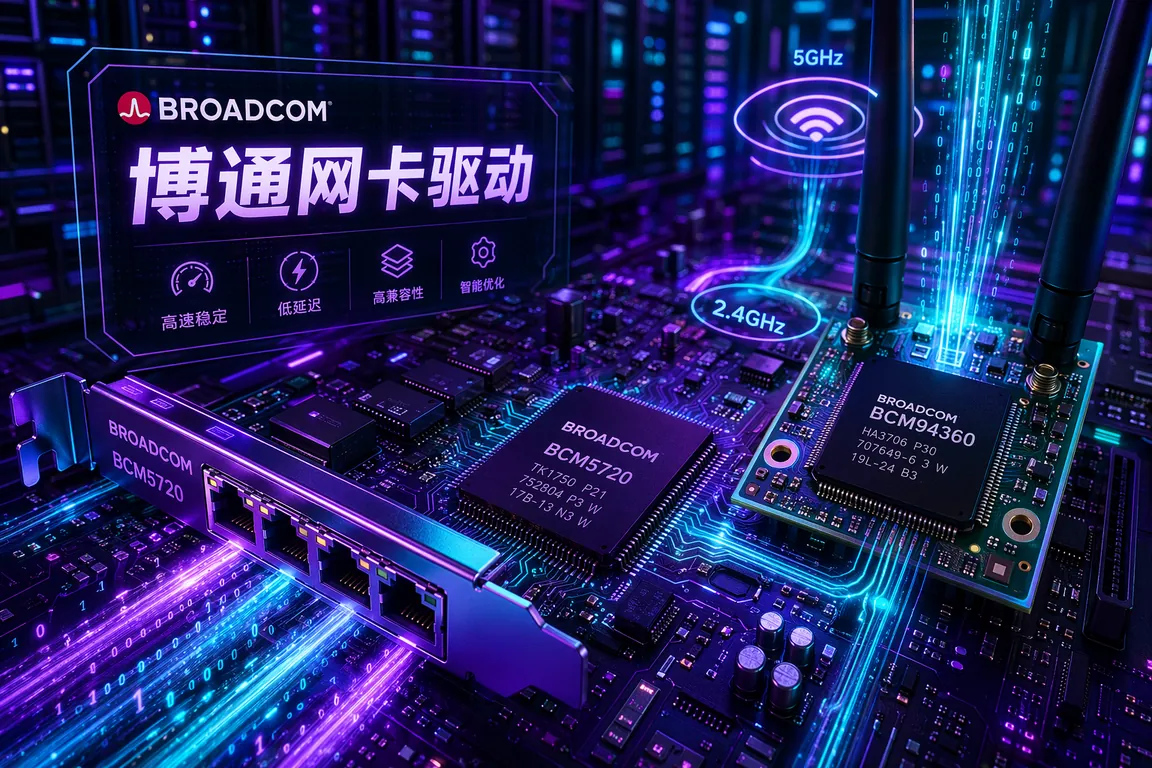
笔记本电脑WiFi每隔几分钟无故断流重连、设备管理器中Broadcom网卡挂着黄色感叹号、合上盖子睡眠唤醒后WiFi图标显示地球无法上网——如果你正在经历这三类问题,你的笔记本很大概率搭载了博通(Broadcom)无线网卡。Broadcom的BCM94360/BCM94352系列WiFi芯片在苹果MacBook、联想Yoga、戴尔XPS等高端笔记本上装机量巨大,但Win11 24H2推送后,Broadcom网卡用户遭遇的兼容性问题集中爆发:电源管理导致的频繁断流、漫游算法过于激进引发的AP横跳、蓝牙与WiFi 2.4GHz共存时的双向丢包,以及从macOS Boot Camp提取的驱动在Win11数字签名验证下被拒。本文按芯片型号区分、NetXtreme有线网卡、Win11断流修复、Boot Camp驱动提取、蓝牙共存冲突五大模块逐一拆解,帮你从根源解决问题。
💡 需要直接下载博通Broadcom网卡驱动?访问 网卡驱动下载专区 →,按芯片型号选择BCM94360/BCM94352/NetXtreme对应驱动包,支持Win11/Win10/Win7全系统。
一、三款BCM芯片型号怎么区分?别装错驱动
博通(Broadcom)消费级WiFi芯片中,BCM94360、BCM94352和BCM94360CD是三个最容易混淆的型号。它们外观相似,但驱动互不通用,装错驱动直接导致驱动安装成功但WiFi仍然断开的问题。具体区分方式:BCM94360是AC 1300规格(双频2.4G/5G,3×3 MIMO,最高1300Mbps),常见于MacBook Pro 2013-2015款的AirPort Extreme卡,PCIe接口,WiFi与蓝牙共用同一条USB总线,装驱动时只需一个Apple Boot Camp 6.x提取的EXE包。这块卡的PID为14E4:43A0(子系统ID 106B:0111),设备管理器里显示为"Broadcom 802.11ac Network Adapter"。
BCM94352是AC 867规格(双频2.4G/5G,2×2 MIMO,最高867Mbps),常见于联想Yoga、戴尔XPS 13、华硕ZenBook等超极本的M.2 NGFF接口无线网卡。这块卡在Win11设备管理器中有两个独立设备:一个是"Broadcom 802.11ac Wireless PCIE Full Dongle Adapter"走PCIe总线,另一个是蓝牙通过USB总线连接的"Broadcom USH"或"Broadcom Bluetooth"。驱动需分别安装。它的PCI设备ID为14E4:43B1(部分OEM定制子设备ID有变化)。
BCM94360CD是AC 1750规格(三频,额外支持60GHz WiGig,3×3 MIMO),这是苹果Mac Pro 2013和高端iMac的自选配置。它比BCM94360多了一根天线接口(共4个IPEX/U.FL天线座),驱动安装更复杂:除了Boot Camp提取的WiFi驱动外,还需要额外的WiGig 60GHz控制器驱动。如果你的电脑是普通笔记本改装BCM94360CD(通过转接卡插M.2接口),必须先确认转接卡是否将WiGig控制器的PCIe通道也引出了——很多廉价转接卡只接了WiFi和蓝牙两条线,此时BCM94360CD会降级为BCM94360规格使用,用BCM94360驱动即可。怎样确认:打开设备管理器→查看→按连接列出设备→展开网卡节点,如果能看见"Broadcom 802.11ac"和另一个"Broadcom 802.11ad"同时出现,说明WiGig通道已通,需装完整驱动包;如果只出现前者,按BCM94360处理。
快速判断卡型号的终极方法:右键设备管理器中带感叹号的网卡→属性→详细信息→属性下拉选"硬件ID"→查看第一行。14E4:43A0 = BCM94360;14E4:43B1 = BCM94352;14E4:43BA = BCM94360CD。然后从电脑驱动网按此芯片型号下载对应驱动包即可。
二、NetXtreme有线网卡驱动——服务器和工作站别忽略
Broadcom不仅是WiFi芯片供应商,其NetXtreme系列有线网卡在企业级服务器、工作站和高端游戏主板上也大量使用(如Supermicro服务器主板上的BCM5720双千兆、Dell PowerEdge R740集成的BCM57416 10GbE、华硕ROG主板上的BCM57781千兆)。Win11对NetXtreme的支持在2016年以后的驱动包上保持良好,但有几个细节容易被忽略:①如果主板同时集成Intel I219-V和Broadcom NetXtreme双网卡,Win11 24H2的默认网络堆栈会把Intel网卡排为"网络1"、Broadcom排为"网络2",导致部分软件绑定网卡时选错接口。进入控制面板→网络和共享中心→更改适配器设置→按Alt键激活菜单栏→高级→高级设置→在"连接"列表中把Broadcom NetXtreme拖到Intel网卡上方。②NetXtreme II系列(如BCM5709C)需要安装BASP(Broadcom Advanced Server Program)团队组件才能启用多网卡聚合(Teaming)功能——只装基础驱动不含BASP,网卡属性里不会出现"团队"选项卡。③对于使用BCM57416 10GbE网卡的用户,Win11默认驱动只跑在1GbE模式下,必须在设备管理器中右键网卡→属性→高级→Speed & Duplex→选择"10 Gbps Full Duplex"手动锁定速率。
NetXtreme驱动的下载建议从电脑驱动网(dnqdw.com)网卡专区按芯片型号(而非主板型号)搜索——OEM主板厂商官网的驱动往往滞后几个版本。安装后可通过Win+R→cmd→输入"wmic nic where "Manufacturer like '%Broadcom%'" get Name,NetEnabled"验证驱动是否生效。
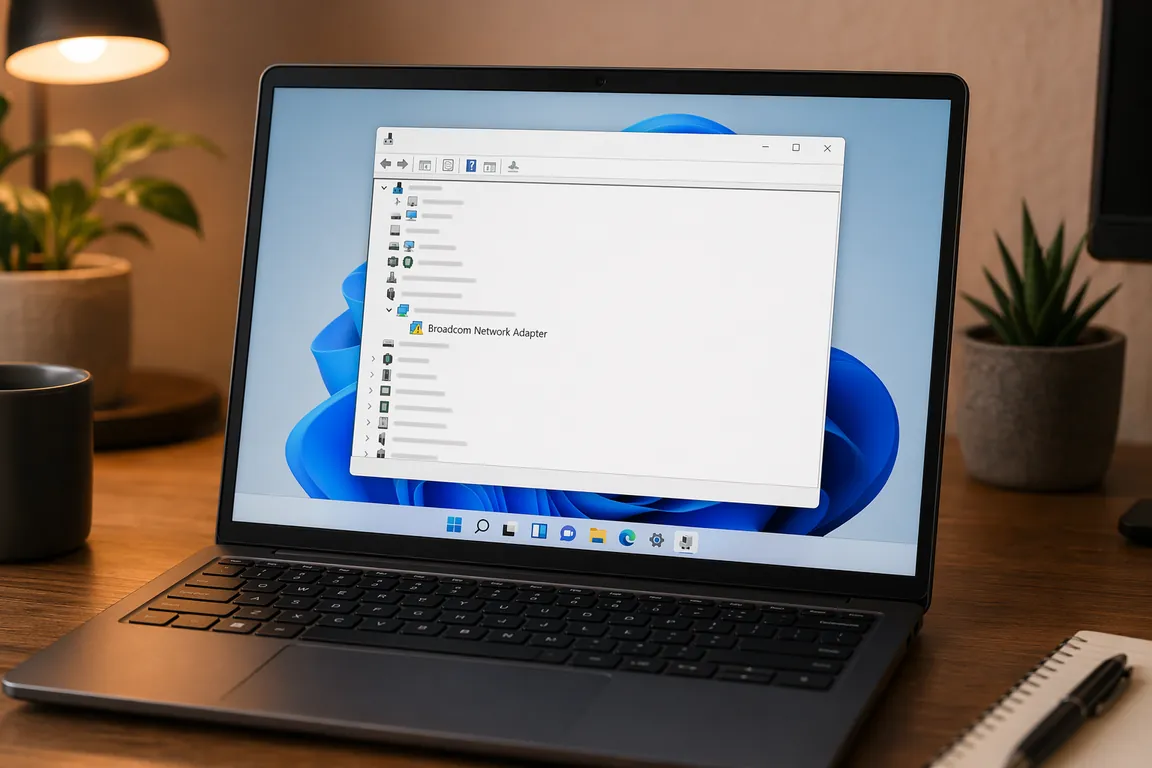
三、Win11 24H2 WiFi断流核心修复——电源管理加漫游激进控制
2026年Win11 24H2推送后,Broadcom网卡用户在各大论坛反馈最多的两个症状:①WiFi每隔10-15分钟自动断开然后重连(断流),网页加载时停在中间需要刷新才能继续;②笔记本合盖睡眠再打开后WiFi图标显示"无Internet"且不能自动恢复,必须手动断开再重连。这两个问题不是驱动版本的bug,而是Win11 24H2的电源管理策略和漫游算法针对Intel AX网卡调优后,对Broadcom芯片产生了反效果。
修复一:关闭PCIe链路电源管理。打开设备管理器→网络适配器→右键Broadcom WiFi网卡→属性→电源管理选项卡→取消勾选"允许计算机关闭此设备以节约电源"。然后进入高级选项卡→找到"Wake on Magic Packet"和"Wake on Pattern Match"→值都设为"Disable"。这两个Wake-on-LAN参数在WiFi网卡上本不该生效,但Broadcom驱动在Win11 24H2下会错误地在WiFi断开后进入深度省电并尝试通过Magic Packet唤醒——结果唤醒失败导致网卡进入瘫痪态。完成后再进入控制面板→电源选项→更改计划设置→更改高级电源设置→无线适配器设置→节能模式→改为"最高性能"。
修复二:Roaming Aggressiveness(漫游激进程度)调整。仍然是设备管理器→Broadcom网卡→属性→高级选项卡→找到"Roaming Tendency"或"Roaming Aggressiveness"参数(如果没有该选项,说明驱动版本低于7.35.344.0,需要更新到新版驱动包)。默认值为"Medium"或"Auto"——在Win11 24H2下这个默认值会导致网卡在信号强度从-65dBm变到-67dBm时就触发一次漫游扫描,而公寓或写字楼密集WiFi环境中这种微小波动每秒都会发生,结果就是网卡在数个同SSID的AP之间反复横跳,TCP连接被频繁reset。将值改为"Low"或"Lowest"后,网卡只在信号低于-75dBm时才触发漫游,大幅减少不必要的AP切换。如果路由器只支持2.4GHz,额外在高级选项卡中将"Preferred Band"改为"2.4GHz"也可以减少因5GHz频段信号衰减触发的频段切换断流。
修复三:IPv6临时地址导致的TCP连接重置。部分Broadcom网卡在Win11 24H2默认启用的IPv6临时地址功能下有兼容性问题——当临时IPv6地址每小时轮换时,已建立的TCP连接会被新的IPv6源地址强制断开,表现为网页加载一半突然"无法连接"。进入设置→网络和Internet→高级网络设置→更多网络适配器选项→右键WiFi适配器→属性→取消勾选"Internet协议版本6(TCP/IPv6)"→确定。这不是IPv6本身的bug,而是Broadcom驱动在处理IPv6地址轮换时没有正确进行TCP状态迁移导致的问题。
四、Mac装Win后Broadcom驱动去哪找——Boot Camp驱动提取与注入
MacBook Pro/Air(2013-2017年款,带Broadcom BCM94360或BCM94352网卡)通过Boot Camp安装Windows后,WiFi驱动是该流程中最容易出问题的环节。Apple官方的Boot Camp支持软件包(BootCampESD.pkg)中的Broadcom驱动版本锁定在7.12.x,在Win11下严重过时。替代方案有两种:
方案A(推荐):从macOS端直接提取驱动文件。如果macOS分区仍可启动,进入macOS→启动转换助理(Boot Camp助理)→菜单栏"操作"→"下载Windows支持软件"→将下载的WindowsSupport文件夹(约2.5GB)保存到U盘。然后在Win11中不要直接运行文件夹里的setup.exe——它会安装全套过时驱动。正确的做法是进入WindowsSupport→BootCamp→Drivers→Broadcom文件夹,找到里面的BroadcomWirelessWin8x64.exe或BroadcomNetworkAdapterWin8x64.exe,先不运行,用7-Zip右击该文件→解压到当前文件夹,在解出的文件中找到bcmwl63a.inf和bcmwl63a.sys——这两个就是纯WiFi驱动文件。然后在设备管理器中右击Broadcom网卡→更新驱动程序→浏览我的电脑→让我从计算机上的可用驱动程序列表中选取→从磁盘安装→指向含bcmwl63a.inf的解压文件夹→安装仅WiFi驱动而不安装Boot Camp的管理控制面板。
方案B:MacBook主板原装BCM卡直接安装PC版Broadcom驱动。MacBook的Broadcom网卡芯片与PC版完全一致(都是14E4:43A0或14E4:43B1),PC版的Broadcom纯净驱动可以绕过Boot Camp版本锁定。从电脑驱动网(dnqdw.com)网卡专区下载对应芯片的Win11驱动包——不需要任何Apple特定组件,直接按标准Broadcom安装流程走即可。前提是先用DISM++或Win11设置中禁用驱动强制签名(否则BCM94360卡在非Apple主板上会被Win11判定为"不受支持的硬件配置")。但注意:如果你的Mac装有Boot Camp控制面板,升级驱动后控制面板中的WiFi开关可能失效——此时WiFi开关由Windows原生管理,Boot Camp面板中的那个开关失效属正常现象。
五、蓝牙共存冲突——WiFi 2.4GHz与蓝牙同时丢包
Broadcom BCM94360/BCM94352系列的WiFi和蓝牙共用同一根物理天线和同一个RF前端——芯片内部WiFi走2.4G/5G射频,蓝牙走2.4G射频,两者通过内部的共存仲裁器(BT-WiFi Coexistence Arbiter)分时复用2.4GHz频段。正常情况下仲裁器在微秒级切换两者,用户感知不到。但在以下三种场景下共存机制会崩溃:①连接了蓝牙4.0以上的低功耗(BLE)设备并同时传输大量数据(如用蓝牙耳机听AAC高清音乐同时WiFi正在下载大文件);②WiFi路由器距离超过5米且中间隔了两堵墙,WiFi Tx功率抬高到18dBm以上时蓝牙接收端被WiFi的2.4GHz载波淹没;③Win11 24H2错误地将Broadcom蓝牙驱动升级到了Intel的蓝牙固件管理栈(这是已知的Windows Update驱动推送错误)。
修复步骤:①首先确认蓝牙驱动是否被错误替换——打开设备管理器→蓝牙→查找"Broadcom Bluetooth"或"Apple Broadcom Built-in Bluetooth"设备。如果显示的是"Generic Bluetooth Adapter"或"Intel Wireless Bluetooth",说明驱动被Win11错误覆盖了。右键卸载该设备并勾选"删除此设备的驱动程序软件",然后重新插拔网卡或重启让系统重新发现硬件,从电脑驱动网Broadcom专区安装正确的蓝牙驱动。②进入设备管理器→Broadcom WiFi网卡→属性→高级选项卡→找到"Bluetooth Collaboration"或"BT-AMP"参数→值设为"Enable"(AMP = Alternate MAC/PHY,开启后WiFi和蓝牙的共存仲裁由硬件处理,减少驱动层冲突)。③如果WiFi路由器的2.4GHz信道与蓝牙自适应跳频信道重合,进入路由器后台将2.4GHz Wi-Fi信道从"自动"手动固定到信道1或信道6——这两个信道与蓝牙的79个跳频信道重叠最少。④物理层面:如果你的M.2无线网卡在天线走线上绕过了CPU散热器或SSD散热片,蓝牙信号会被金属背板严重衰减,建议将IPEX天线引到屏幕边框或机箱塑料外壳区域。
六、常见坑与注意事项
坑1:错误的Sub-Vendor ID导致驱动拒绝安装。很多DIY用户从淘宝购买拆机BCM94360网卡装在PC主板上,安装驱动时报错"This device cannot start (Code 10)"。这是因为Broadcom官方驱动的INF文件中白名单了特定的子系统ID(如106B:0111是Apple的子系统ID),而你的主板DMI信息中不含Apple硬件标识。绕过白名单的方法:用文本编辑器打开驱动包中的bcmwl63a.inf,找到"[Broadcom.NTamd64.10.0]"段,在末尾添加一行"%BCM94360_DeviceDesc% = BCM94360_Inst, PCI\VEN_14E4&DEV_43A0"(不带任何SUBSYS后缀),然后保存。此时驱动安装程序不再校验子系统ID,驱动可以正常加载。
坑2:Win11更新后网卡直接消失。部分20H2以后版本的Windows累积更新会在安装过程中重置网络堆栈配置——如果网卡驱动中的"Packet Coalescing"或"Receive Segment Coalescing"参数被设为非默认值,更新后网卡可能完全不出现。解决步骤:关机→拔掉电源线→长按电源键10秒释放主板余电→重启进入BIOS→将WiFi/WLAN控制器选项设置为"Disabled"保存退出→再进一次BIOS改回"Enabled"→重新启动Win11。这个冷启动过程会强制PCIe控制器重新枚举设备总线上的Broadcom网卡。
坑3:Broadcom 802.11ac驱动和Killer Network Service冲突。如果电脑同时使用Killer Ethernet有线网卡和Broadcom WiFi,Killer Network Service(KillerNetService.exe)有一个已知bug:它会扫描所有网络适配器的驱动版本号,遇到Broadcom的7.77.x驱动时扫描线程卡死,导致整个网络堆栈的WMI查询超时。表现是任务管理器进程列表中KillerNetService.exe CPU占用稳定在5-10%且网络间歇性完全断开。解决方案:Win+R→services.msc→找到Killer Network Service→右键属性→启动类型改为"禁用"→停止该服务。Killer网卡本身不需要该服务也能跑满速。
Q&A 常见问题
Q:BCM94360网卡在Win11下延迟很高,ping路由器的延迟从1ms涨到30-50ms,是什么原因?
A:进入设备管理器→Broadcom网卡→属性→高级→找到"Throughput Booster"或"Frame Burst"参数→值设为"Disable"。Broadcom的吞吐量加速功能通过聚合多个小数据帧成为一个大帧来提升带宽利用率,代价是增加了帧聚合延迟。日常网页浏览和在线会议场景下这个feature弊大于利——页面加载需要大量小HTTP请求,聚合延迟正好把每个小请求的响应时间拉高30-50ms。关闭后带宽略微下降但延迟恢复正常。此外在同一个页面中检查"40MHz Intolerant"参数是否被意外设为Enable——如果设成Enable网卡会拒绝使用40MHz带宽而强制退回到20MHz,这也是导致吞吐量异常的原因之一。
Q:安装Broadcom驱动时提示"数字签名验证失败",Win11不允许装怎么办?
A:这是Win11驱动强制签名策略的拦截。临时的解决方法:按住Shift→重启→疑难解答→高级选项→启动设置→重启→按7或F7选择"禁用驱动程序强制签名"。但这是临时解决,重启后会恢复签名检查。永久方案:用驱动包里的cat文件在系统目录中注册安全编录。具体步骤:解压驱动包到C:\Broadcom_Driver\,以管理员身份运行CMD→输入"cd C:\Broadcom_Driver",再输入"pnputil /add-driver bcmwl63a.inf /install",pnputil会将驱动导入驱动存储区并自动处理签名编录。如果pnputil也报签名错误,说明驱动文件确实未经过WHQL认证,建议从电脑驱动网下载最新的WHQL认证版本。
Q:MacBook装Win11后Broadcom网卡能连WiFi但速度只有54Mbps,协商速率被锁在802.11g?
A:这是Boot Camp 6.0驱动中"Advanced"参数的错误默认值。设备管理器→Broadcom网卡→属性→高级→找到"802.11n Preamble"参数→确认设为"Mixed Mode"或"Auto"。再找到"AP Compatibility Mode"参数→值设为"Higher Performance"(而非"Broader Compatibility")。最关键的一项:"Band Preference"或"Bandwidth Capability"值必须设为"11a/b/g/n/ac"或"Auto",如果只显示"802.11g"说明驱动没有加载802.11n/ac的速率表。在高级选项卡中确认"802.11n/ac Wireless Mode"为"IEEE 802.11ac"而非"802.11n"。完成设置后再打开网络和共享中心→WiFi状态→属性→配置→确认连接速度和双工未被人为限制。
Q:NetXtreme BCM5720服务器网卡在Win11下每隔几小时自动断开,必须禁用再启用才能恢复,日志中有"Broadcom NetXtreme Gigabit Ethernet: The network link is down"记录?
A:这是BCM5720的EEE(Energy Efficient Ethernet,节能以太网)与部分非托管交换机之间的握手不兼容问题。IEEE 802.3az EEE要求交换机和网卡在数据传输空闲时协商进入低功耗状态,但部分非网管交换机(尤其是TP-Link TL-SG105/108、腾达SG105M)对EEE的LLDP(链路层发现协议)帧响应有缺陷,导致双方都认为对方已进入休眠状态,主动拉低链路。设备管理器→NetXtreme网卡→属性→高级→找到"Energy Efficient Ethernet"→值设为"Disable"。同时禁用"Green Ethernet"。保存后链路稳定性恢复。
总结
Broadcom网卡在Win11下的问题根源可以归纳为三条线:①芯片型号混淆导致装错驱动(BCM94360 vs BCM94352 vs BCM94360CD,安装前必须通过硬件ID确认);②Win11 24H2的电源管理参数和漫游算法对Broadcom不友好,需要关闭PCIe链路省电、降低Roaming Aggressiveness、必要时禁用IPv6临时地址;③蓝牙2.4GHz与WiFi的共存仲裁在密集射频环境下失效,需要从驱动层开启Bluetooth Collaboration并固定路由器信道。Mac装Win用户额外注意Boot Camp驱动版本过旧的问题,推荐提取INF+SYS文件按芯片型号直装PC版博通驱动。NetXtreme有线网卡用户需关注EEE冲突和10GbE速率锁定两个细节。按本文的章节逐项排查,绝大部分Broadcom网卡的连接问题都可在15分钟内定位并修复。
如果以上步骤操作后网卡仍然断流或无法正常驱动,推荐使用驱动大师远程服务——专业工程师可通过远程协助直接操作设备管理器、注册表和网络适配器高级参数配置,30分钟内定位并解决Broadcom网卡兼容性问题,支持7×24小时随时响应。
📰 相关推荐
同主题深度文章:
- 惠普笔记本驱动整包安装指南:HP Support Assistant与驱动下载中心Win11完整教程
- 戴尔笔记本驱动整包安装指南:SupportAssist一键恢复与驱动下载中心Win11完整教程
- 小米笔记本驱动下载安装指南:Xiaomi Control Center与驱动包Win11兼容性修复教程
对应驱动下载专区(直接下驱动,比从文章里找快):
驱动大师远程服务为您提供7×24小时远程网卡驱动安装与网络故障排查,支持Broadcom/Intel/Realtek/Qualcomm/MediaTek全品牌有线和无线网卡,30分钟内响应,专业工程师一对一远程协助解决WiFi断流、蓝牙冲突、驱动签名失败等疑难问题。


