
戴尔Dell笔记本驱动下载安装指南:XPS/灵越Inspiron/Latitude/游匣G15/SupportAssist/Win11完整教程(2026)
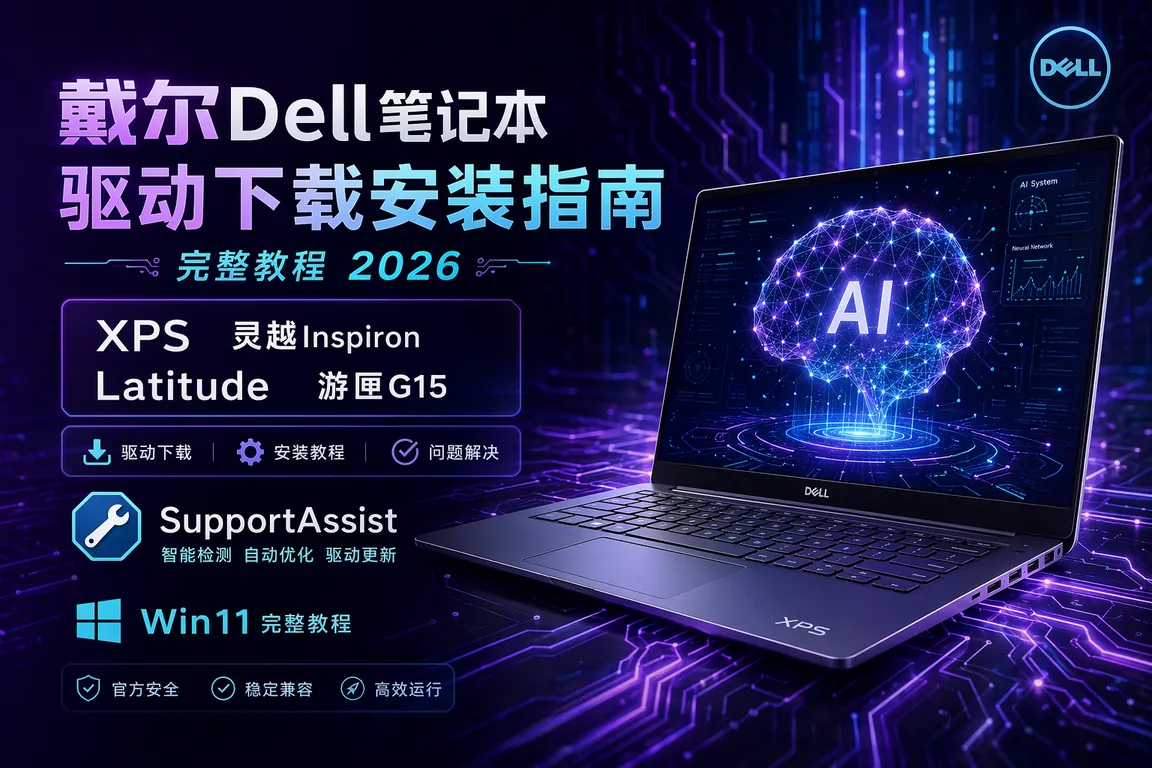
戴尔笔记本的产品线覆盖了 XPS 高端轻薄本、灵越 Inspiron 家用全能本、Latitude 商用本和游匣 G15 游戏本四大系列,每一系的驱动管理机制和工具链都不一样。Win11 24H2 推送后,大量戴尔用户反馈 SupportAssist 自动更新驱动后出现蓝屏、WiFi 断连、触控板失灵等问题。本文以 XPS、灵越、Latitude、游匣 G15 四大系列为例,给出驱动安装、SupportAssist 正确用法和驱动回滚的完整操作方案。
一、戴尔四大产品线的驱动策略差异
装戴尔驱动之前必须搞清楚自己属于哪条产品线,不同系列对驱动来源的要求完全不同:
- XPS 系列(9315/9320/17 9730 等):高端轻薄本,对驱动版本极其敏感。XPS 的 Killer WiFi 网卡(Intel Killer 6E AX211/AX1675)只能用戴尔定制版驱动,装了 Intel 公版驱动后 WiFi 6E 频段会消失。摄像头(Intel IPU6 MIPI)也依赖戴尔专用 AVStream 驱动,公版驱动会让 Windows Hello 人脸识别失效
- 灵越 Inspiron 系列(15/16/14 Plus 等):家用全能本,出货量最大的系列。灵越的 BIOS 更新频率高,很多硬件问题(风扇狂转、Type-C 不充电)其实是 BIOS 版本问题而非 Windows 驱动问题。装驱动前先更新 BIOS
- Latitude 系列(5450/5550/7450 等):商用笔记本,驱动策略最保守。Latitude 的 TPM 2.0、Intel Management Engine 和 Dell ControlVault 安全芯片驱动必须严格匹配服务编号,跨代混装会导致 BitLocker 自动触发恢复密钥
- 游匣 G15 系列(5530/5535 等):游戏本,独立显卡驱动最灵活。G15 可以使用 NVIDIA 公版 Game Ready 驱动,但 Alienware Command Center(AWCC)必须用戴尔版本,从微软商店下载的通用版 AWCC 缺少 G15 的散热模式切换(G 模式)
二、戴尔 SupportAssist 驱动的正确用法与常见误区
SupportAssist 是戴尔官方的驱动和硬件诊断工具,但它有两个核心误区:
- 误区 1——「SupportAssist 推荐的驱动全都要装」。SupportAssist 的驱动推荐逻辑是按服务编号匹配的,但部分「推荐更新」其实是 BIOS 更新或固件更新,不是 Windows 驱动。BIOS 更新会重启电脑,如果正在办公中误点可能导致数据丢失。建议在 SupportAssist 设置中关闭「自动安装驱动更新」,改为手动选择
- 误区 2——「SupportAssist 没提示就不用更新」。SupportAssist 只检测戴尔认证过的驱动版本,但 NVIDIA 显卡驱动经常更新到新版后戴尔还没来得及认证。G15 游戏本玩新游戏时建议直接装 NVIDIA 公版 Game Ready 驱动,不需要等 SupportAssist
- 正确用法:SupportAssist → 获取驱动程序和下载 → 仅勾选「紧急/关键」标记的驱动 → 逐个点「安装」,每装完一个观察设备管理器有无新叹号出现。不要一次性全选批量安装,装坏了一锅端不好排查
- 替代方案:直接在 电脑驱动网戴尔笔记本驱动专区 输入服务编号(机身底部 7 位字母数字组合,如 ABC12D3),手动下载对应驱动包。这种方式比 SupportAssist 更可控,驱动版本也更新
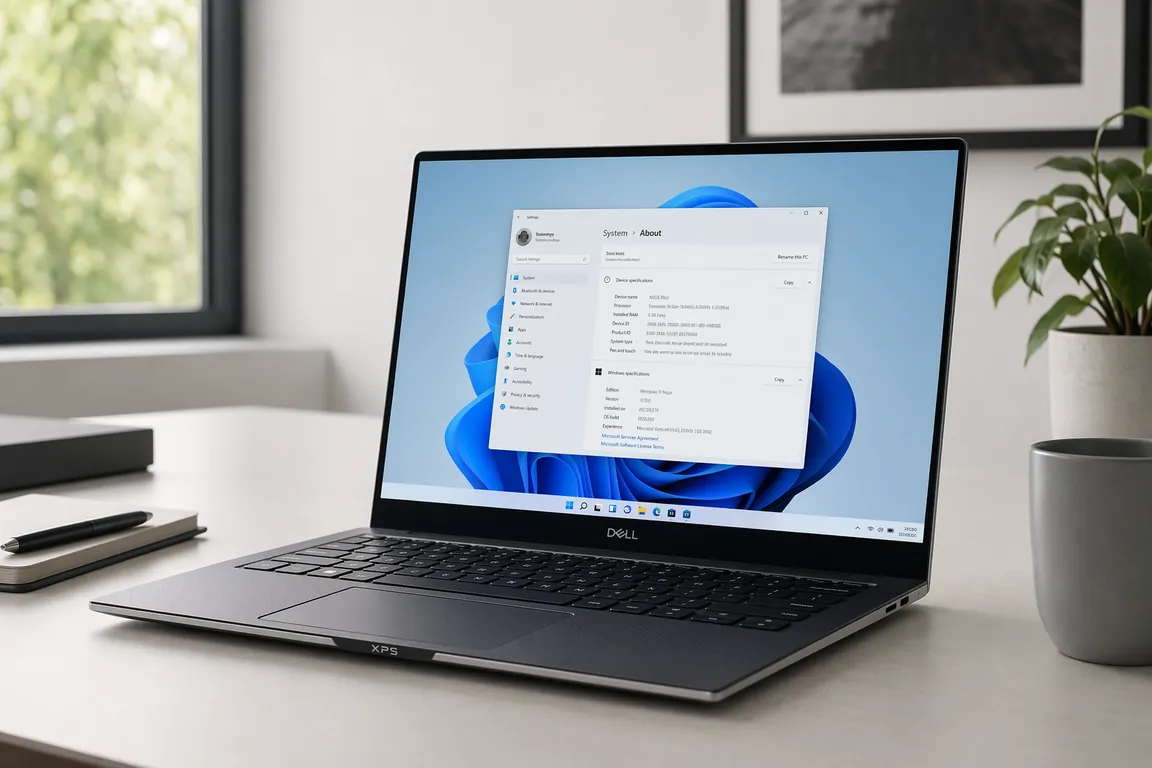
💡 需要直接下载戴尔驱动?访问 戴尔笔记本驱动下载专区 →
三、游匣 G15 显卡驱动与 AWCC 安装专项
G15 游戏本的驱动场景最复杂——同时涉及 NVIDIA 独立显卡、Intel 核显和 AWCC 控制中心三者配合:
- 独显驱动:G15 5530 搭载的 RTX 4050/4060/4070 可以直接装 NVIDIA Game Ready 最新版。安装前先用 DDU 在安全模式下卸载旧版,然后断网安装新版。特别注意:G15 的 Advanced Optimus(独显直连)需要在 BIOS 中开启,路径是 F2 进 BIOS → Display → Hybrid Graphics / Advanced Optimus → 选「DGPU Only」
- 核显驱动:13 代/14 代酷睿 HX 处理器的 Iris Xe 核显驱动建议用 Intel 官方 DSA 工具自动检测版本,不要从戴尔渠道下载(戴尔版核显驱动通常落后 Intel 公版 3-6 个月)
- AWCC 控制中心:G15 的 AWCC 版本必须精确匹配主板型号。打开 电脑驱动网戴尔笔记本驱动专区,输入服务编号后下载「Alienware Command Center Application」组件。安装顺序为:先装 .NET Desktop Runtime 6.0(通过 Windows Update 安装),再装 AWCC Installer,最后装 AWCC OC Controls
- G 模式快捷键:Fn+F9 是 G15 的高性能散热模式。如果按了没反应,检查 AWCC 的 Fusion 服务是否在运行(服务管理器→Alienware Command Center Fusion Service→状态应为「正在运行」)。如果没有这个服务,说明 AWCC 安装不完整,需要重装
四、戴尔笔记本 WiFi 和触控板驱动专项
WiFi 断连和触控板失灵是戴尔笔记本 Win11 升级后维修工单量最高的两个驱动问题:
- WiFi 断连:XPS 和灵越系列大量使用 Intel Killer 网卡(AX211/AX1675)。Win11 24H2 推送的 Killer 驱动 23.80.x 系列在 6GHz WiFi 6E 频段有已知断连 bug。临时解决方案是降级到 23.60.x 系列。建议在 电脑驱动网 下载 Dell 认证的旧版 Killer 驱动包,用设备管理器→手动更新驱动→从磁盘安装的方式回退
- 触控板失灵:灵越和 Latitude 使用 Microsoft Precision Touchpad 驱动(HID 标准)。如果 Win11 更新后触控板不能点按但能滑动,进设备管理器→人体学输入设备→I2C HID 设备→右键卸载设备(勾选「删除此设备的驱动程序软件」),然后重启电脑让系统重新识别
- Realtek 声卡驱动:戴尔大部分笔记本使用 Realtek ALC 系列声卡配合 Waves MaxxAudio 音效软件。如果扬声器无声音但耳机有声音,在 电脑驱动网 下载对应型号的 Realtek 驱动包,安装时选择「自定义安装」,勾选「干净安装」清除旧版 Waves 配置
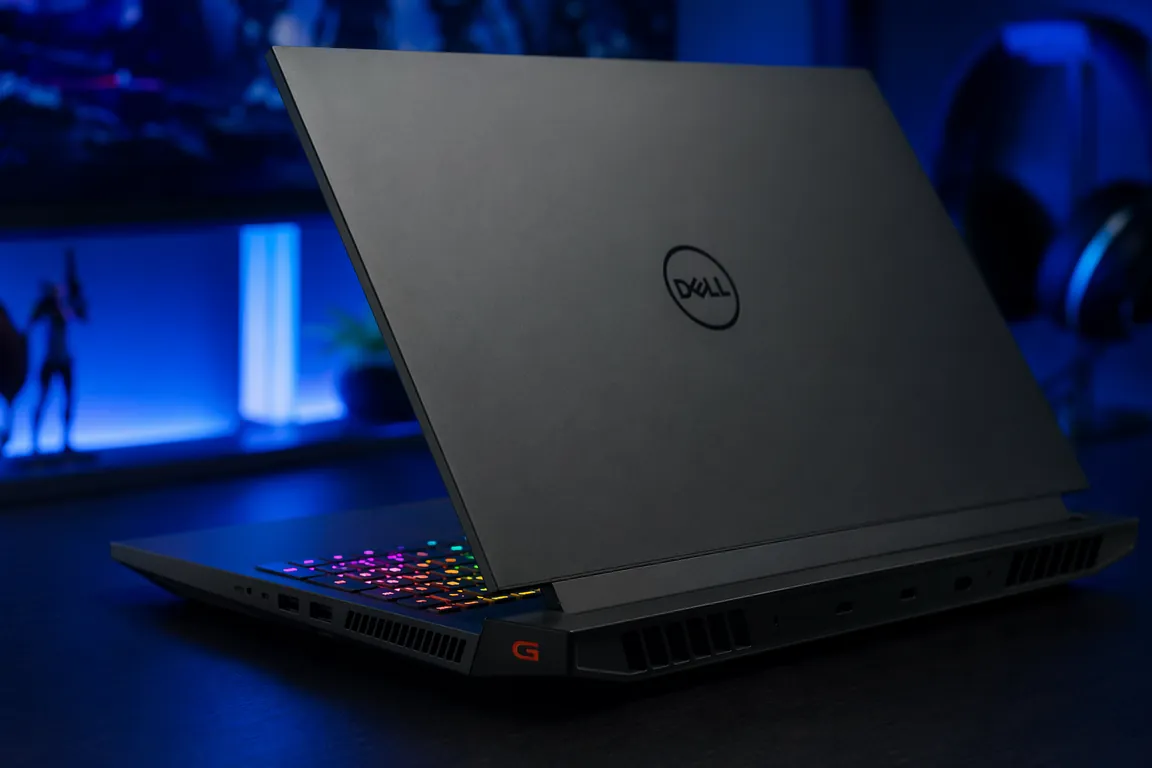
戴尔笔记本驱动涉及 SupportAssist、BIOS、显卡三件套、Killer 网卡、AWCC 控制中心等多层交互,自行排查费时费力。驱动大师远程服务提供专业工程师一对一在线支持,7×24小时响应,30分钟内完成全套驱动检测与安装,涵盖 XPS/灵越/Latitude/游匣全系列。
Q&A 常见问题
- Q:SupportAssist 提示「未检测到问题」但设备管理器里好几个叹号?
A:SupportAssist 只检测戴尔官方驱动库中已收录的设备。如果系统里插入了一个外接 USB 设备(如外置声卡、采集卡),SupportAssist 不会管。直接在 电脑驱动网戴尔专区 手动下载对应驱动安装 - Q:戴尔笔记本重装系统后没有 WiFi 驱动怎么办?
A:用手机 USB 网络共享给电脑提供临时网络,或准备一个 USB 网卡。然后访问电脑驱动网下载对应型号的 WiFi 驱动包。戴尔笔记本的 WiFi 网卡通常是 Intel Killer AX211/AX1675 或 Realtek RTL8852,提前准备一个离线驱动包很有必要 - Q:灵越笔记本 Type-C 接口插了外接显示器没反应?
A:先更新 BIOS(F2 进 BIOS→查看版本号→对比戴尔官网最新版)。其次安装 Intel Thunderbolt 驱动和 Intel Graphics 核显驱动。灵越的 Type-C 视频输出走的是 DP Alt Mode,核显驱动缺了就不会输出视频信号 - Q:G15 装完 NVIDIA 驱动后独显直连开关消失了?
A:AWCC 和 NVIDIA 驱动版本不匹配。DDU 清理后重装 NVIDIA 驱动,再重装 AWCC(注意安装顺序:先核显驱动→再独显驱动→最后 AWCC)
总结
戴尔笔记本驱动管理的核心是按产品线选择不同策略:XPS 用 Dell 认证驱动不用公版,灵越优先更新 BIOS,Latitude 严格匹配 Tag,G15 独显驱动可追公版但 AWCC 必须戴尔版。SupportAssist 作为辅助工具手动安装即可,不要全选批量更新。
驱动大师远程服务为您提供7×24小时远程驱动安装与故障排查,支持NVIDIA/AMD/Intel全品牌显卡,30分钟内响应,专业工程师一对一服务。
📰 相关推荐
同主题深度文章:
- 联想Lenovo笔记本驱动下载安装指南 ThinkPad/小新/Yoga/Legion Vantage Win11完整教程
- 华硕ASUS笔记本驱动下载安装指南 天选/ROG/灵耀 MyASUS Win11完整教程
- 小米红米笔记本驱动下载安装指南 RedmiBook/小米笔记本 Pro Win11完整教程
- NVIDIA笔记本显卡驱动 Game Ready vs Studio驱动选择指南 Win11完整教程
对应驱动下载专区(直接下驱动,比从文章里找快):
- 📂 戴尔笔记本驱动专区
- 📂 电脑驱动网笔记本驱动专区
- 📂 华为笔记本驱动专区


