
WiFi已连接但无法上网,显示“无Internet访问”或黄色感叹号,这是许多用户在使用无线网络时常遇到的棘手问题。一般来说,WiFi已连接但是没有网,主要跟软件冲突、IP配置错误、网络适配器驱动过时或路由器设置相关。下面将详细分析导致电脑网络故障的常见原因,并提供5种行之有效的解决方法。

一、检查WiFi信号与连接状态
首先,确保你的设备确实连接到了正确的WiFi网络。许多用户会在多个WiFi信号之间自动切换,导致误连接到信号微弱或需要验证的公共网络。你可以通过以下步骤进行排查:
1、检查WiFi信号强度:如果信号格数较少,可能导致数据传输丢包,出现连接正常但网页打不开的情况。尝试靠近路由器,或检查是否受墙体阻隔。
2、忘记并重新连接WiFi:在系统设置中“忘记”当前网络,然后重新输入密码连接,这能有效解决无线网络身份验证错误。
3、使用手机测试网络:尝试用手机连接同一WiFi,如果手机也无法上网,说明问题出在路由器或宽带端;如果手机正常,则问题出在电脑端。

二、更新网卡驱动与检查路由器
网卡驱动程序文件损坏、版本过时或不兼容是导致WiFi连接受限的主要原因之一。此外,路由器DHCP服务异常也会引发此类问题。
1、智能修复网卡驱动:建议使用专业的 【驱动大师】 软件进行检测。打开 【驱动大师】,点击“驱动管理”中的“立即扫描”,软件会自动识别无线网卡驱动是否存在异常或缺失。
2、一键升级:根据检测结果,在 【驱动大师】 列表中选择对应的网卡设备进行“升级驱动”或“修复”,待安装完成后重启电脑,往往能解决大部分网络硬件层面的故障。
3、检查路由器设置:登录路由器管理后台(通常为192.168.1.1),确保WAN口状态显示“已连接”,且未开启MAC地址过滤限制当前设备上网。
三、重启网络设备释放缓存
长时间运行会导致路由器缓存堆积或出现逻辑错误。重启是解决临时网络故障最简单有效的方法。
1、硬重启路由器:直接拔掉路由器电源插头,静置1分钟后重新插上。这一步可以强制路由器重新初始化网络配置并重新拨号。
2、重启电脑:重启电脑可以重置系统的网络堆栈,清理DNS缓存,解决临时的软件冲突。
四、修正IP地址与DNS服务器设置
如果IP地址冲突或DNS解析失败,也会出现“WiFi已连接但无法上网”的现象。我们需要确保网络属性设置为自动获取,或者尝试更换公共DNS。
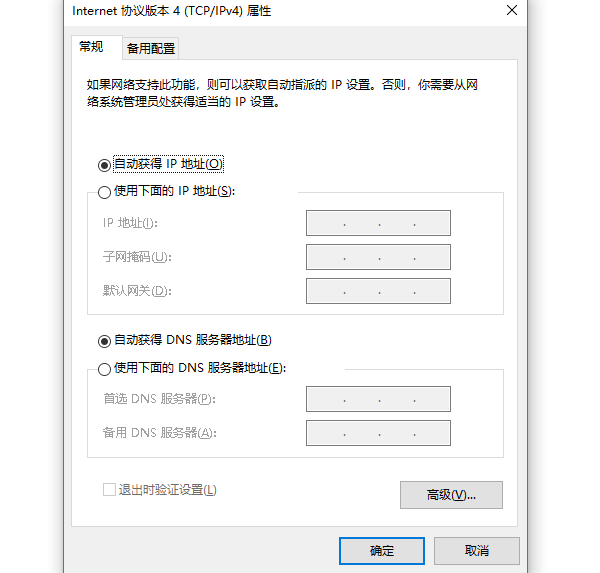
1、自动获取IP:进入网络适配器选项,右键点击WLAN属性,双击“Internet协议版本4 (TCP/IPv4)”,确保勾选“自动获得IP地址”和“自动获得DNS服务器地址”。
2、修改DNS设置:如果自动获取无效,可尝试手动将DNS服务器设置为 114.114.114.114 或 8.8.8.8,这能有效解决DNS解析错误导致的网页无法打开问题。
五、系统级网络故障排查
如果以上硬件和设置层面的方法都无效,可能是系统网络组件受损或宽带运营商问题。
1、使用Windows疑难解答:右键点击任务栏的网络图标,选择“疑难解答”,让系统自动检测并修复网络适配器驱动程序或配置问题。
2、联系运营商:如果家中所有设备都无法上网,请直接联系宽带运营商(ISP)检查线路是否中断或欠费。
六、终极解决方案:专业远程修复
借助 【驱动大师】 软件远程服务,如果上述方法无法彻底解决 WiFi连接不上、网络频繁掉线 或 无法识别网络 等疑难问题,可以使用 【驱动大师】 的远程优化服务。由专业工程师帮助清理系统垃圾、优化启动项、转移系统缓存文件,并在此过程中检测并修复网卡、显卡、蓝牙、声卡等驱动问题,确保电脑性能恢复到最佳状态。


