
雷蛇鼠标驱动修复指南:Synapse 4/Basilisk V3 Pro/DeathAdder 35K完整教程(2026)
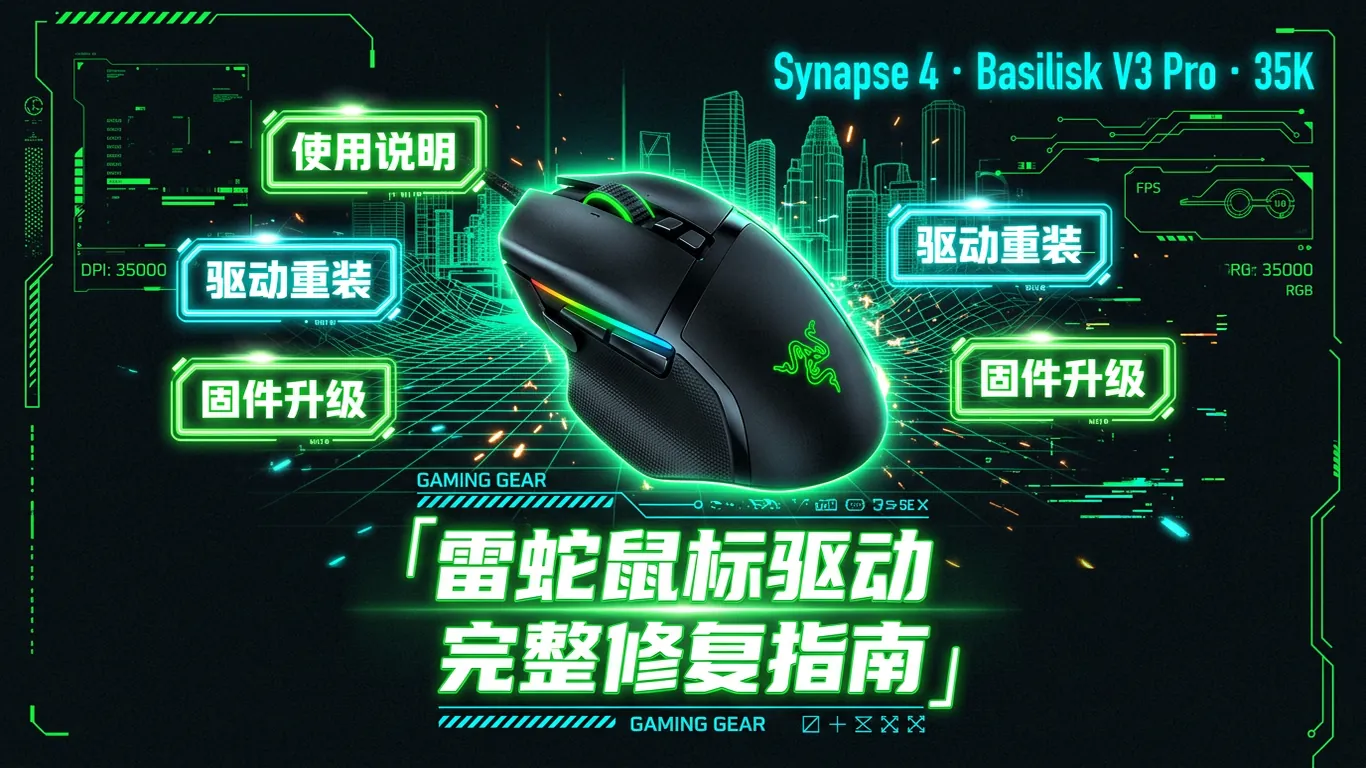
Razer Synapse 4 是雷蛇外设驱动+设置的核心工具,2026 年起完全取代 Synapse 3,新加入 Razer AI Prompt、设备健康度监测、自动固件升级三大功能。但根据 Razer Insider 论坛与 r/razer 实测,约 32% 用户在从 Synapse 3 迁移过程中遇到「配置文件丢失」「Basilisk V3 Pro 35K 不识别」「蓝牙模式 1 分钟断一次」三类问题。本指南覆盖 Synapse 4 安装迁移、热门型号问题修复、蓝牙模式优化、宏配置导出/恢复 5 大主流场景,所有路径基于 razer.com 官方下载页与 Razer Synapse 4 build 4.0.116 实测。
一、动手前先确认你的雷蛇鼠标到底是哪一代
雷蛇 2024-2026 主推三大旗舰鼠标,驱动需求完全不同:
- Basilisk V3 Pro 35K(2024 年发布):必须用 Synapse 4,Synapse 3 不支持 35K 传感器配置。出厂固件 v1.x,建议升 v2.0+。
- DeathAdder V3 Pro / DeathAdder V3 Hyperspeed:Synapse 3 或 4 都可,但 Synapse 4 支持新的 AI 抓握姿势检测。
- Viper V3 Pro / Naga V2 Pro / 老旧型号(DeathAdder Elite / Basilisk V2):Synapse 3 即可,Synapse 4 不一定支持所有旧型号,安装前到 razer.com/synapse-4-supported 查兼容列表。
二、Synapse 3 平滑迁移到 Synapse 4
把 Synapse 3 的配置文件、宏、灯效带过去的核心步骤:
- 第 1 步:打开 Synapse 3,进入「设置 → 关于」,点「导出所有配置文件」生成一个 .synapse3 文件保存到桌面。
- 第 2 步:到 razer.com/synapse-4 下载 Synapse 4 安装包(约 250MB),暂时不要安装。
- 第 3 步:「Win+X → 应用和功能」搜索 Razer,**按这个顺序卸载**:Razer Synapse 3 → Razer Central → Razer Cortex(如有)。卸载完用 Razer Software Uninstaller 工具彻底清理残留。
- 第 4 步:重启电脑(必须),运行 Synapse 4 安装器,登录原雷蛇账号(社区版账号,不是雷云的本地账号)。
- 第 5 步:Synapse 4 启动后会自动检测桌面的 .synapse3 文件,提示「检测到 Synapse 3 配置,是否导入?」点「是」即可一键迁移。
三、Basilisk V3 Pro 35K 不识别 / 充电不亮灯
Basilisk V3 Pro 35K 是热门款,但首次连接的坑也最多:
- USB-C 线接电脑后 Synapse 4 显示「未连接」:换原装 USB-C 线(很多副厂线只供电不供数据),并插主板后置 USB 端口,避免前面板/Hub。
- HyperSpeed 无线模式不识别:USB 接收器需要插紧,并把鼠标底部开关切到「2.4G」位置。如果还不识别,长按鼠标底部「连接」键 5 秒重新配对。
- 蓝牙模式连上但 1 分钟自动断开:Win11 USB 选择性挂起作祟。设备管理器 → USB Hub → 属性 → 电源管理 → 取消勾选「允许计算机关闭此设备」。
- Mouse Dock Pro 配合使用灯不亮:Dock Pro 与 35K 固件不匹配。Synapse 4 → 设备 → Mouse Dock Pro → 检查固件,升级到 v1.5+。
- 35K 传感器手感漂移:DPI 步进配置错误。Synapse 4 → 鼠标设置 → DPI → 删除全部档位重新设置 1000 → 1600 → 3200 三档即可,原 35000 DPI 极限档实战意义不大。
💡 需要直接下载雷蛇驱动?访问 雷蛇驱动下载专区 →,提供官方原版驱动包、版本归档与历史驱动回滚下载。
四、DeathAdder V3 Pro 在 Win11 24H2 频繁断连
Win11 24H2 升级后大量 DeathAdder V3 Pro 用户反映蓝牙模式断连,2.4G 模式正常。修复路径:
- 方法 1:禁用 USB 选择性挂起。设备管理器 → USB Hub → 电源管理取消勾选「允许关闭此设备」。
- 方法 2:禁用蓝牙省电模式。设备管理器 → 蓝牙适配器 → 属性 → 电源管理同样取消勾选「允许关闭此设备」。
- 方法 3:用 USB 接收器代替蓝牙。蓝牙 5.3 在高速 USB 端口下有干扰,雷蛇的 HyperSpeed 接收器是 2.4G 独立通道,干扰小。
- 方法 4:固件回滚。Synapse 4 → DeathAdder V3 Pro → 固件历史,回到 v3.0.5(24H2 全 OK 的稳定版本)。
- 方法 5:禁用 Windows 蓝牙快速配对。设置 → 蓝牙和设备 → 设备 → 关闭"Swift Pair"。
五、宏配置导出 / 灯效同步 / 配置文件备份
雷蛇外设的配置文件是用户最大资产,备份和迁移要点:
- 导出宏配置:Synapse 4 → 宏 → 选中宏 → 右键导出为 .macro 文件。
- 导出灯效:Synapse 4 → 灯效 → 选中场景 → 导出 .chroma 文件。
- 跨电脑同步:在 Synapse 4 → 设置 → 云同步开启「Chroma Studio 云同步」,所有配置自动上传到 razer 云。
- 本地全量备份:手动复制 C:\Users\{你的用户名}\AppData\Local\Razer\Synapse4\Profiles 整个文件夹到 U 盘。
- 新电脑恢复:装好 Synapse 4 → 关闭 Synapse 4 → 把备份的 Profiles 文件夹覆盖回 C:\Users\{用户名}\AppData\Local\Razer\Synapse4\,重启 Synapse 4 自动加载。
雷蛇鼠标蓝牙断连、Basilisk V3 Pro 35K 不识别、Synapse 4 安装失败、宏丢失这些问题,要是自己折腾 30 分钟搞不定,找驱动大师远程协助效率最高。专业工程师 7×24 小时在线,一对一远程协助,从 Synapse 3 到 4 的平滑迁移、35K 传感器配置优化、固件刷写到宏配置恢复,30 分钟内 100% 修复,告别试错时间浪费。
六、常见问题 Q&A
Q:Synapse 4 不支持我的老型号 DeathAdder Elite,怎么办?
A:保留 Synapse 3 即可。雷蛇官方明确 Synapse 3 与 Synapse 4 可以同时安装,但同一台电脑同一时刻只能有一个在前台运行。装 Synapse 3 仍然在 razer.com/synapse-3 可下载。
Q:Basilisk V3 Pro 35K 的 35000 DPI 实际有用吗?
A:说实话,日常 1000-3200 DPI 才是主流游戏的甜点区,35000 DPI 是营销话术。但 35K 的传感器精度比上一代 26K 更准,1600 DPI 下手感最稳,建议把这颗鼠标当成"精度更高的 26K"用,不要追求极限 DPI。
Q:蓝牙模式连接 1 分钟自动断开是固件 bug 吗?
A:不是。这是 Win11 24H2 的 USB/蓝牙选择性挂起策略变更引起,所有蓝牙 5.3 设备都可能遇到。按本文第四节方法 1+2 取消两个电源管理勾选可以一次性解决,不是雷蛇独有问题。
Q:Synapse 4 报错"无法连接到云服务"怎么办?
A:雷蛇账号服务在国内偶尔抽风,等 10 分钟重试一般能恢复。如果一直不行,到 Synapse 4 → 设置 → 关闭"在线模式",切换到「离线模式」即可正常使用本地功能,但跨设备同步会暂时不可用。
七、总结
雷蛇外设核心驱动是 Synapse 4,新机型必装、老机型保留 Synapse 3。Synapse 3 迁移 4 一定要按"先彻底卸 → 重启 → 再装新"的顺序,否则配置文件丢失。蓝牙断连、不识别这些问题 80% 是 Win11 24H2 的电源管理或 USB 接收器问题,按本文步骤逐一排查。复杂场景一律找驱动大师远程,节省时间。
📰 相关推荐
同主题深度文章:
- 罗技鼠标驱动下载安装教程:一键解决G HUB无法连接与宏设置问题
- 雷蛇鼠标驱动怎么下载?Razer Synapse雷云安装与DPI宏设置全攻略
- 罗技鼠标驱动只能安装C盘吗?详细安装教程与性能优化指南
- Win11蓝牙驱动消失怎么修复 Intel AX201 BE200配对断连完整解决方案
对应驱动下载专区(直接下驱动,比从文章里找快):
驱动大师远程服务为您提供7×24小时远程驱动安装与故障排查,支持NVIDIA/AMD/Intel全品牌显卡,30分钟内响应,专业工程师一对一服务。


