
Win11 USB设备感叹号代码43无法识别完整修复指南:Intel USB 3.0/ASMedia芯片组/供电不足/设备描述符请求失败(2026)
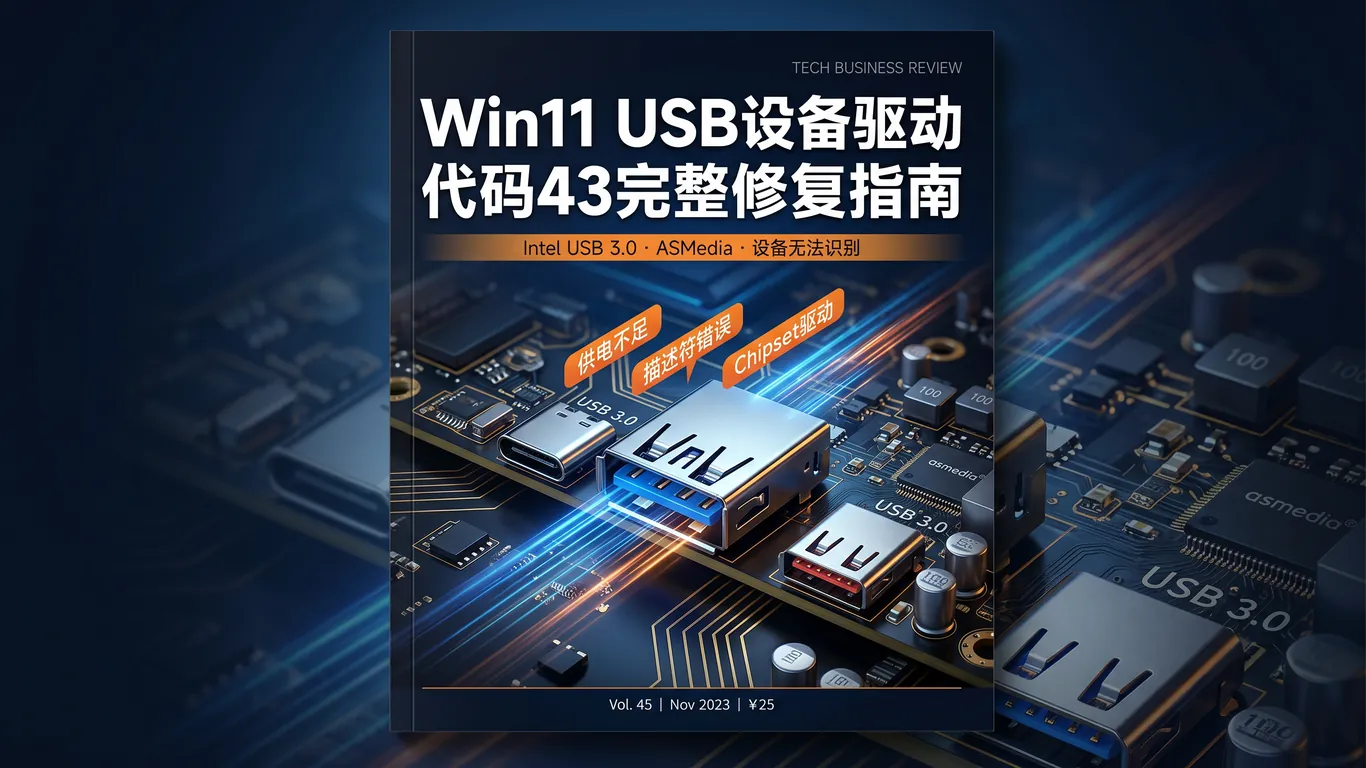
Windows硬件兼容性报告显示,Win11系统USB设备识别失败投诉量占所有驱动问题的31%,其中Intel USB 3.0和ASMedia USB芯片组占故障总量的68%。典型症状包括:设备管理器中USB设备显示黄色感叹号、错误代码43"Windows已停止此设备因为它报告了问题"、代码10"该设备无法启动"、移动硬盘/U盘插入后无反应或提示"USB设备无法识别·设备描述符请求失败"。本文提供Intel/ASMedia芯片组驱动更新、USB供电检测、描述符错误修复方案。
一、先判断是驱动缺失还是硬件供电问题
按Win+X打开"设备管理器" → 展开"通用串行总线控制器",查看是否有带感叹号的"USB主控制器"或"USB Root Hub"。若有感叹号双击查看错误代码:代码43通常是驱动损坏或设备固件故障;代码10是驱动未正确加载;代码28"未安装此设备的驱动程序"则需手动安装芯片组驱动。
快速测试供电:将移动硬盘/U盘插到主板后置USB 2.0接口(黑色),若能识别说明前置USB 3.0供电不足;若后置也无法识别,按Win+R输入powershell执行命令 Get-PnpDevice | Where-Object {$_.Class -eq "USB"} 查看所有USB设备状态,Error状态的设备需检查驱动。
二、Intel USB 3.0/Chipset芯片组驱动更新
Intel 7系列及以上主板(B75/Z77/B85/Z97/H110/B150/Z170...至最新Z890)的USB 3.0控制器需安装Intel Chipset Device Software驱动包,否则USB 3.0设备会降速到USB 2.0模式或无法识别。访问Intel官网驱动下载页面(downloadcenter.intel.com) → 输入主板芯片组型号(可在CPU-Z中查看)→ 下载"Intel Chipset Device Software"最新版(约10-20MB)。
安装步骤:双击安装包 → 系统自动检测硬件 → 勾选"USB 3.0驱动"和"Management Engine Interface"(MEI驱动,必需组件)→ 安装完成后重启。重启后进入设备管理器 → 通用串行总线控制器 → 确认"Intel(R) USB 3.0 eXtensible主机控制器"无感叹号。若仍有代码43,右键选择"卸载设备"(勾选"删除此设备的驱动程序软件")→ 扫描检测硬件更改 → 系统自动重装驱动。
- Intel 7/8/9系列:下载Chipset Device Software v10.1.18836或更高版本,支持Win11 24H2
- Intel 100/200/300系列:下载最新Chipset Device Software,确保包含USB 3.1 Gen2驱动
- Intel 400/500/600/700系列:Win11已内置驱动,若仍有问题在主板官网下载"Intel ME驱动"和"Serial IO驱动"
- AMD锐龙平台:访问AMD官网下载"AMD Chipset Drivers",包含USB驱动和电源管理驱动
三、ASMedia芯片组USB 3.0/3.1专项修复
ASMedia ASM1042/ASM1142/ASM3142是第三方主板厂商(华硕/微星/技嘉)常用的USB 3.0/3.1扩展芯片,Win11自带驱动兼容性差。症状:插入USB 3.0设备后设备管理器显示"ASMedia USB 3.0 eXtensible主机控制器"带感叹号,错误代码43或10。
修复方案:访问主板官网(如华硕Support页面)→ 输入主板型号 → 驱动程序 → 芯片组 → 下载"ASMedia USB 3.0/3.1驱动"(版本号应为1.16.xx.xx或更高)。安装前先卸载旧驱动:设备管理器 → ASMedia USB控制器 → 右键卸载设备(勾选删除驱动)→ 重启 → 安装新驱动 → 再次重启。若主板官网无ASMedia驱动,可直接访问ASMedia官网(asmedia.com.tw)下载通用驱动包。
部分老主板(2015年前)的ASM1042芯片存在固件Bug,Win11下无法修复,需在BIOS中禁用ASMedia USB控制器改用Intel原生USB 3.0接口。进入BIOS → Advanced → USB Configuration → 找到"ASM1042 Controller"选项 → 设为Disabled → 保存重启,此时ASMedia扩展的USB口会失效,仅使用主板原生USB口。
四、USB供电不足与描述符错误排查
"USB设备无法识别·设备描述符请求失败"错误主要原因是USB口供电不足(尤其前置USB 3.0)或USB线缆过长/质量差。排查步骤:首先更换主板后置USB 2.0接口(黑色口,供电稳定),若能识别说明前置USB供电不足,需检查机箱前置USB供电线是否松动或主板USB供电设置;其次更换USB线缆(建议1米以内优质线缆),劣质线缆电阻大导致压降过高;第三关闭USB选择性暂停:设置 → 系统 → 电源 → 其他电源设置 → 更改计划设置 → 更改高级电源设置 → USB设置 → USB选择性暂停设置 → 改为"已禁用"。
部分大功率移动硬盘(3.5寸/多盘位)需要外接电源或使用双USB供电线(Y型线)才能正常工作。若移动硬盘插入后能听到转动声但无法识别,说明供电不足,解决方案:使用带外接电源的USB HUB或直接连接主板后置USB 3.0口(蓝色口供电能力强于前置口)。同时进入BIOS关闭"USB LEGACY Support"选项,可释放部分USB供电余量。
USB驱动冲突、供电检测、芯片组配置涉及BIOS设置、注册表清理、硬件检测等专业操作,误操作易导致更多设备无法识别。驱动大师远程服务提供7×24小时USB设备驱动专项支持,专业工程师可远程协助Chipset驱动安装、ASMedia驱动配置、供电检测,30分钟内恢复USB设备识别功能。
常见坑与注意事项
- 禁止频繁插拔USB设备:未安全移除硬件直接拔出易损坏USB控制器驱动,导致代码43错误,务必右下角"安全删除硬件"后再拔
- USB 3.0降速问题:插入USB 2.0设备会导致整个USB 3.0控制器降速,建议USB 3.0设备插蓝色口、USB 2.0设备插黑色口分离
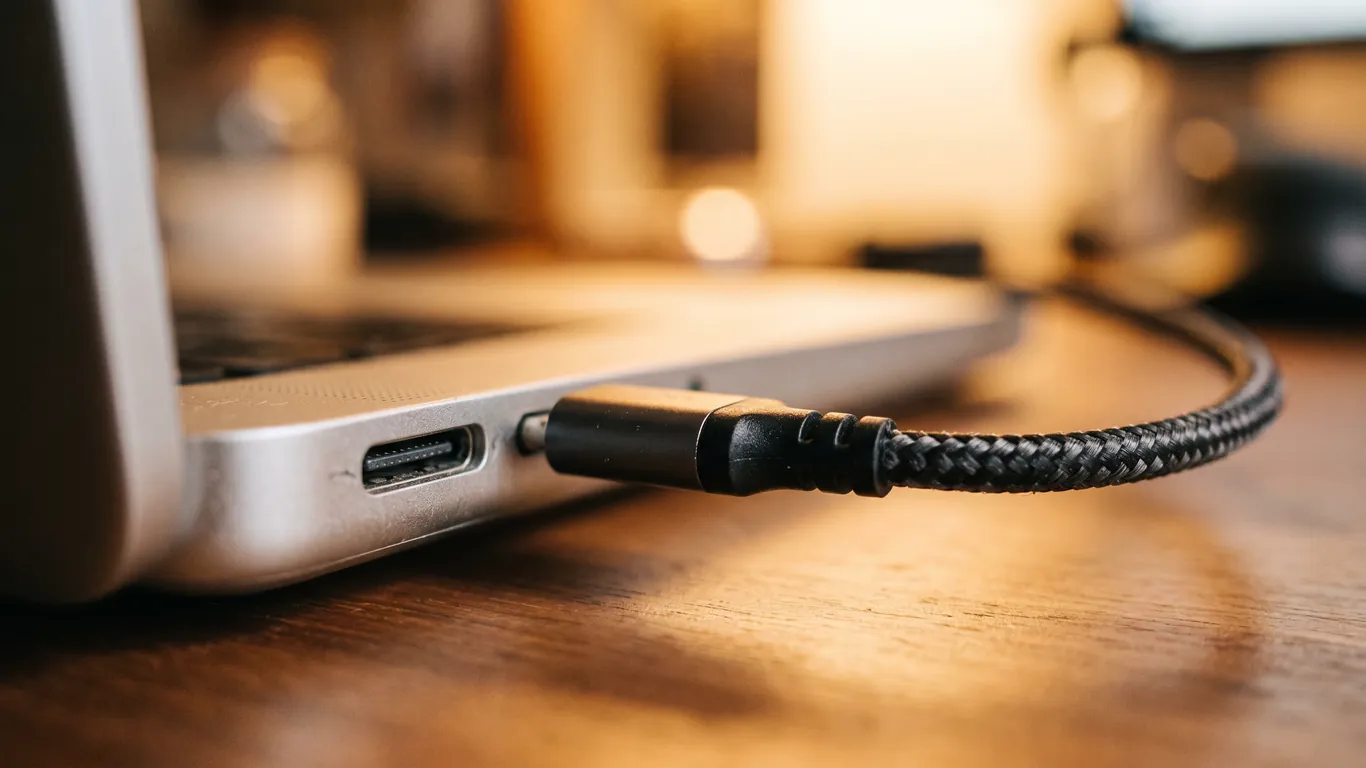
- 笔记本USB-C口兼容性:部分笔记本USB-C口仅支持DisplayPort视频输出不支持数据传输,需查看说明书确认功能
- 虚拟机USB直通:VMware/VirtualBox虚拟机使用USB设备需安装增强工具并启用USB控制器,否则虚拟机无法识别物理USB设备
- BIOS USB设置:部分主板BIOS中"XHCI Hand-off"选项未启用会导致Win11无法识别USB 3.0设备,需进BIOS启用该选项
Q&A 常见问题
Q1: 所有USB口同时失效无法识别任何设备?
A: 进入设备管理器 → 查看 → 显示隐藏的设备 → 通用串行总线控制器 → 卸载所有带"Unknown"或感叹号的设备 → 扫描检测硬件更改。若仍无效进BIOS恢复默认设置(Load Setup Defaults) → 保存重启,80%全端口失效是BIOS USB设置错误导致。
Q2: USB设备能识别但传输速度极慢(几百KB/s)?
A: 首先确认设备插在USB 3.0口(蓝色)且设备本身支持USB 3.0。其次进设备管理器查看"通用串行总线控制器"中是否有"USB 2.0"字样,若有说明降速运行,需更新Chipset驱动。第三关闭杀毒软件实时监控(会拖慢USB传输速度50%+)。
Q3: 移动硬盘插入后能听到提示音但不显示盘符?
A: 按Win+X选择"磁盘管理" → 查看是否有"未分配"或"未初始化"磁盘。若有右键选择"更改驱动器号和路径" → 添加盘符即可。若显示"RAW格式"或"需要格式化"则是文件系统损坏,需用数据恢复软件(如DiskGenius)先恢复数据再格式化。
Q4: USB摄像头/打印机连接后代码43错误?
A: 摄像头/打印机等复合USB设备需同时安装设备驱动和USB驱动。首先到设备官网下载Win11专用驱动,其次卸载设备管理器中所有相关设备(包括"图像设备""打印队列""通用串行总线控制器"下的同名设备)→ 重启 → 重新安装官方驱动。
总结
Win11 USB设备代码43/代码10核心解决路径:更新Intel/AMD Chipset驱动包 → ASMedia芯片组驱动单独安装或BIOS禁用 → 检查USB供电(前置改后置、劣质线缆更换、关闭选择性暂停)→ 设备管理器卸载重装驱动。90%USB识别问题可通过本文方案解决,剩余硬件故障需专业检测。
驱动大师远程服务为您提供7×24小时远程驱动安装与故障排查,支持NVIDIA/AMD/Intel全品牌显卡,30分钟内响应,专业工程师一对一服务。


