
Win11蓝牙驱动消失怎么修复 Intel AX201 BE200配对断连完整解决方案
诊断专家••7分钟阅读
英特尔官方在2026年4月承认,适用于Windows 11的蓝牙驱动在Wi-Fi和蓝牙同时使用2.4GHz频段时存在严重冲突,导致「蓝牙设备从快捷设置中消失」、音频卡顿、设备断连。涉及AX201/AX210/AX211/BE200全系列芯片,影响用户数据以千万计。Windows 11自带的蓝牙驱动还有「升级后完全消失」「快捷设置里找不到蓝牙开关」等很多丝送问题。本文耦清责任划分前提下,给出标准解法。
一、先判断是「真消失」还是「假消失」
用户说的「蓝牙没了」其实分两种,处理方式完全不同:
- 假消失:快捷设置里没蓝牙图标但设备管理器里能看到蓝牙模块,这是图标配置问题,非驱动故障
- 真消失:设备管理器「蓝牙」分类直接消失,或者变成「其他设备」下的未知设备(带黄色感叹号),这才是驱动问题
- 假消失处理:「设置→个性化→任务栏→任务栏角图标」里把「蓝牙」切到开;或「设置→系统→通知」确认快捷设置图标未被隐藏
- 真消失继续看第二/三/四节驱动重装流程
二、标准修复流程:卸载+手动重装
Windows Update推的蓝牙驱动常常不如芒特尔官网最新版稳定,手动重装是首选:
- 设备管理器展开「蓝牙」→右键Intel Wireless Bluetooth(或对应芯片名)→「卸载设备」→勾选「删除此设备的驱动程序软件」
- 设备管理器右键计算机名称→「扫描检测硬件改动」,将蓝牙冲成「其他设备」下的未知设备
- 去芯片厂商官网下最新驱动:Intel蓝牙去 intel.com/zh-cn/download/18649;Realtek去主板厂商站点;MediaTek用笔记本品牌站点
- 以管理员身份运行安装包,装后重启;若安装包无法识别设备,手动在设备管理器「更新驱动程序→浏览我的电脑查找驱动」指向解压目INF文件夹
三、Wi-Fi与蓝牙冲突专项处理
英特尔2026年4月打包发布了修复Wi-Fi+蓝牙同频干扰的测试版驱动,正式版预计2026年2-3季度发布。在正式版落地前,临时解法:
- 路由器上把Wi-Fi切到纯5GHz或Wi-Fi 6E的 6GHz频段,让2.4GHz频段给蓝牙专用,能消除绝大多数音频卡顿
- 设备管理器→Intel Wireless Bluetooth→属性→「高级」选项卡,把「Bluetooth Collaboration」(若有)设为Enabled
- Intel无线卡的电源管理→「允许计算机关闭此设备以节约电源」取消勾选,可治睡眠唤醒后蓝牙消失
- 控制面板→电源选项→编辑计划设置→更改高级电源设置→「无线适配器设置」改为「最高性能」,蓝牙稳定性提升显著
四、外置USB蓝牙适配器问题
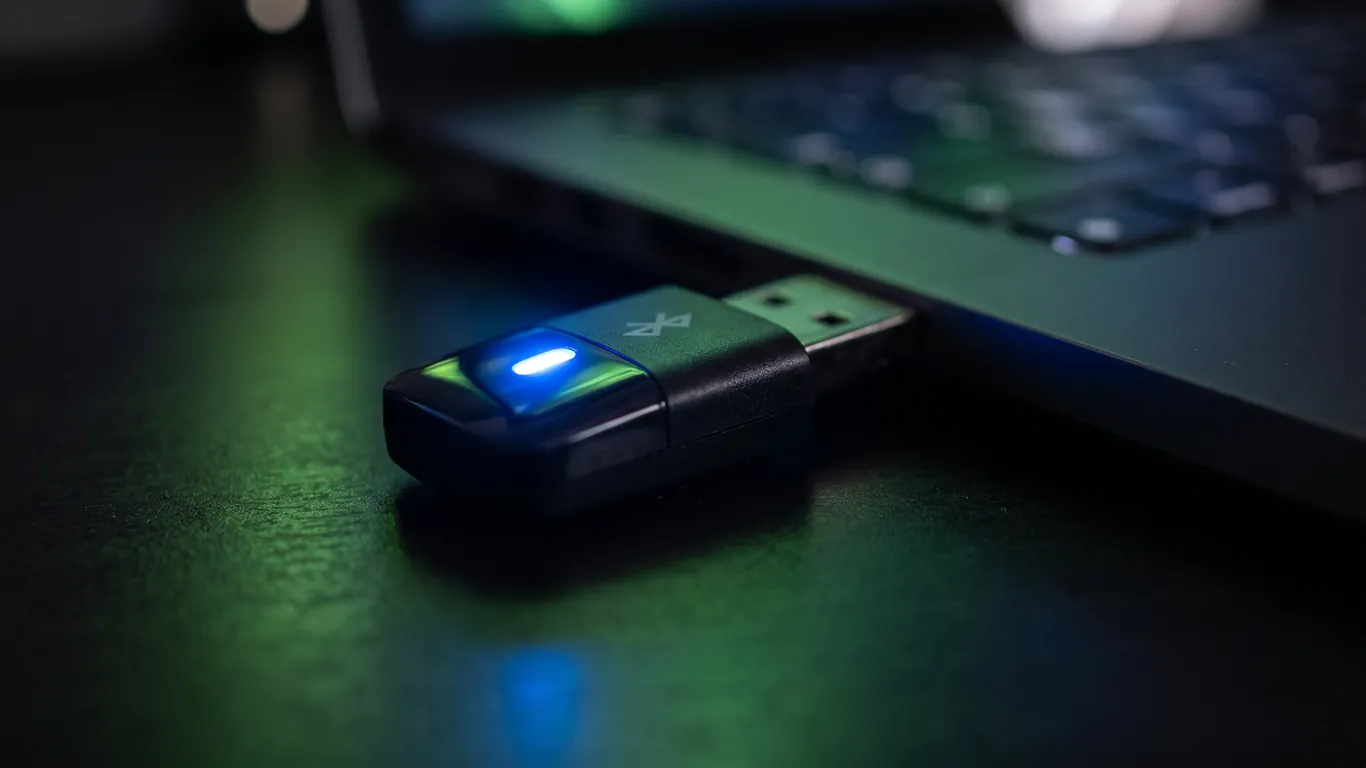
用台式机或没买带蓝牙网卡的友商,往往买的是CSR8510或Realtek 8761B两款外置适配器,这两款在Win11下问题集中:
- CSR8510:Win11 24H2已不再内置兼容驱动,安装后显示驶被禁用——需下载市面上的「CSR Harmony Wireless」第三方驱动版本(或直接换成Realtek芯片的适配器)
- Realtek 8761B:系统自带的驱动版本过旧,需去Realtek官网或硬件品牌官方下最新Win11驱动(通常是1034.xxxx.xx版本号)
- 重复插拔后识别失败:属于USB选择性暂停问题,设备管理器→USB根集线器→属性→电源管理取消「允许计算机关闭此设备」
- 建议直接插在机箱后面USB 2.0端口,USB 3.x端口的信号干扰反而会让蓝牙不稳
蓝牙驱动问题特别纠结的话,推荐用**驱动大师****远程服务**,**专业工程师****一对一****远程协助**查清沉睡设备/抢占频段/注册表残留三大病根,**7×24小时**在线,**30分钟内**诊断修复。
五、设备配对后无声音/连接即断开
有些场景不是驱动没了,而是设备能配对但用不了:
- 蓝牙耳机无声:声音控制面板→播放→找到耳机「Stereo」设为默认(不要用「Hands-Free AG」模式,那个音质很差且共用于通话)
- 耳机一连就断:将耳机从「设置→蓝牙」里删掉,耳机长按复位键清空配对记录(多数耳机按住10秒),重新配对
- 键盘/鼠标象征断连:通常是电池弱,先换电池再判断;罗技/微软品牌用专用Unifying/Flow驱动会更稳
- 电视复工后设备乱了套:添加了 7 个以上设备后蓝牙会越来越不稳,建议处理掉不用的设备
Q&A 常见问题
- Q:重装Win11后设备管理器根本没「蓝牙」这个分类?
A:BIOS里确认Wireless/Bluetooth设为Enabled;M.2接口的无线卡确认USB跟线插好(蓝牙是走USB总线);在「人机接口设备」里查有没有「通用USB外设」开头的未知设备。 - Q:蓝牙一用就自动关闭不一会儿又开?
A:应该是快速启动导致的蓝牙状态错乱,控制面板→电源选项→选择电源按钮的功能→改变当前不可用的设置→取消勾选「启用快速启动」。 - Q:蓝牙耳机录游戏时声音声音有延迟/囊囊声?
A:Steam/游戏确认声音输出选「Stereo」而非「Hands-Free」;耳机支持aptX/LDAC的话开高码率模式;拟先标竞技类游戏用有线耳机最稳。 - Q:AirPods在Win11上声音质量很差?
A:Windows本身不支持AAC,用SBC编码音质必然下降;这是协议局限,不是驱动缺陷。
总结
蓝牙问题先区分真假消失,蓝牙驱动首选去芯片厂商官网下最新版而非依赖Windows Update。Wi-Fi+蓝牙冲突最有效的方法是切纯5GHz,外置适配器注意CSR8510在Win11上的兼容性限制,关闭快速启动能治好大部分非硬件类的状态错乱。
驱动大师远程服务为您提供7×24小时远程驱动安装与故障排查,支持NVIDIA/AMD/Intel全品牌显卡,30分钟内响应,专业工程师一对一服务。

驱动问题没解决?下载驱动大师自动检测
官方安装包自动匹配缺失/异常驱动支持 Windows 10/11


