
在日常办公或娱乐中,USB设备连接电脑时常会遇到“无法识别的USB设备”提示,或者插入U盘、鼠标键盘后USB接口没反应。这通常是由于USB驱动程序故障、供电不足或系统设置错误导致的。本文将为您提供详细的电脑不识别USB解决方案及注意事项,帮助您快速恢复设备连接。
一、排查物理连接与硬件故障
1、更换USB端口测试:
首先,尝试将设备插入机箱背后的USB接口(台式机)或更换其他端口。前置USB接口有时因供电不足会导致设备无法读取。如果更换端口后正常,说明原端口可能物理损坏。
2、交叉测试排查设备问题:
将USB设备连接到另一台电脑,或者在当前电脑插入其他正常的USB设备。如果其他设备能被识别,说明是该USB硬件本身的问题;如果都无法识别,则大概率是通用串行总线控制器驱动或系统问题。
3、检查设备物理状态:
观察USB接口是否有氧化、变形或异物遮挡。物理损坏通常需要专业维修。
二、使用【驱动大师】智能更新USB驱动
USB驱动程序丢失或版本过旧是导致设备无法识别的核心原因。手动查找主板芯片组驱动较为繁琐,建议使用专业的 【驱动大师】 软件进行自动匹配修复。
1. 打开 【驱动大师】,点击“驱动管理”或“立即扫描”功能,软件将深度扫描系统中的所有硬件状态;
2. 扫描完成后,在列表中找到显示异常的“USB控制器”或“芯片组驱动”,点击“一键升级”或“修复”按钮;
3. 等待驱动安装完毕,重启电脑,再次插入设备即可恢复正常识别。
三、调整电源管理策略
Windows系统的节能策略有时会强制关闭USB端口供电,导致USB设备连接断开。我们可以通过以下设置关闭该功能:
1、修改设备管理器设置:
右键点击“此电脑”选择“管理”,进入“设备管理器”。找到“通用串行总线控制器”,右键点击“USB根集线器”,选择“属性”。在“电源管理”选项卡中,取消勾选“允许计算机关闭此设备以节约电源”。

2、调整高性能电源计划:
进入控制面板的“电源选项”,确保未启用USB选择性暂停设置,保证USB接口持续供电。
四、修复系统文件与BIOS设置
1、SFC命令修复系统:
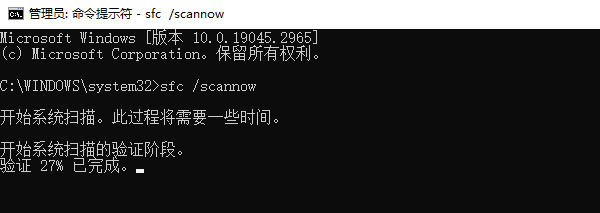
系统文件损坏也会导致USB驱动加载失败。以管理员身份运行命令提示符,输入 sfc /scannow 并回车,等待系统自动修复损坏的dll文件。
2、BIOS开启USB支持:
重启电脑进入BIOS界面,检查“USB Configuration”相关选项是否被禁用(Disabled),确保将其设置为启用(Enabled)。
3、释放静电:
电脑主板静电堆积可能导致接口失灵。关机并拔掉电源线,长按开机键10秒释放静电,再接通电源尝试。
五、终极解决方案:专业远程修复
借助 【驱动大师】 软件远程服务,如果上述方法无法彻底解决 无法识别的USB设备、驱动安装失败 或 硬件冲突 等疑难问题,可以使用 【驱动大师】 的远程优化服务。由专业工程师帮助清理系统垃圾、优化启动项、转移系统缓存文件,并在此过程中检测并修复网卡、显卡、蓝牙、声卡等驱动问题,确保电脑性能恢复到最佳状态。


