
华硕ASUS笔记本驱动指南:MyASUS/VivoBook/ZenBook/TUF Gaming/Win11 24H2(2026)
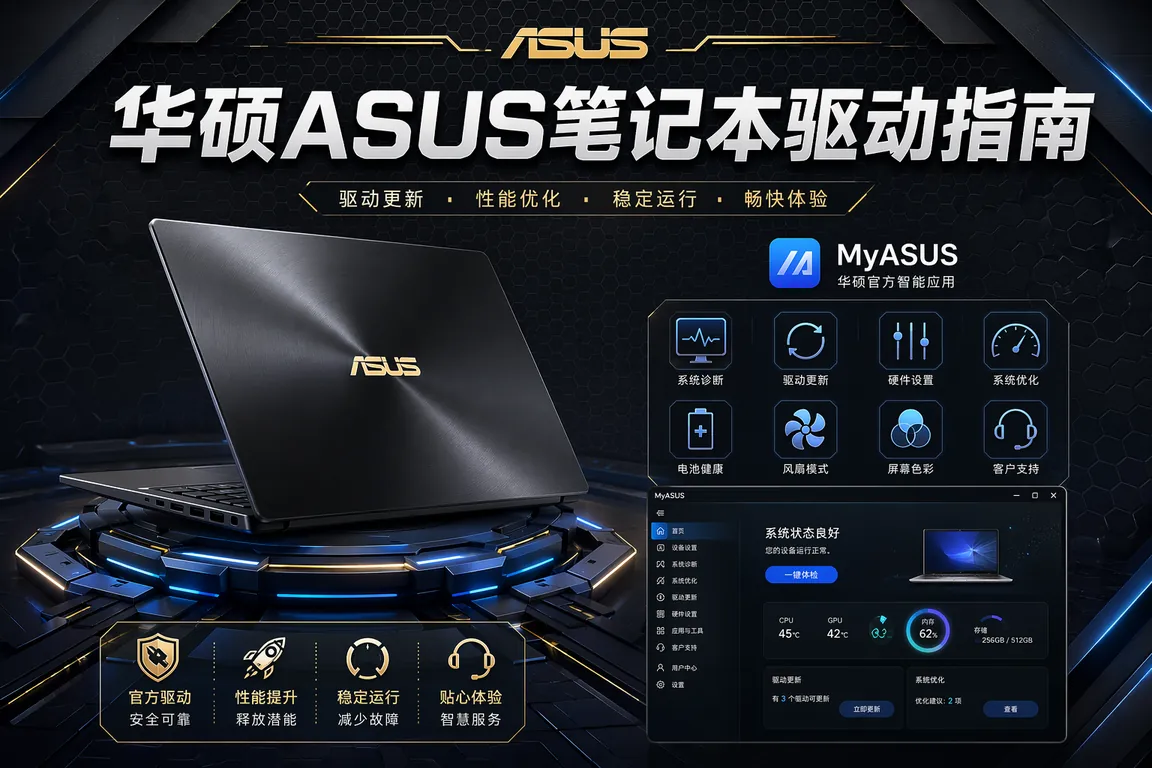
华硕(ASUS)笔记本产品线极为丰富,消费系列包括:VivoBook(主流消费)、ZenBook(高端轻薄)、ProArt(专业创作)、TUF Gaming(中端游戏),以及单独品牌ROG(玩家国度,高端游戏)。华硕非ROG系列的驱动管理核心工具是"MyASUS"(华硕管家),ROG系列使用"Armoury Crate"(奥创)。Win11 24H2后华硕VivoBook/ZenBook用户最常遇到的问题:MyASUS崩溃无法打开、触摸板NumPad数字键盘功能失效、屏幕色彩配置文件被重置。
一、华硕非ROG系列驱动管理工具
华硕消费本(VivoBook/ZenBook/ProArt/TUF Gaming)的驱动管理通过"MyASUS"统一处理:
- MyASUS(华硕管家):驱动检测与更新、系统诊断、电池健康管理(建议最高充电80%延长寿命)、显示色彩校准(护眼模式/超艳色彩)、键盘背光控制
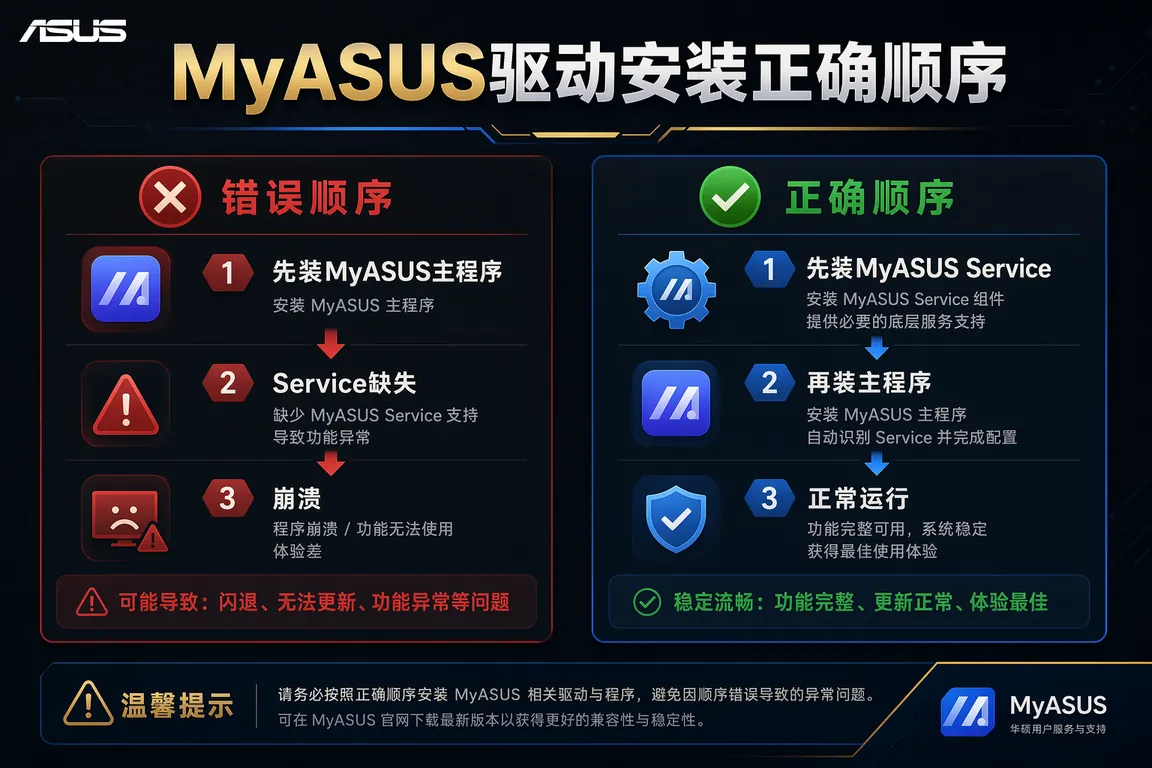
- MyASUS Service组件:MyASUS正常运行必须依赖的后台服务,重装时需同时安装。安装包通常命名为"MyASUS_Setup.exe",包含管家主程序和Service组件。
重装Win11后驱动恢复顺序:从电脑驱动网华硕笔记本驱动专区下载MyASUS安装包 → 以管理员身份安装 → 打开MyASUS → 驱动与工具 → 选择产品型号 → 一键安装所有推荐项目。
二、VivoBook/ZenBook 驱动安装重点
2.1 触摸板 NumberPad 功能
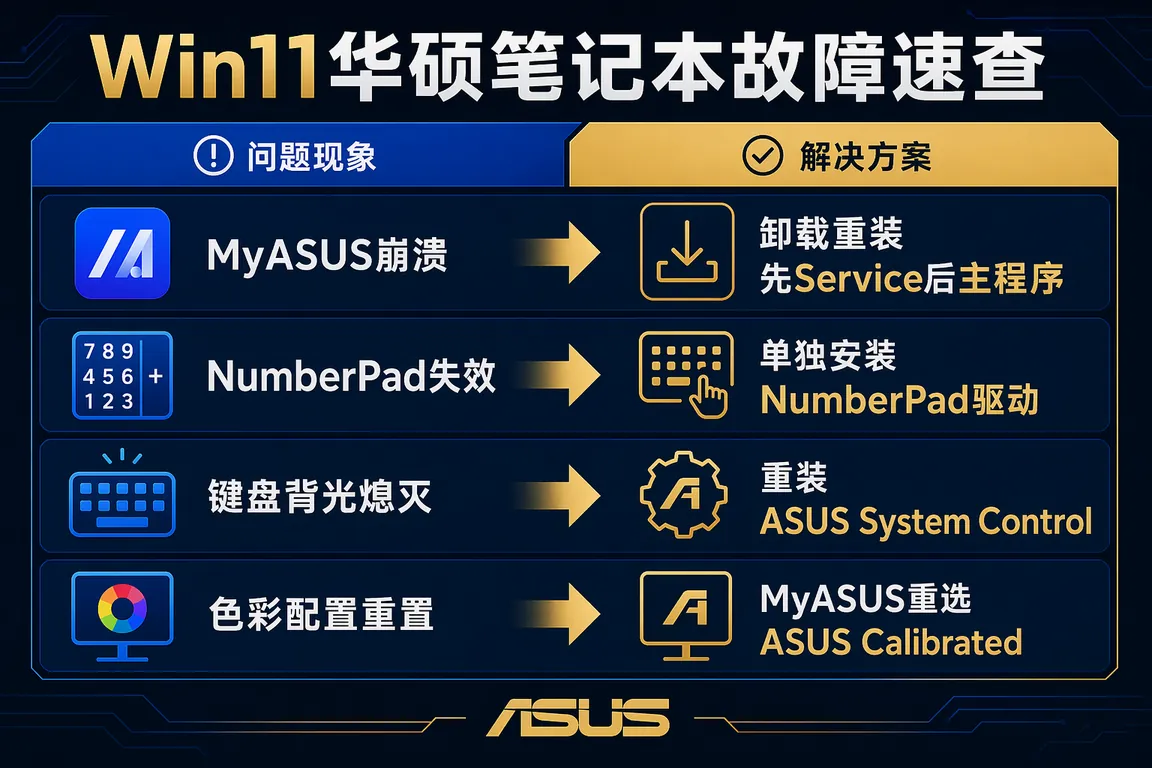
华硕VivoBook 15/16和ZenBook部分型号触摸板内置NumberPad(数字小键盘)功能,长按触摸板右上角图标可切换数字键盘模式。Win11 24H2后该功能失效(长按无反应)。修复:MyASUS → 工具 → 确认"ASUS NumberPad"驱动已安装(若未安装,在MyASUS驱动与工具中单独安装NumberPad驱动包)。安装后重启,等待约30秒让NumberPad服务完全启动再测试。
2.2 ZenBook 屏幕色彩配置
ZenBook高端机型屏幕支持多种色彩模式(sRGB/DCI-P3/护眼模式),通过MyASUS → 显示 → 颜色配置文件进行设置。Win11自动更新有时会重置为Windows默认色彩配置,导致屏幕饱和度明显下降。出现此情况:Win+I → 系统 → 显示 → 高级显示设置 → 确认颜色配置文件不是"Windows默认..." → 在MyASUS中重新选择"ASUS Calibrated"配置文件。
2.3 TUF Gaming 系列
TUF Gaming是华硕中端游戏本,驱动管理走MyASUS而非Armoury Crate(ROG专用)。安装TUF Gaming专版MyASUS后,可在MyASUS → 游戏模式中切换散热模式(涡轮/高性能/标准/低噪音)。注意:TUF Gaming的超频功能(GPU超频)不在MyASUS中,需要安装GPU Tweak III单独工具。
💡 需要直接下载华硕笔记本驱动?访问 电脑驱动网华硕笔记本驱动专区 → VivoBook/ZenBook/ProArt/TUF Gaming全系驱动,含MyASUS安装包。
三、Win11 24H2 常见故障排查
- MyASUS打开后白屏或立即崩溃:常见于Win11 24H2更新后旧版MyASUS不兼容。解决:控制面板 → 卸载MyASUS和MyASUS Service → 重启 → 从华硕驱动专区下载最新版MyASUS重新安装。安装顺序必须是:先装MyASUS Service → 再装MyASUS主程序。
- 键盘背光在Win11自动更新后灭了:华硕键盘背光控制依赖ASUS Smart Gesture/HID驱动。设备管理器 → 人体学输入设备 → 确认"ASUS System Control Interface"驱动正常(无感叹号)。若缺失,通过MyASUS重新安装"ASUS System Control Interface"驱动包。
- WiFi 5GHz频繁断线(Intel AX系列网卡):设备管理器 → Intel Wi-Fi → 属性 → 高级 → 节能模式改为"最高性能" → 电源管理 → 取消"允许计算机关闭此设备以节约电源"。同时确认驱动版本≥23.80,低版本是5GHz掉线主因。
- 外接显示器通过USB-C/Thunderbolt无输出:ZenBook 14/15等机型支持USB-C视频输出(DP Alt模式),需要安装Intel Thunderbolt驱动。设备管理器确认"Intel Thunderbolt Controller"正常,若有感叹号通过MyASUS重新安装Thunderbolt驱动包。
四、驱动大师远程协助
华硕MyASUS崩溃或NumberPad功能失效无法自行修复?驱动大师提供专业工程师一对一远程协助,7×24小时在线,30分钟内搞定华硕笔记本驱动修复与MyASUS配置,远程修复。
五、常见问题 Q&A
Q1:华硕VivoBook和ZenBook的MyASUS是同一个版本吗?
MyASUS安装包是通用的(同一安装程序),但安装后会根据设备型号自动显示对应功能。ZenBook会显示OLED屏幕调节选项,VivoBook有NumberPad控制,TUF Gaming显示游戏模式。安装前不需要区分,统一下载MyASUS通用安装包。
Q2:华硕笔记本电池健康建议充到多少?
MyASUS → 设备健康度 → 电池健康充电 → 建议选"平衡模式(80%)",长期不外出时不需要充满,80%充电上限可以减缓电池老化。需要满电出差时,临时改为"最大化模式(100%)",外出前一天设置,回来后改回80%。
Q3:华硕TUF Gaming屏幕刷新率在哪里切换?
Win11设置 → 系统 → 显示 → 高级显示设置 → 选择刷新率(如144Hz/165Hz/240Hz)。TUF Gaming部分机型还支持在MyASUS → 游戏模式中一键切换"超频屏幕"(需要屏幕驱动支持)。注意:节省电量时将刷新率降到60Hz,对游戏性能影响不大但延长续航约20%。
Q4:华硕笔记本怎么确认支不支持Thunderbolt 4?
Thunderbolt 4接口在机身USB-C旁会有闪电图标(⚡)。也可以在设备管理器 → 展开"通用串行总线控制器"或"系统设备" → 查找"Thunderbolt 4 Controller"。有Thunderbolt 4则支持外接eGPU和8K显示器,仅USB 3.2的话只能做普通视频输出(DP Alt模式)。
六、总结
华硕非ROG系列笔记本统一使用MyASUS管理驱动,安装时注意先装Service组件再装主程序。Win11 24H2后MyASUS崩溃、NumberPad失效、键盘背光熄灭是高发故障,按本文步骤处理可解决。ZenBook色彩配置文件被重置后在MyASUS中重选"ASUS Calibrated"恢复。
📰 相关推荐
同主题深度文章:
对应驱动下载专区:
驱动大师远程服务——专业工程师一对一搞定华硕笔记本驱动与MyASUS配置,7×24小时在线,30分钟内完成远程修复。


