
机械革命MECHREVO笔记本驱动下载指南:极光/蛟龙/控制中心/热键/Win11 24H2完整教程(2026)
机械革命(MECHREVO)旗下笔记本覆盖了极光 X、蛟龙、极光 Pro、蛟龙 16 Pro、无界 14 Pro 等多条产品线,驱动生态比联想、华硕复杂——品牌没有统一的"驱动管理中心"工具,各系列的驱动获取路径各不相同,加上游戏本涉及独显直连/MUX 切换、控制中心等功能,重装系统后缺驱动是高频问题。Win11 24H2 推送后,机械革命用户反馈最集中的是:控制中心打不开、热键失灵(Fn+F 系列快捷键无效)、风扇控制异常(卡在全速或无法切换性能模式)。本文从各系列驱动获取路径到故障排查,给出完整指南。
一、机械革命驱动获取方式(分系列)
机械革命与机械师(MACHENIKE)同属蓝天(Clevo)代工体系,但软件驱动由各品牌自行维护。获取驱动推荐路径:首先访问电脑驱动网机械革命驱动专区,按产品系列(极光/蛟龙/无界/深海等)和型号选择驱动包;其次可以前往机械革命官方支持页面,凭保修卡序列号或笔记本 SN(背部铭牌)查询对应驱动包列表。注意:机械革命不同子系列(极光 X 系列 vs 蛟龙系列)的驱动包完全不同,不能跨系列安装,安装错误系列的控制中心会导致功能按钮全部失效。
二、重装系统后驱动安装推荐顺序
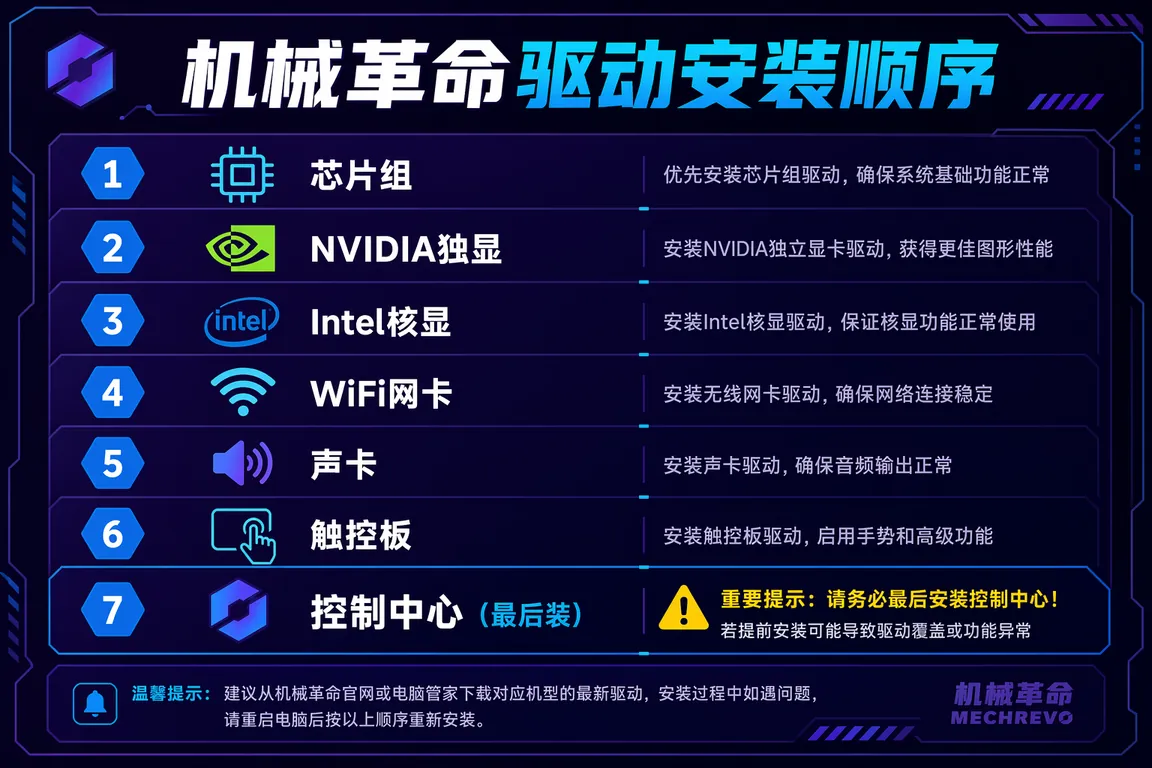
机械革命游戏本重装 Win11 后,驱动安装顺序对系统稳定性影响较大,建议按以下顺序操作:第一步,Intel/AMD 芯片组驱动(Chipset);第二步,NVIDIA GeForce 独显驱动(GeForce Game Ready 最新版);第三步,Intel 核显驱动(部分型号有 MUX 切换,核显驱动也需要安装);第四步,Wi-Fi 网卡和蓝牙驱动(Intel AX2xx 系列);第五步,Realtek 声卡驱动;第六步,触控板驱动(ELAN/Synaptics);**第七步,机械革命控制中心(最后安装,依赖前面驱动完成初始化)**。控制中心如果在芯片组驱动之前安装,会因为底层 ACPI 事件驱动未就绪导致热键功能注册失败,即使控制中心软件启动正常也无法响应 Fn 快捷键。
💡 需要直接下载机械革命驱动?访问电脑驱动网机械革命驱动专区 →
三、控制中心打不开的修复(Win11 24H2 高发)
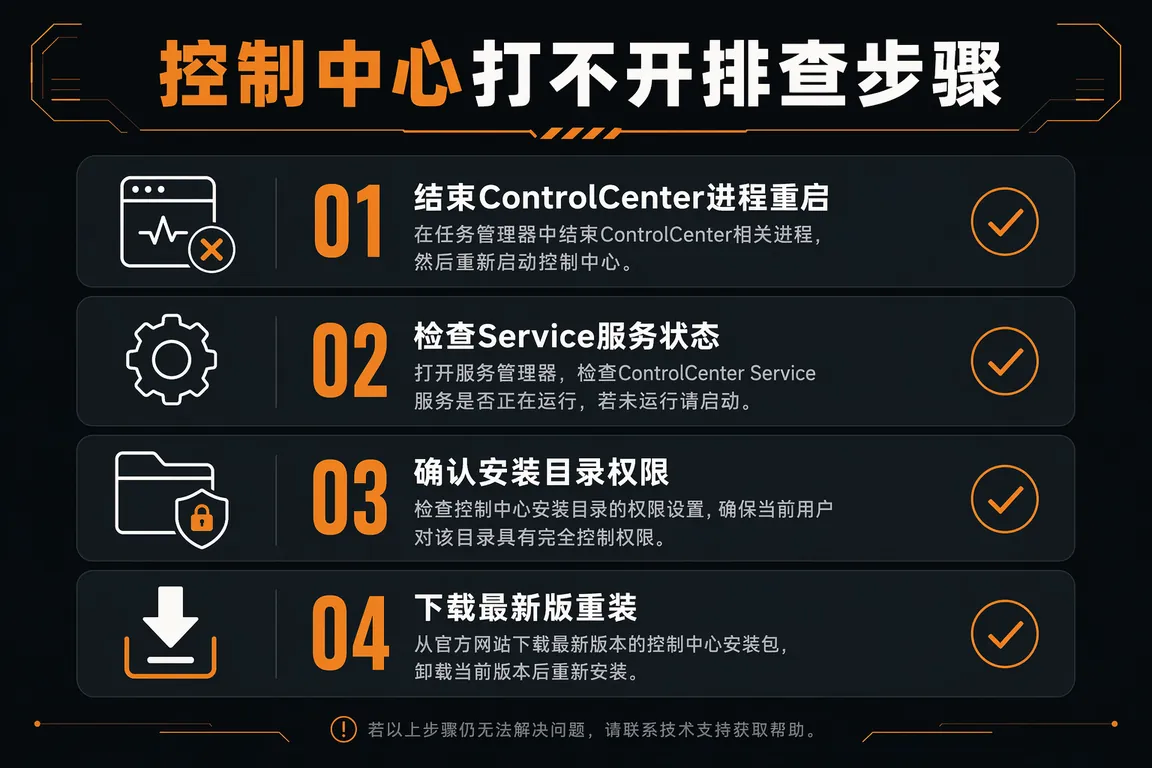
Win11 24H2 升级后机械革命控制中心无法启动是目前最集中的投诉。排查步骤:一、任务管理器里结束所有"ControlCenter.exe"相关进程后重新启动;二、检查 C:\Program Files\MECHREVO(或 Hasee/蓝天路径)下的安装目录是否完整,缺文件需要重装控制中心;三、在服务管理(services.msc)里找到"MECHREVO Service"服务,确认状态为"正在运行",如已停止则右键启动;四、如果以上操作无效,卸载当前控制中心,前往驱动专区下载最新版控制中心重新安装(2024 年 Q3 之后发布的版本已针对 Win11 24H2 做了兼容修复)。
四、热键失灵(Fn 快捷键无效)的深度排查
机械革命笔记本的 Fn 快捷键(亮度调节 Fn+F1/F2、风扇模式 Fn+1、性能模式 Fn+4 等)依赖控制中心内置的键盘钩子驱动,而不是操作系统原生键盘映射。热键失灵有两种情况:一是控制中心进程未运行——任务栏托盘里没有控制中心图标,重启控制中心即可;二是 BIOS 里"Fn Lock"被锁——部分型号 BIOS 有 Fn Lock 选项,导致 F1-F12 变成媒体键而 Fn 组合变成功能键,进 BIOS 把 Fn Lock 关闭可以恢复正常。另外,Win11 24H2 的一个已知问题是 HID 键盘驱动更新后会接管 Fn 键映射,与控制中心的钩子冲突,临时解决方法是在设备管理器"键盘"类别里把 HID 键盘驱动回滚到更新前版本。
五、蛟龙系列 MUX 独显直连与驱动
机械革命蛟龙 16 Pro、极光 X 等旗舰型号支持 MUX 独显直连切换(在控制中心里切换"标准模式"与"独显直连模式")。切换 MUX 需要重启,重启后独显直连模式下 NVIDIA 显卡可以绕过核显直接输出,游戏帧率提升 15-20%。注意事项:切换到独显直连后,内屏由 NVIDIA 独显直接驱动,Intel 核显驱动不影响独显直连的显示输出,但部分内容保护(DRM)和 HDR 功能在独显直连模式下的行为与标准模式不同,Netflix 等平台在独显直连下可能不支持 1080p 以上分辨率的高清内容播放,这是平台限制而非驱动问题。
六、极光 X/蛟龙系列风扇控制异常的修复
机械革命游戏本风扇控制异常(卡全速或无法调速)通常出现在控制中心版本与当前 BIOS 版本不匹配时。修复路径:一、确认当前控制中心版本(在控制中心"关于"页查看,通常格式为 x.x.x.x);二、前往驱动专区查看对应型号的最新 BIOS 版本,如果 BIOS 版本低于推荐版本,升级 BIOS(注意升级 BIOS 需接电源,电量不足时禁止操作);三、升级 BIOS 后重装控制中心(版本必须与新 BIOS 匹配);四、如果不想升级 BIOS,尝试回退到与当前 BIOS 匹配的旧版控制中心。极光 X 2024 款和蛟龙 16 Pro 的 BIOS 与控制中心匹配关系可以在驱动专区的更新说明里查到。
七、机械革命无界 Pro 系列驱动特殊说明
机械革命无界 14 Pro、无界 16 Pro 定位轻薄创作本,与极光/蛟龙系列游戏本在驱动包结构上差异显著:无界系列没有游戏性能模式切换功能,控制中心功能也更简化(主要是 Fn 快捷键定义和基础系统信息)。无界系列搭载 Intel Evo 平台,芯片组驱动、Thunderbolt 驱动和 Intel NPU 驱动需要额外安装,重装系统后如果 Thunderbolt 接口无法识别雷电设备,通常是遗漏了 Thunderbolt 驱动的原因。另外,无界 14 Pro 2024 款配备的 OLED 屏需要安装 Intel 核显驱动(版本 101.6107 以上)才能正确支持 120Hz 刷新率和 HDR 显示,直接用 Windows 自动安装的驱动可能只能跑到 60Hz。
常见问题 Q&A
Q1:机械革命控制中心更新后,性能模式选项消失了只剩"均衡"?
这是控制中心版本与 BIOS 版本不匹配的表现,新版控制中心需要更新的 BIOS 来解锁高性能模式。先检查 BIOS 版本是否是最新,更新 BIOS 后重装控制中心通常能恢复所有性能模式选项。
Q2:机械革命笔记本接外接显示器后,内屏变黑只有外屏有画面?
独显直连模式下,内屏由 NVIDIA 独显驱动,而部分外接显示器接在 HDMI/DP 口时 NVIDIA 会优先选择外接输出。在 NVIDIA 控制面板"配置多个显示器"里把内屏设为主显示器,或者在控制中心切换回"标准模式"后外接。
Q3:机械革命 Wi-Fi 驱动更新后网速反而变慢了?
Intel AX211/AX210 网卡驱动有时在新版本里会调整省电策略,导致吞吐量下降。在设备管理器→网卡→高级属性里,把"睡眠空闲超时"设为"禁用","吞吐量增强"设为"已启用",通常能恢复正常网速。
机械革命驱动维护核心:控制中心必须最后安装,与 BIOS 版本保持匹配;Win11 24H2 兼容性问题通过更新 BIOS 和控制中心到 2024 Q3 之后版本解决;热键失灵先排查控制中心进程状态,再检查 BIOS 里的 Fn Lock 设置。
如果重装控制中心和 BIOS 更新后热键仍然失灵,或者风扇控制异常导致游戏中持续高温噪音,建议联系【驱动大师】远程服务,7×24小时在线,专业工程师一对一远程排查,30分钟内定位并修复。
驱动大师远程服务为您提供7×24小时远程驱动安装与故障排查,支持NVIDIA/AMD/Intel全品牌显卡,30分钟内响应,专业工程师一对一服务。
📰 相关推荐
同主题深度文章:
- 宏碁Acer笔记本驱动:Predator/Nitro/触摸板/Win11 24H2(2026)
- 联想ThinkPad笔记本驱动:Commercial Vantage/Win11(2026)
- ThinkPad笔记本驱动Lenovo Vantage完整指南(2026)
对应驱动下载专区:


