
宏碁Acer笔记本驱动安装指南:Predator/Nitro/Swift/触摸板/Win11 24H2修复完整教程(2026)
宏碁(Acer)笔记本产品线横跨商务本(TravelMate)、消费轻薄本(Swift/Aspire)、电竞游戏本(Predator/Nitro)三大系列,各系列驱动包的获取路径和安装方式存在明显差异。尤其是 Win11 24H2 推送后,用户反映最多的问题集中在三类:Acer Care Center 更新驱动后触摸板失灵、Predator Sense 游戏本控制软件打不开,以及 Nitro 系列风扇控制异常。本文从分系列驱动下载渠道、Care Center 使用方法,到各类故障的针对性修复,给出完整操作指南。
一、分系列驱动获取方式
宏碁官方驱动通过三个渠道分发:Acer Care Center(预装工具,自动识别型号下载)、SNID 序列号查询(在支持页面输入背面铭牌上的 SNID 号精准筛选)、以及按产品系列手动筛选。对于首选渠道,访问电脑驱动网笔记本驱动专区,按宏碁系列(Predator/Nitro/Swift/Aspire/TravelMate)分类选择,能快速定位对应驱动包。分系列差异:Predator 系列(Helios/Triton/Orion)需要单独下载 Predator Sense 和 PredatorGuard 两个控制软件,缺少其中之一会导致风扇模式不可调或性能模式无法切换;Nitro 系列同样需要 Acer NitroSense 控制软件配合驱动才能管理风扇曲线;Swift/Aspire/TravelMate 系列驱动包结构相对统一,通过 Care Center 一站式更新即可。
二、Acer Care Center 使用方法与常见故障
Acer Care Center(宏碁关怀中心)是宏碁预装的驱动管理工具,通过"开始菜单"搜索或在任务栏通知区域找到。使用步骤:打开 Care Center→"检查驱动程序和应用"→等待扫描→按优先级安装推荐更新。注意事项:Care Center 推送的驱动版本有时比官网页面滞后 1-2 个月,如果遇到特定 Bug 需要最新驱动修复,建议同时查看官网驱动页面的最新版本号对比。Care Center 本身崩溃或打不开时,先检查 C:\ProgramData\Acer 目录权限,再尝试通过"应用和功能"修复安装 Acer Care Center。
三、触摸板失灵的修复(Win11 24H2 高发故障)
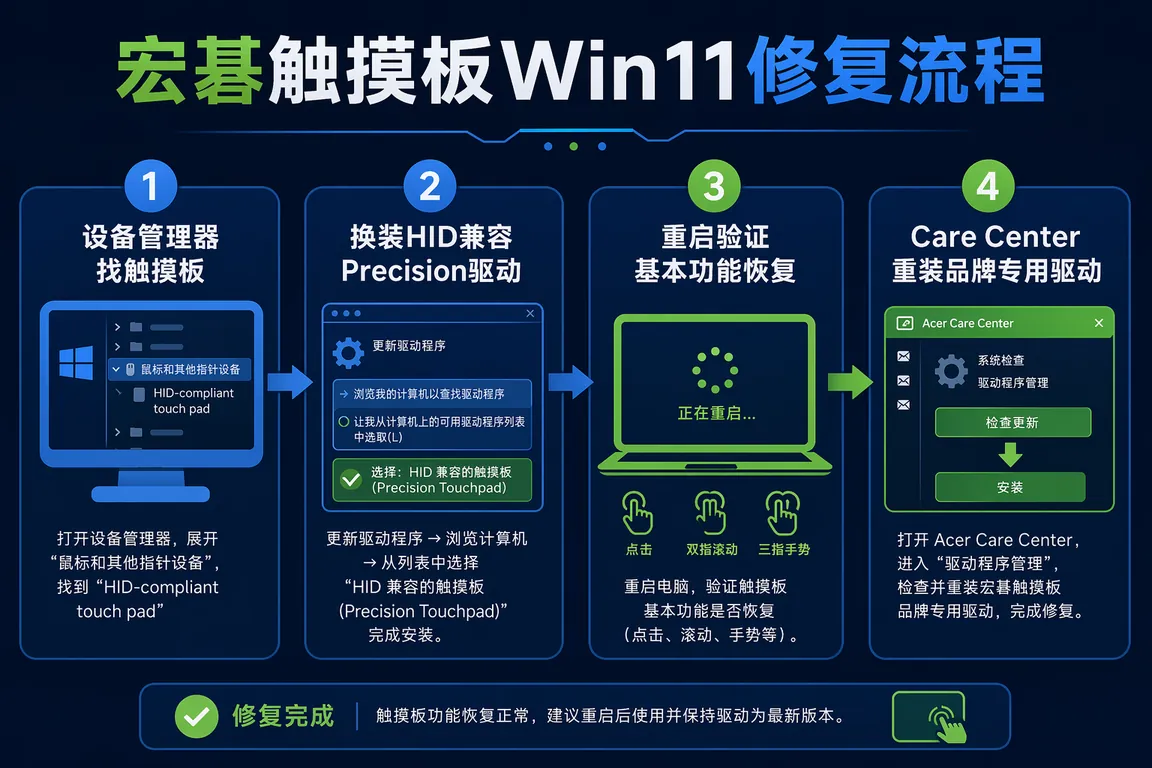
Win11 24H2 升级后宏碁笔记本触摸板完全失灵,是目前用户反映最集中的问题,根因是 Win11 24H2 对 Precision Touchpad 驱动模型做了变更,宏碁 ELAN/Synaptics 触摸板的旧版驱动与之不兼容。修复步骤:一、打开设备管理器→"人体学输入设备"→找到触摸板驱动(通常是 ELAN Input Device 或 Synaptics HID Touchpad);二、右键选"更新驱动程序"→"浏览我的计算机以查找驱动程序"→选"让我从计算机上的可用驱动程序列表中选取",改为安装"HID 兼容触摸板"(微软内置 Precision Touchpad 驱动);三、重启后触摸板恢复基本功能;四、之后再通过 Care Center 安装宏碁定制的触摸板驱动,覆盖安装即可恢复手势功能。此方法对 Aspire A515、Swift 3/5、TravelMate P4 系列均已验证有效。
💡 需要直接下载宏碁笔记本驱动?访问电脑驱动网笔记本驱动专区 →
四、Predator Sense 打不开与风扇控制异常
Predator Helios Neo 16、Triton 500 SE 等游戏本用户升级 Win11 24H2 后,Predator Sense 控制面板无法启动或启动后无法切换性能模式("极速"/"均衡"/"静音"三个模式灰色)。排查路径:一、任务管理器里找到 PredatorSense.exe 进程强制结束后重启;二、检查 Acer Management Service 服务是否在运行(services.msc 里搜索"Acer",确认相关服务状态为"正在运行");三、如果服务无法启动,通过 Care Center 重新安装"Acer System Driver"和"Predator Sense"两个组件;四、重装后仍无效,考虑 BIOS 升级——宏碁在 2024 年 Q3/Q4 发布的 BIOS 更新专门针对 Win11 24H2 兼容性做了修复,在宏碁官方支持页输入型号查询最新 BIOS 版本。
五、Nitro AN515/AN517 系列驱动完整安装顺序
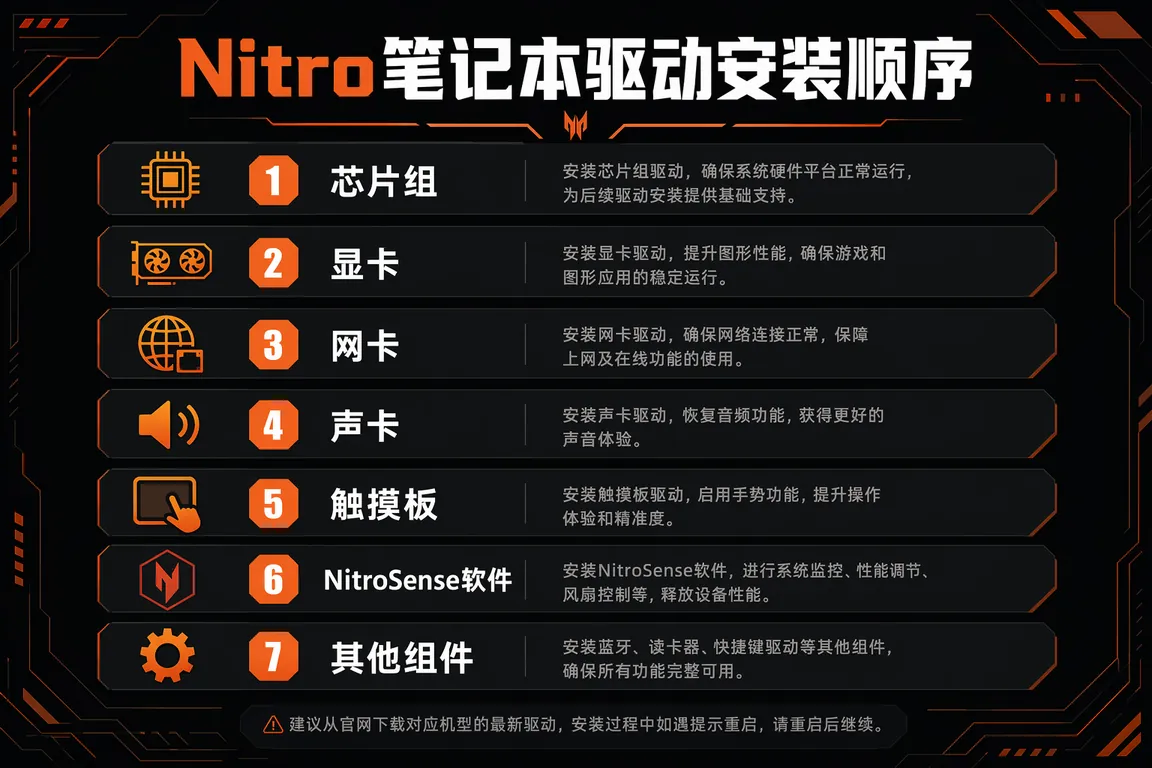
对于重装系统后的 Nitro 系列笔记本,建议按以下顺序安装驱动以避免冲突:第一步,芯片组驱动(Intel/AMD Chipset);第二步,显卡驱动(NVIDIA GeForce 独显 + Intel/AMD 核显,顺序不限);第三步,网卡驱动(无线和有线);第四步,声卡驱动(Realtek HD Audio);第五步,触摸板驱动(ELAN/Synaptics);第六步,Acer Quick Access 和 Acer NitroSense 控制软件;第七步,其余组件驱动(摄像头、读卡器、蓝牙等)。按此顺序安装可以确保 NitroSense 正确读取风扇传感器数据,避免出现风扇转速显示为 0 或无法切换模式的问题。
如果按照上述步骤操作后 Predator Sense 或 NitroSense 仍然无法正常使用,或者触摸板彻底失灵、风扇持续全速运转,建议联系【驱动大师】远程服务,7×24小时在线,专业工程师一对一远程诊断,通常30分钟内能定位驱动冲突点并给出修复方案,免去自己折腾 BIOS 的风险。
六、宏碁 TravelMate 商务本驱动与企业部署
TravelMate P2/P4/P6 系列定位企业用户,驱动包结构与消费本有所不同:预装了英特尔 vPro 相关驱动(ME Firmware / AMT 驱动)、指纹识别驱动(Goodix/AuthenTec),以及 TPM 2.0 驱动。在企业 IT 统一部署场景下,建议使用宏碁提供的 WIM 镜像(可从宏碁商务支持渠道获取)而非手动逐一安装驱动,能节省大量部署时间。如果单台维修后需要手动恢复指纹驱动,设备管理器里找到"生物识别设备"→更新驱动,通常 Win11 内置驱动能识别 Goodix 指纹模块,再用 Windows Hello 重新录入指纹即可。
七、宏碁笔记本蓝屏与驱动签名问题
部分宏碁老款笔记本(Aspire E 系列、Acer 4752G 等 2012-2018 年机型)升级 Win11 后遇到 DRIVER_IRQL_NOT_LESS_OR_EQUAL 或 SYSTEM_SERVICE_EXCEPTION 蓝屏,原因是宏碁提供的旧版芯片组或触摸板驱动缺少 Win11 要求的驱动签名认证(KMCS 签名)。解决方法:一、在高级启动选项中禁用驱动签名强制执行(临时方案,用于诊断);二、从设备管理器卸载问题驱动,换用 Windows 10/11 内置通用驱动(功能有限但稳定);三、通过 Windows Update 查找是否有对应驱动的已签名更新版本。如果笔记本过于老旧(超过 7 年),建议评估是否继续升级 Win11,宏碁官方页面明确列出了各机型的 Win11 兼容性认证清单,可以作为参考。
常见问题 Q&AQ1:宏碁 Swift 14 AI 装了 Win11 后摄像头不工作?
Swift 14 AI 搭载高通骁龙 X Elite 平台,摄像头走的是 Windows Studio Camera 驱动(非传统 UVC),需要在 Windows Update→可选更新→驱动程序里找到"Windows Studio Camera"更新安装,Care Center 目前不会自动推送此驱动。
Q2:Predator Helios 游戏本独显输出到外接显示器有绿线?
已知是部分 NVIDIA 驱动版本与宏碁 MUX 切换器固件的兼容问题。解决方法:在 BIOS 里把"GPU 输出模式"从"独显直连"改为"混合模式"后重启,外接显示器绿线通常消失;同时升级 NVIDIA 驱动到最新版本。
宏碁笔记本驱动维护的核心:按系列选择正确的控制软件包(Predator Sense/NitroSense/Care Center),Win11 24H2 触摸板问题优先用微软内置 Precision 驱动过渡,游戏本性能模式异常先检查 Acer System Driver 服务状态再考虑 BIOS 更新。
驱动大师远程服务为您提供7×24小时远程驱动安装与故障排查,支持NVIDIA/AMD/Intel全品牌显卡,30分钟内响应,专业工程师一对一服务。
📰 相关推荐
同主题深度文章:
- 华硕ROG笔记本驱动:Armoury Crate/Armory/Win11(2026)
- 联想ThinkPad笔记本驱动:Vantage/System Update/Win11(2026)
- ThinkPad笔记本驱动Lenovo Vantage完整指南(2026)
对应驱动下载专区:


