
联想ThinkPad笔记本驱动下载安装指南:X1 Carbon/T系列/Commercial Vantage/Win11完整教程(2026)
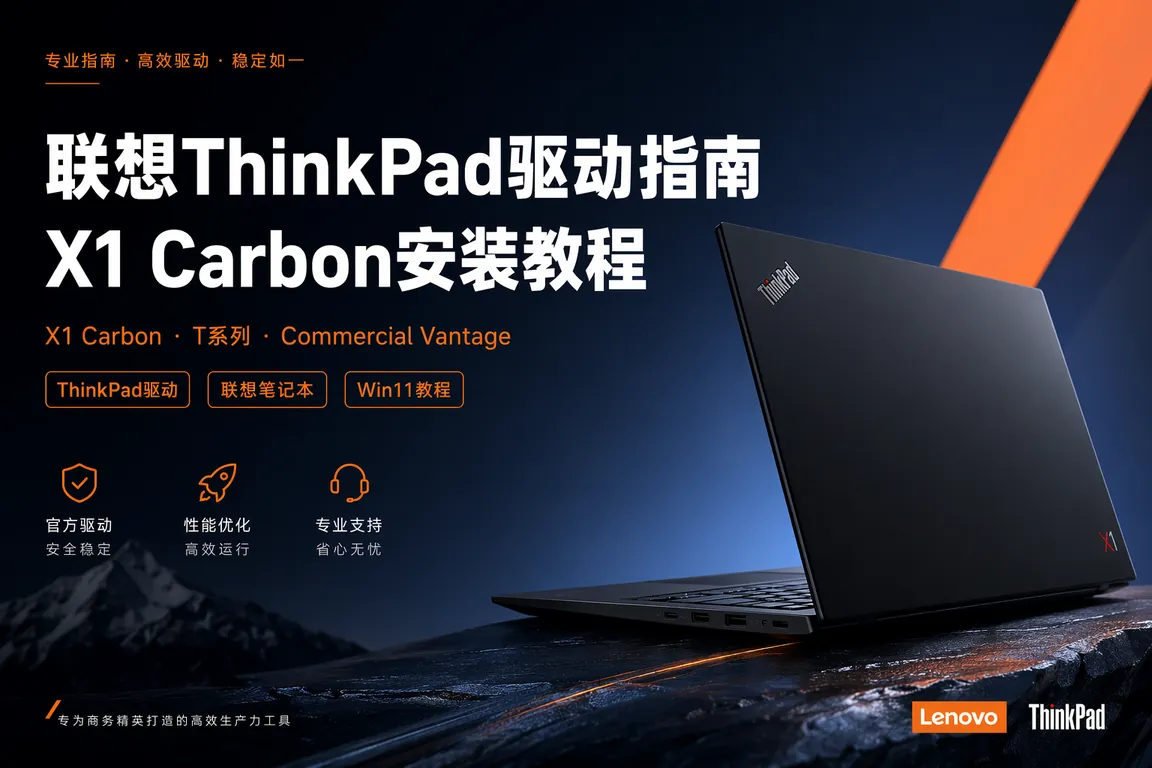
ThinkPad用户升级Win11之后,最常反馈的问题不是某一个硬件坏了,而是"小红点"鼠标不灵敏、指纹识别登录失败、或者电池图标一直显示"未知"。这些看似互不相关的毛病,背后往往是同一个原因——ThinkPad特有的驱动和管理软件没装全,尤其是从Commercial Vantage缺失开始,一连串附属功能都会跟着失效。
一、ThinkPad驱动体系和普通笔记本不一样
ThinkPad系列(X1 Carbon、T系列、E系列等)除了标准的显卡、网卡、声卡驱动外,还有一层"ThinkPad专属"驱动和固件,比如小红点触控驱动(UltraNav)、指纹/人脸识别模块驱动、电源管理驱动(Power Management Driver)。这些专属组件不在Windows Update的常规更新范围内,必须通过联想的Commercial Vantage(商用机型)或Lenovo Vantage(消费机型)来统一管理和更新。如果只装了显卡网卡这些通用驱动,而漏装了ThinkPad专属组件,会出现小红点滚动不跟手、Fn组合键失灵、电池百分比读数异常等一系列"看似小毛病但很烦人"的问题。
二、Commercial Vantage安装与首次配置
Commercial Vantage是ThinkPad商用机型专用的驱动管理工具,装好之后打开会自动扫描当前机型缺失或过期的驱动和固件,一键式批量更新,比一个一个去官网找型号手动下载省心很多。安装前建议先检查Windows是否已经通过Microsoft Store装了旧版本的Lenovo Vantage,如果有冲突要先卸载,否则两个管理工具同时运行可能互相抢占系统资源,出现"扫描到一半卡住"的情况。首次打开Commercial Vantage扫描时间视机型和网络情况从几分钟到十几分钟不等,扫描完成后建议优先安装"关键更新"分类下的项目,这类通常涉及安全补丁和固件层面的修复。

三、X1 Carbon小红点/触控板不跟手的针对性修复
X1 Carbon这类高端机型的小红点(TrackPoint)用的是专属的UltraNav驱动,Win11自带的通用HID驱动只能实现最基础的移动功能,滚动、三指手势这些高级功能全部失效。打开"设备管理器→鼠标和其他指针设备",查看是否有"Lenovo TrackPoint"或类似专属条目,如果只显示通用的"HID兼容鼠标",说明专属驱动没装上。解决办法是通过Commercial Vantage重新扫描安装"指点设备驱动程序"这一项,装完后建议重启一次,很多用户反馈不重启的话灵敏度设置不会生效。另外触控板灵敏度可以在"设置→蓝牙和设备→触摸板"里进一步微调,X1 Carbon的默认灵敏度对手小或手大的用户可能都不太合适,需要手动调整。
四、指纹识别与人脸识别登录失败排查
T系列和X1系列很多机型标配指纹识别模块,Win11的Hello登录功能需要专属的生物识别驱动配合才能工作。如果录入指纹时提示"未检测到指纹传感器"或者已录入的指纹突然无法识别,先去设备管理器检查"生物特征设备"分类下是否有异常条目。这类问题常见于系统更新后驱动被自动替换成了通用版,导致传感器精度下降。修复方法是在Commercial Vantage里重新安装"Synaptics指纹识别驱动"或对应厂商的生物识别驱动,安装完成后需要重新在"设置→账户→登录选项"里删除旧指纹重新录入,不能直接沿用之前录入的数据。
五、电池图标显示"未知"和快捷键失灵
电池图标显示"未知"通常和电源管理驱动(Lenovo Power Management Driver)版本过旧或丢失有关,这个驱动负责电池百分比、充放电状态和ThinkPad特有的电池保护模式(比如"仅用电池模式")之间的通信。同样通过Commercial Vantage重新安装电源管理相关驱动即可修复。Fn快捷键失灵(比如调节亮度、静音键没反应)多数情况是"Lenovo Hotkey"服务没有随系统启动,可以在任务管理器的"启动应用"标签里检查该服务是否已启用,如果被误关闭,启用后重启电脑即可恢复。
如果按上述方法操作后ThinkPad的小红点、指纹识别或电池显示依然异常,尤其是涉及BIOS固件层面的深层问题,自己排查风险较大,容易误操作,这种情况建议联系【驱动大师】远程服务,7×24小时在线,专业工程师一对一远程连接你的电脑,通常30分钟内能完成精准诊断和修复,避免自己瞎折腾影响系统稳定。
六、BIOS固件更新与驱动的配合关系
ThinkPad的很多硬件功能不是纯靠驱动实现的,而是驱动和BIOS固件配合工作。比如部分T系列机型的电源管理策略、风扇转速曲线、甚至小红点的响应速度,都会随着BIOS版本更新而调整。Commercial Vantage扫描出的"系统更新"分类里通常包含BIOS更新项,很多用户会忽略这类更新,觉得"能用就行",但实际上驱动版本和BIOS版本不匹配时,即便驱动装的是最新版,某些高级功能(比如智能温控、快速充电协议)依然可能不生效。建议每半年检查一次BIOS更新,更新前务必确保电池电量超过50%且连接电源,避免更新过程中意外断电导致BIOS损坏。
常见问题 Q&A
Q1:Commercial Vantage和Lenovo Vantage有什么区别,应该装哪个?
Commercial Vantage是面向ThinkPad商用机型的专用版本,功能更偏向企业IT管理;Lenovo Vantage是面向消费机型(小新、拯救者等)的通用版本。ThinkPad用户装Commercial Vantage能获得更精准的驱动匹配,两者不要同时安装,会互相冲突。
Q2:装完驱动重启后小红点还是不跟手怎么办?
检查触控板灵敏度设置是否被重置为最低值,另外部分机型需要在BIOS里确认"指点设备"没有被禁用,可以进入BIOS设置(开机时按F1或Enter)在"Config→Keyboard/Mouse"里查看相关选项。
Q3:ThinkPad驱动能不能直接用Windows Update自动更新?
Windows Update能覆盖一部分通用驱动(网卡、显卡的基础版本),但ThinkPad专属组件(指点设备、指纹识别、电源管理)几乎不会通过Windows Update更新,必须用Commercial Vantage或手动下载。
Q4:重装系统后ThinkPad特有功能全部消失,从哪里恢复?
先安装Commercial Vantage,它会自动扫描机型并推荐所有缺失的驱动,按提示逐一安装即可,通常能覆盖90%以上的ThinkPad专属功能,剩余个别特殊型号功能可能需要去联想官方支持页面单独查找对应驱动包。
ThinkPad的很多"小毛病"根源都是专属驱动没装全,Commercial Vantage是最省心的统一管理工具。小红点、指纹识别、电池显示这些问题各自对应不同的专属驱动模块,逐一排查能大幅提高修复效率。
驱动大师远程服务为您提供7×24小时远程驱动安装与故障排查,支持NVIDIA/AMD/Intel全品牌显卡,30分钟内响应,专业工程师一对一服务。
📰 相关推荐
同主题深度文章:
- 三星笔记本驱动:Samsung Update/Galaxy Book/星耀系列/Win11(2026)
- 华硕ROG游戏本驱动:Armoury Crate/枪神/魔霸/幻系列/Win11(2026)
- 小米笔记本驱动:Mi Pro/Air/RedmiBook/小米妙享/Win11(2026)
对应驱动下载专区(直接下驱动,比从文章里找快):


