
Intel声卡驱动下载指南:Smart Sound Technology SST/USB Audio 2.0/24H2适配(2026)

Intel Core Ultra 平台的轻薄本本来主打 AI 体验,结果开会到一半 Teams 突然报「找不到音频设备」,外接 USB 耳机插上没反应,HDMI 接显示器扬声器也不出声——这是 2026 年五一前后 Intel 12-13-14 代笔记本用户在贴吧密集反映的「24H2 翻车」典型组合拳。Windows 11 24H2 升级后,Intel Smart Sound Technology (SST) 驱动版本兼容性问题集中暴露,声卡子系统在内核层重新枚举时丢失部分音频端点。本指南把 Intel 平台的 SST 驱动栈、USB Audio 2.0 通用栈、HDMI 音频输出三个核心组件的关系、驱动入口、扬声器/麦克风修复、AI 降噪配置、会议软件适配六个高频场景完整拆开,所有路径基于 Intel 官方下载中心实测整理。
一、Intel 音频驱动栈架构(SST / USB Audio / HDMI 三路)
Intel 平台笔记本的音频不是单一驱动,而是三套驱动协同工作。先弄清架构再排错:
- Intel Smart Sound Technology (SST):CPU 集成的低功耗音频 DSP,处理板载扬声器与板载麦克风
- USB Audio Class 2.0:Windows 内置的通用 USB 音频驱动,无品牌 USB 耳机/麦克风都走这里
- Intel Display Audio:HDMI/DP 接口输出音频走的独立子驱动,与显卡驱动捆绑
- 第三方音频增强层:Dolby Atmos / Realtek Audio Console / Waves MaxxAudio 等,叠加在底层之上
- 排错顺序:先验 SST 是否枚举正常,再看 USB Audio,最后看 HDMI;前后顺序不能颠倒
二、Intel 官网驱动入口
Intel 官方驱动下载入口是 intel.cn/content/www/cn/zh/download-center/home.html。识别要点:
- URL 必须是 intel.cn 或 intel.com,子目录 /download-center/ 下
- 搜索框输入 Smart Sound Technology 进入官方页面,按操作系统筛选 Win11 24H2
- SST 驱动包文件名标准:SST_Audio_Driver_10.30.0.10995_Win11.exe
- Intel Display Audio 驱动绑在显卡驱动包里:装核显驱动会同时带出 HDMI 音频
三、扬声器爆音 / 无声音修复(SST 驱动栈)
板载扬声器问题集中在 SST 驱动层,修复路径按概率排序:
- 第 1 步:右键任务栏喇叭图标 → 声音问题排查器,让 Windows 自动诊断(10% 能直接修好)
- 第 2 步:设备管理器 → 声音、视频和游戏控制器,看是否有 Intel SST Audio Controller 节点;如缺失就是驱动没装
- 第 3 步:从 intel.cn 下最新 SST 驱动包(10.30.0.10995+),右键以管理员身份运行
- 第 4 步:如装完仍无声音,删 C:\Windows\System32\drivers\IntcAudioBus.sys 旧版残留,让系统重新加载
- 第 5 步:扬声器爆音是 SST 缓冲区配置错误。打开 Intel SST 控制面板(任务栏右下角图标),把「采样率」从 48000Hz 改成 44100Hz
- 第 6 步:如仍爆音,进 BIOS 关「Audio Enhancement」与「Dolby Atmos for Speaker」两个高级选项
💡 需要直接下载 Intel 声卡驱动?访问 Intel 声卡驱动下载专区 →。
四、USB 耳机麦克风识别失败修复
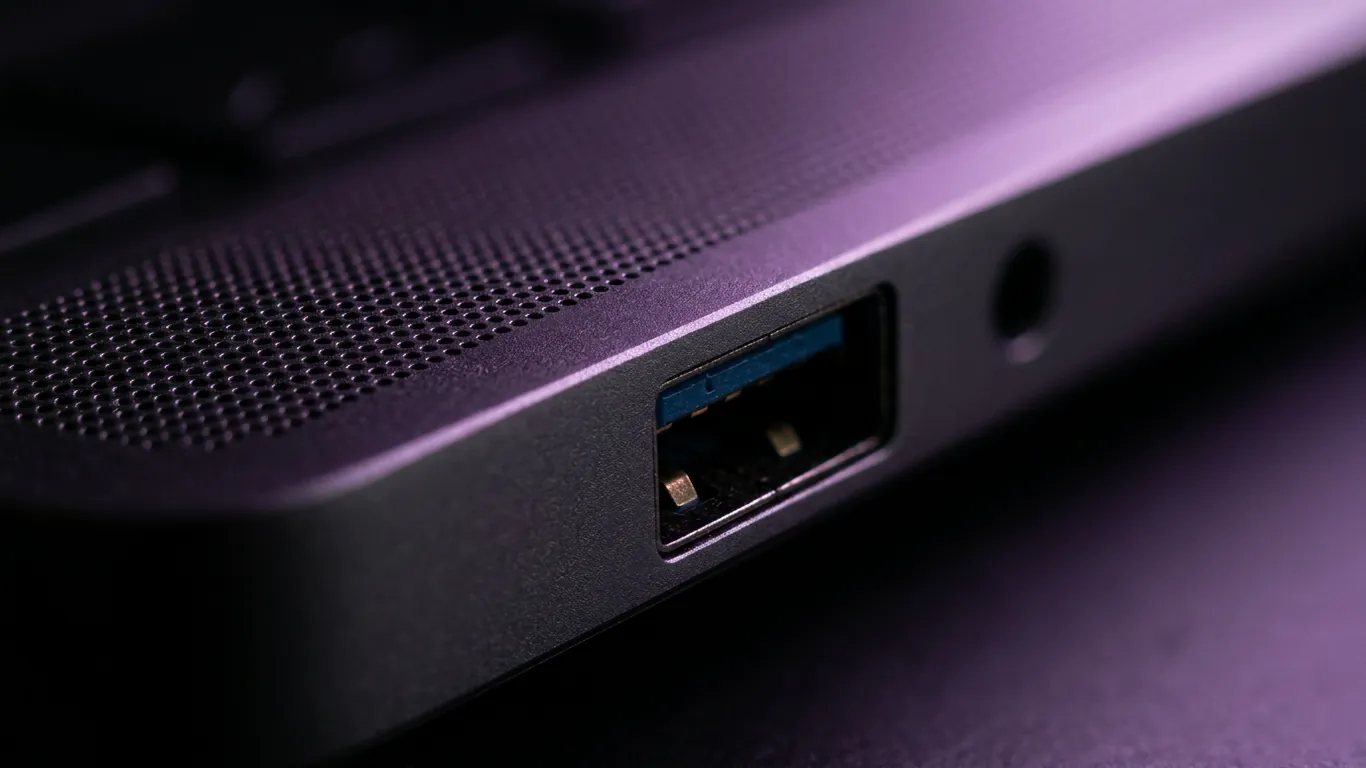
USB Audio Class 2.0 是 Windows 内置驱动,理论免装。但 24H2 上常见三类故障:
- 问题 1:USB 耳机插上没反应。先换 USB 端口(主板后置 USB 2.0 兼容性最高),不要插前置面板的 USB 3.0
- 问题 2:识别为「未知 USB 设备 (设备描述符请求失败)」。USB 选择性挂起被启用导致。控制面板 → 电源选项 → 高级设置 → USB 设置改成「禁用」
- 问题 3:USB 耳机有声音但麦克风不工作。麦克风权限没开。设置 → 隐私和安全 → 麦克风 → 打开「应用访问麦克风」
- 问题 4:USB DAC 高级耳机(如 Schiit / FiiO)需要专版 ASIO 驱动。Windows 内置的 USB Audio 2.0 通用驱动只到 24bit/96kHz,更高规格要厂商专版
- 问题 5:会议软件听不到声音。Teams / Zoom / 飞书都有独立音频设备选择,会议中点设置图标手动切到 USB 耳机
五、HDMI/DP 接显示器没声音修复
HDMI/DP 输出音频走的是 Intel Display Audio 驱动栈,常见三个问题:
- 第 1 步:「设置 → 系统 → 声音」播放设备列表里要能看到 Intel(R) Display Audio 或显示器型号,看不到就是 HDMI 音频驱动没装
- 第 2 步:HDMI 音频驱动随显卡驱动一起。从 intel.cn 下最新 Intel Arc/Iris Xe 驱动(带 HDMI Audio 支持),重新覆盖安装
- 第 3 步:HDMI 线必须是 1.4+ 版本才支持音频通道;老的 1.2 线只有视频信号
- 第 4 步:显示器自身音箱要打开。OSD 菜单里找「Audio Input」选「HDMI」
- 第 5 步:如仍无声音,右键播放设备 → 属性 → 「高级」标签把默认格式改成 16bit/44100Hz,部分老显示器不支持 24bit 高规格
六、AI 降噪与会议优化(Intel Core Ultra NPU 加速)
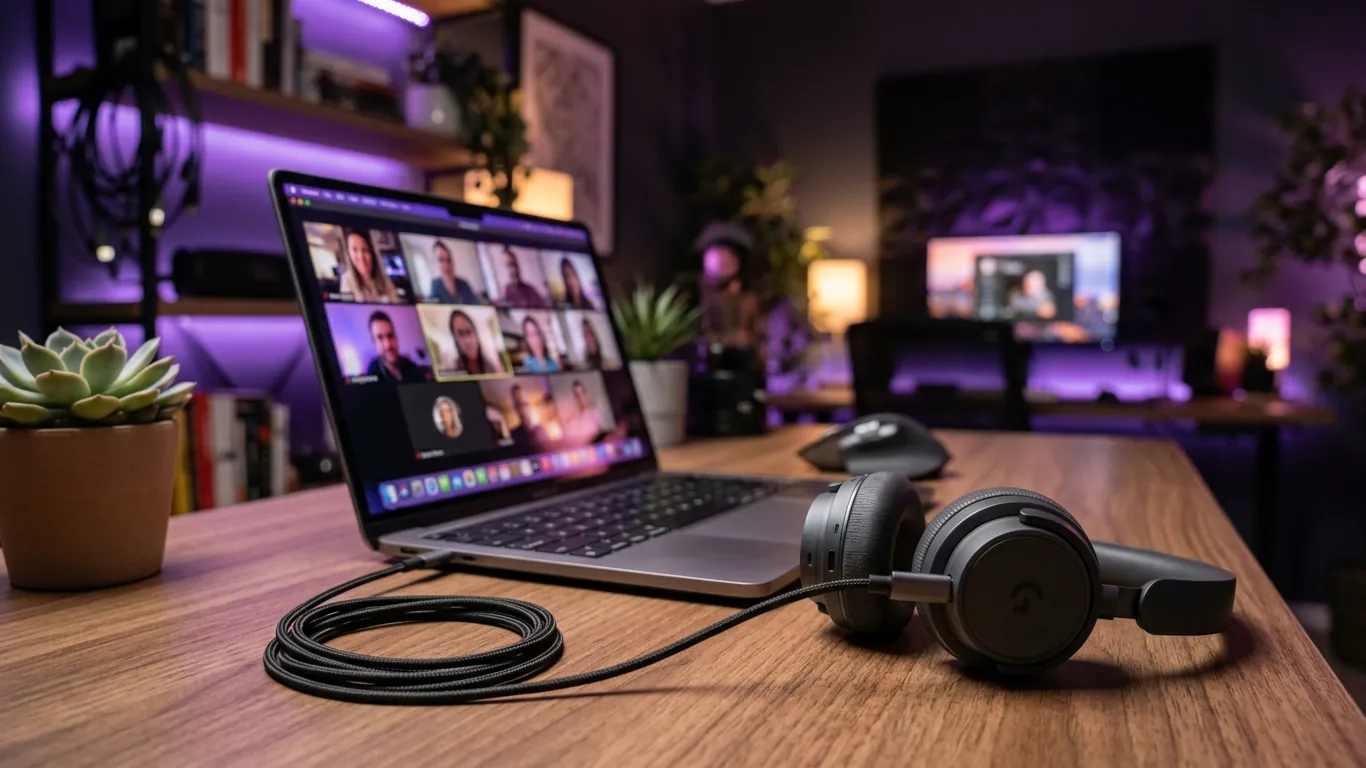
Intel Core Ultra 平台带 NPU AI 引擎,可加速音频降噪。配置入口:
- 开启 Intel AI 噪声抑制:Intel SST 控制面板 → 输入 → 「AI 噪声抑制」开关
- Teams / Zoom 软件层降噪:会议软件自带降噪,但 CPU 占用高;Intel 平台建议优先用硬件 NPU 加速版
- 「我的声音」过滤:开会时屏蔽键盘敲击声、风扇噪音,Intel SST → 输入 → 「Beamforming + AI Filter」
- 多设备切换:Win11 24H2 「快速设置」面板可以一键切播放设备(如从扬声器切到 USB 耳机),无需进控制面板
- HDMI 音频自动跟随:插 HDMI 显示器时自动把声音切到显示器音箱,可在 Win11 「声音设置」打开「将音频路由到默认设备」
如果遇到 24H2 升级后扬声器爆音停不下来、USB 耳机怎么换端口都不识别、HDMI 接显示器视频正常但音频通道完全消失这类底层问题,建议使用驱动大师远程服务直接连过来排查。专业工程师7×24小时一对一,30分钟内远程修复,省去自己排查 SST 驱动版本、USB 电源管理、HDMI 音频端点的时间。
七、第三方音频增强组件
Intel 平台 OEM 笔记本常预装第三方音频增强软件,与 SST 协同工作。同时只激活一个,叠装会出现「爆音 + 卡顿」:
- Dolby Atmos for Headphones:戴尔/联想/华硕笔记本常预装,提供虚拟环绕
- Waves MaxxAudio Pro:戴尔 XPS / Latitude 商务机系列预装,专业级调音
- Realtek Audio Console:Realtek ALC257/ALC897 编码芯片配套,微软商店下载
- 厂商专版:荣耀/小米/华为预装的电脑管家或 PC Manager 自带音效配置
八、常见问题 Q&A
Q:Intel SST 驱动装完后扬声器没声音,怎么救?
A:先在设备管理器看「Intel SST Audio Controller」是否带感叹号;带感叹号就右键卸载(包括「删除驱动程序文件」),重启让系统重新枚举。如果还不行,BIOS 关「Audio Enhancement」高级选项再装。
Q:USB DAC 高级耳机听 96kHz/24bit 音乐有杂音?
A:Win11 内置的 USB Audio 2.0 通用驱动只到 USB 2.0 协议,遇到大码率音乐时缓冲不够。下载厂商 ASIO 驱动(FiiO/Schiit/Topping 官网),切换音频软件用 ASIO 输出可解决。
Q:会议软件用「立体声混音」录系统声音找不到?
A:Win11 24H2 默认隐藏立体声混音。右键播放设备 → 录制选项卡 → 右键空白处 → 「显示禁用的设备」→ 找到「立体声混音」右键启用。如启用后还是录不到,是 SST 驱动版本太老不支持 Loopback。
Q:外接显示器换品牌后 HDMI 没声音?
A:新显示器走的是 EDID 重新协商,需要拔插一次 HDMI 线让 Windows 重读 EDID 并重新建立音频端点。如还没声音,右键「Intel Display Audio」→ 属性 → 「高级」改采样率匹配显示器规格。
九、总结
Intel 平台声卡 90% 的故障集中在三类:SST 驱动旧版与 24H2 不兼容、USB 选择性挂起导致耳机不识别、HDMI 音频驱动随显卡驱动安装错位。认准 intel.cn 下 SST 最新版(10.30.0.10995+);USB 选择性挂起一律关;HDMI 线用 1.4+。三招搞定 Intel Core Ultra 全系平台在 24H2 上的常见音频问题。
驱动大师远程服务为您提供7×24小时远程驱动安装与故障排查,支持NVIDIA/AMD/Intel全品牌显卡,30分钟内响应,专业工程师一对一服务。
📰 相关推荐
同主题深度文章:
- Realtek声卡驱动下载安装指南:HD Audio/UAD通用版/Win11 24H2适配修复(2026)
- Realtek 高清晰音频管理器下载与配置全攻略
- Windows 11 系统声音消失?详细修复方案教程
- 电脑没声音常见故障与修复方法详解
对应驱动下载专区(直接下驱动,比从文章里找快):


