
神舟战神笔记本驱动下载指南:K670D/Z8-DA7NP/TX9-DA5DK游戏本完整安装(2026)
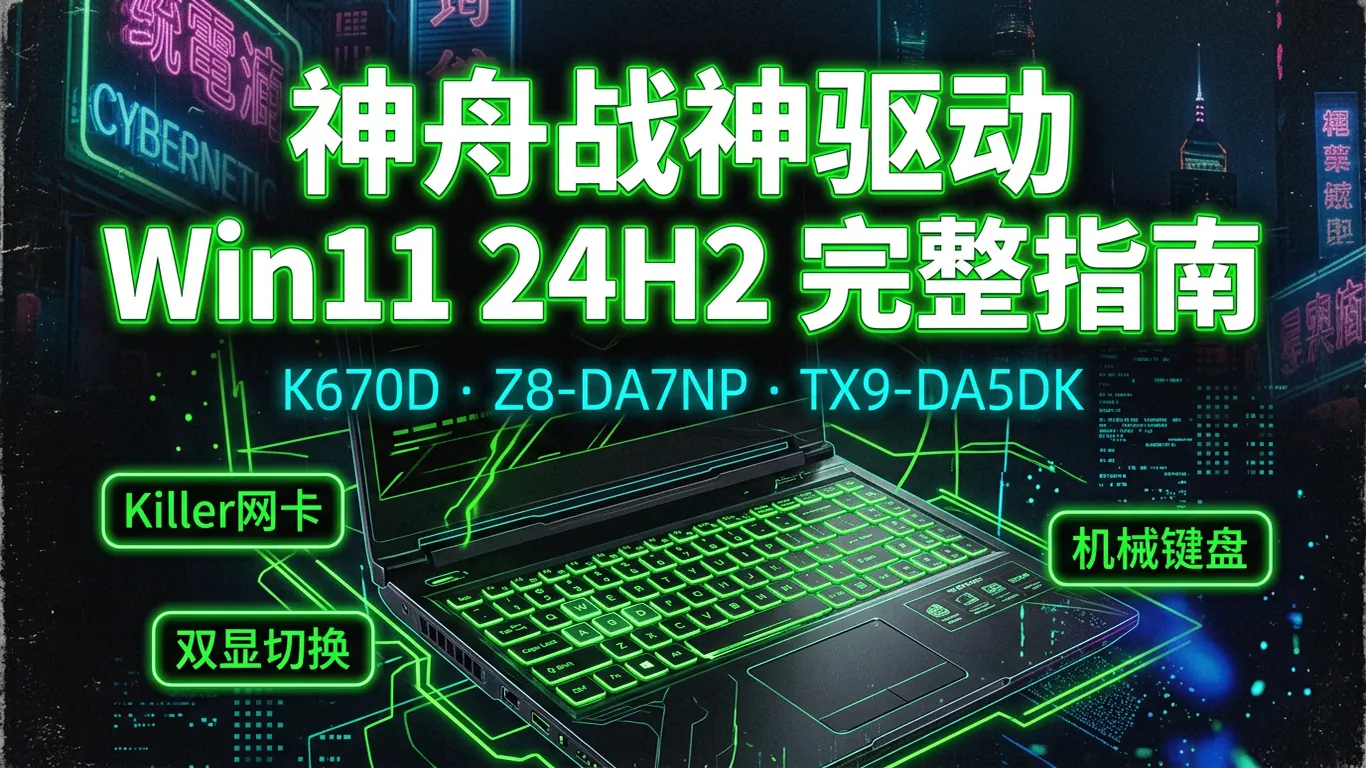
5/12 神舟官网更新了 K670D G6a 与 TX9-DA5DK 两款 2025 款机型的 24H2 适配包,部分老 Z8 用户反馈「装完后机械键盘背光不亮」「设备管理器里 Killer 网卡黄叹号」「Intel Iris Xe 与 RTX 4060 双显切换报代码 43」。本指南把神舟战神驱动按机型拆开,并附 BIOS 配套版本号。
一、神舟战神驱动获取的两条路
第一条是神舟官网 hasee.com → 服务支持 → 驱动下载,按机型搜索后选「Windows 11 64bit」过滤。第二条是「神舟驱动管家」客户端,会自动识别本机型号并提示更新。新机出厂自带,重装系统后到官网下回来。
对老 Z 系列(Z7/Z8)用户,建议优先官网驱动包而不是驱动管家,因为旧机型的管家偶尔会推不兼容的新版包。
💡 需要直接下载神舟驱动?访问神舟驱动下载专区 →。
二、战神 K670D G6a(2025 款)驱动清单
K670D G6a 搭载 Intel Core i7-13620H 与 RTX 4060 Laptop,是当下战神最热门的中端游戏本。完整驱动清单:
- Intel Raptor Lake 芯片组:10.1.19565.x;
- NVIDIA RTX 4060 Laptop:572.x WHQL(注意 RTX 40 系仍走 572 分支,不是 580 分支);
- Intel UHD Graphics(核显):31.0.101.6790;
- Realtek ALC256 声卡:6.0.9586;
- Killer 千兆有线网卡(K670D / TX9 上常见 Killer E2500 或 E3100,以设备管理器为准):2.x;
- Intel Wi-Fi 6 AX211:22.270.1;
- Synaptics 触控板:19.5.46.42;
- ELAN 机械键盘背光控制:神舟单独打包,含 ControlCenter。
如果你买的是教育版(Education SKU)经销商定制机器,BIOS 可能锁定了独显直连开关,需要去神舟客服申请 unlock 包。
三、战神 Z8-DA7NP(2024 款)Killer 网卡丢失
Z8-DA7NP 用户 4 月起反馈:升级 Win11 24H2 后开机一段时间 Killer 千兆网卡从设备管理器里消失,重启才能恢复。常见原因是 Killer 网卡驱动在 24H2 下休眠唤醒时句柄释放异常导致。修复:
- 下载 Killer 控制中心新版(神舟官网 Z8-DA7NP 支持页有提供,按本机网卡型号选对应版本);
- 卸载老 Killer 驱动时先在「设备管理器 → 网络适配器」上找到「Killer」开头的网卡条目,右键卸载并勾选「删除驱动程序文件」;
- 再用 pnputil /enum-drivers | findstr Killer 把残留的 .inf 一并 pnputil /delete-driver oemXX.inf /uninstall /force 删干净;
- 重启后再装新版 Killer 控制中心,多数用户的休眠丢卡问题随之解决。
四、战神 TX9-DA5DK 双显代码 43 修复
TX9-DA5DK 搭载 RTX 4070 Laptop,部分用户在装完 572.83 WHQL 后设备管理器报「代码 43」。原因:Optimus 模式与 MUX Switch 设置冲突。修复:
- 开机长按 F2 进 BIOS → Advanced → Graphics Configuration,把 GPU Mode 切到「Discrete GPU only」或「Hybrid」中的一个;
- 回桌面后用 DDU(Display Driver Uninstaller)在安全模式下清理 N 卡驱动;
- 重启正常进系统,去 NVIDIA App 或官网下载 572.83 WHQL 重新装;
- 装完后在 NVIDIA 控制面板「管理 3D 设置」中把首选 GPU 设为「高性能」。
五、机械键盘背光失效
K670D / TX9 系列采用 ELAN 键盘控制器,背光控制走神舟自家的 ControlCenter。升级 24H2 后 ControlCenter 服务有可能被 Windows 标记为不兼容并停用,表现就是开机进系统后 Fn 键调亮度无反应、键盘要么默认全亮要么全灭。先确认是软件问题还是硬件问题:在保修期内不要拆机,可以先用外接 USB 键盘测试 Fn 键效果;如果外接键盘仍能调用 ROG/系统组合键、但本机背光毫无反应,就基本可以判定是 ControlCenter 服务层面,按下面四步修复:
- Win+R 输入 services.msc,找到 ControlCenter 相关服务,设为「自动」并启动;
- 如果服务列表里没有,去神舟官网下载对应机型的 ControlCenter 包重装;
- 重装后用快捷键 Fn+左右方向键 调节背光,确认四档亮度都正常;
- 如果只是某一区段不亮,可能是键盘 LED 灯条物理损坏,需要返修。
战神老机型驱动适配 Win11 24H2 经常踩坑,尤其 Killer 网卡、ControlCenter 服务、MUX Switch 三大常见故障。如果你不愿意自己折腾 pnputil 与 BIOS,可以让驱动大师远程协助:专业工程师一对一远程连接,30分钟内排查并修复,7×24小时在线,含 Z7/Z8/K670/TX9 全系机型经验。
六、神舟战神电池续航异常掉电
K670D 与 TX9 系列在 Win11 24H2 上还有一类高频问题:拔掉电源后系统并未按预期切到「省电模式」,而是仍然让 CPU 全速跑,导致电池一小时左右就掉到 20%。原因是神舟自家的 GameCenter 把电源策略覆盖掉了 Windows 默认行为。修复路径:先在 GameCenter → 电源管理里关闭「锁定狂暴模式」选项;再到 Windows「设置 → 系统 → 电源 → 电池模式」检查「拔掉电源时」是否切到「最佳能效」;如果两个开关都改过仍异常,可以重置 GameCenter 配置文件,把 C:\ProgramData\Hasee\GameCenter\PowerProfile.xml 删除后重启 GameCenter 服务,让程序重建默认配置。
七、TX9-DA9DP 高端旗舰版的差异点
TX9-DA9DP 是 2025 年新款的高端 SKU,搭载 i9-14900HX 与 RTX 4080 Laptop,与 DA5DK 的驱动差异主要在三处:
- 声卡用的是 Realtek ALC274 而非 ALC256,驱动版本与 K670D 通用但路径不同;
- Wi-Fi 模块是 Intel BE200 Wi-Fi 7,需要 MR4 起的新版驱动 23.x.x;
- MUX Switch 默认开启 Hybrid 而非 Discrete GPU only,玩 3A 大作时建议手动切到 Discrete。
八、神舟战神常见 Q&A
Q1:神舟驱动管家提示「未检测到设备」?
九成是因为 USB 序列号读取失败,先去神舟官网产品页输入机器底部的 SN 码下整套驱动包,再装驱动管家就能识别。
Q2:装完驱动包风扇全速狂转怎么办?
战神部分机型自带 GameFast 或 GameCenter 工具,里面有「散热模式」选项,默认是「狂暴」。切到「均衡」或「办公」就能立刻安静下来。
Q3:Z8 老机型还能升级到 RTX 50 系新驱动吗?
Z8 装的是 RTX 30/40 系,请使用 572 分支驱动。572 分支仍在维护中,与 RTX 50 系的 580 分支并行更新。
Q4:开机 ControlCenter 闪退?
卸载 ControlCenter 后去神舟官网下「ControlCenter for Win11」最新版,安装前关闭杀毒软件实时防护,安装后重启再开。
九、写在最后
神舟战神性价比高但驱动支持周期相对短,老机型升级新系统时 Killer 网卡、ControlCenter、MUX Switch 是三大故障源。记住「先官网整包 → 再驱动管家小补丁」的顺序,多数问题都能在 30 分钟内自己解决。复杂情况找驱动大师远程支援。
驱动大师远程服务为您提供7×24小时远程驱动安装与故障排查,支持NVIDIA/AMD/Intel全品牌显卡,30分钟内响应,专业工程师一对一服务。
📰 相关推荐
同主题深度文章:
- 联想ThinkPad驱动下载指南:X1 Carbon/T14s/Vantage电脑管家(2026)
- 雷神笔记本驱动下载指南:911MT/ZERO/猎刃ThundeRobot驱动中心(2026)
- 七彩虹笔记本驱动下载指南:隐星P16 Pro/将星X15 Pro/橘宝14驱动中心(2026)
- 荣耀MagicBook驱动下载指南:Pro 16/Art 14/V14电脑管家YOYO助手(2026)
对应驱动下载专区(直接下驱动,比从文章里找快):


