
七彩虹笔记本驱动下载指南:隐星P16 Pro/将星X15 Pro/橘宝14驱动中心(2026)
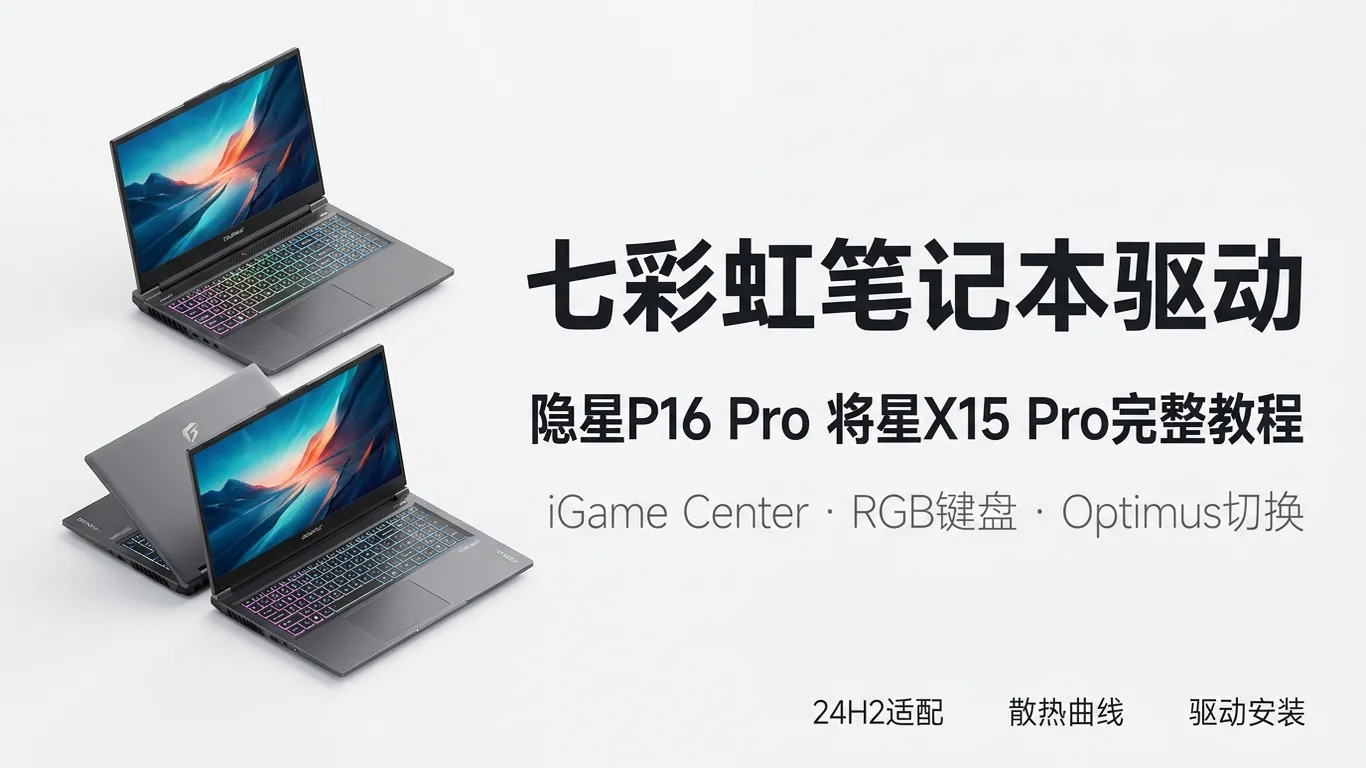
把刚到手的七彩虹隐星 P16 Pro 开机,原以为是干净的 Win11 23H2 出厂系统;结果第一次连 WiFi 后系统自动跳 24H2 更新,重启完成发现:键盘 RGB 灯只剩红色不变、风扇全速狂转停不下来、独立显卡识别成「Microsoft 基本显示适配器」。这是 2026 年五一前后七彩虹售后大量出现的「24H2 升级翻车」典型现象。七彩虹出厂预装的 iGame Center V2.x 没适配 24H2 新版 ACPI 电源管理 API,导致整机外设驱动半瘫。本指南把隐星 P16 Pro、将星 X15 Pro、橘宝 14 三款主力机型的驱动入口、iGame Center V3.0 升级、键盘灯效配置、散热曲线调节、独显切换六个高频痛点完整拆开,所有路径基于 colorful.cn 官网与售后实测整理。
一、七彩虹官网笔记本驱动入口
七彩虹笔记本驱动的官方入口在colorful.cn顶部导航「服务支持 → 驱动下载 → 笔记本」分类。识别要点:
- URL 必须是 colorful.cn,部分老链接跳转到 colorful.com.cn,均为官方
- 笔记本驱动按机型分类(隐星 / 将星 / 橘宝),先选系列再选具体型号
- 顶部右侧有「序列号查询」入口,输入机身底部 SN 可定位精准 OEM 驱动包
- 驱动包按机型 + 组件分别下载,文件名带版本号与日期戳,例 Colorful_YinxingP16Pro_NVIDIA_OEM.exe
二、iGame Center V3.0 升级安装
iGame Center 是七彩虹笔记本所有外设功能(键盘灯、风扇、性能模式、显卡切换)的统一入口。V2.x 已停止维护,必须升级到 V3.0+ 才能支持 24H2:
- 从 colorful.cn 服务支持页下载 iGameCenter_V3.0.2.116_Setup.exe(约 180MB)
- 右键以管理员身份运行,安装前先在控制面板卸载 iGame Center V2.x 旧版(保留个人配置)
- 安装路径建议保持默认 C:\Program Files\Colorful\iGameCenter
- 首次启动需要登录七彩虹账号(手机号注册),账号绑定后可同步键盘灯效与风扇曲线
- 驱动中心 Tab 会自动扫描需要更新的组件,建议按 BIOS → 芯片组 → 独显 → 核显 → 网卡 → 键盘 EC 顺序逐个装
- 全部完成后重启两次,第一次重启验证签名,第二次重启完整加载驱动
💡 想直接拿七彩虹笔记本驱动包不走 iGame Center?访问 七彩虹笔记本驱动下载专区 →。
三、显卡驱动单独处理(NVIDIA Optimus 切换)
七彩虹隐星 P16 Pro / 将星 X15 Pro 都是双显卡设计:核显(Intel UHD/Iris Xe/Arc)+ 独显(NVIDIA RTX 50 系或 40 系)。Optimus 自动切换在 24H2 上经常失效,需要手动处理:
- OEM 版优先:iGame Center 拉的是七彩虹 OEM 定制驱动,散热曲线匹配整机
- 追求性能:可去 NVIDIA 官网下 Studio 驱动覆盖安装;游戏帧率略升但需要重新校准散热阈值
- 独显直连模式:iGame Center → 性能 → 「独显直连」开关,开启后必须重启才生效;显示器走独显输出延迟更低但费电
- 切换失败修复:开机按 F2 进 BIOS,找「Display Mode」选项,把「Hybrid」切到「Discrete」再切回,恢复 Optimus 协议
- 双显卡卸载顺序:先用 DDU 卸独显,再卸核显,最后重装才不会冲突
四、键盘 RGB 灯效与配色配置
七彩虹笔记本键盘 RGB 是单区/分区/单键三类,配置入口都在 iGame Center 的「灯效」Tab:
- 橘宝 14 多为单区 RGB;隐星 P16 Pro 是分区 RGB;将星 X15 Pro 高配支持全键独立 RGB
- iGame Center → 灯效 → 选模式(呼吸/流光/常亮/音乐律动),保存后键盘 EC 会接管,重启后保持
- 若开机后灯效不生效,是 EC 固件版本旧。iGame Center → 设备信息 → 检查 EC 固件,升级到 V1.2.5+
- 灯光快捷键 Fn+F4 切换亮度三档,Fn+F5 关闭 RGB(节能模式下自动调到最低亮度)
- 全键 RGB 自定义需要 iGame Center 灯效编辑器 V3+,旧版不支持单键调色
五、散热曲线与性能模式调节
七彩虹笔记本默认有「办公 / 游戏 / 性能」三档模式,可自定义风扇曲线:
- 办公模式:CPU/GPU 功耗被压低,风扇转速尽量保持低档,适合文档工作
- 游戏模式:CPU/GPU 进入标准功耗墙,风扇按温度自动调到中档
- 性能模式:CPU/GPU 解锁到机型支持的上限,风扇满速运行
- 自定义曲线:iGame Center → 散热 → 高级,10 个温度档(40-90℃)对应转速,按需调
- 风扇噪音过大:多数是模式锁在「性能」未切回。Fn+ESC 一键回办公模式
如果遇到 24H2 升级后键盘 RGB 灯全失效、风扇全速狂转停不下来、iGame Center 闪退或闪退后再装不上这类底层问题,建议使用驱动大师远程服务直接连过来排查。专业工程师7×24小时一对一,30分钟内远程修复,省去自己排查 EC 固件、ACPI 表、Optimus 切换协议的时间。
六、网卡与触控板驱动单独修复
七彩虹笔记本网卡与触控板在 24H2 上的特殊问题:
- WiFi 网卡:隐星 P16 Pro / 将星 X15 Pro 多搭 Intel AX211/BE200,遇到「驱动正常但搜不到 WiFi」时去 Intel 官网下 PROSet 最新版直接覆盖
- 有线网卡:Realtek RTL8125 千兆,24H2 出厂驱动有「速率自动协商失败」bug,要升到 10.060+ 才稳
- 蓝牙:Intel AX211 集成蓝牙 5.3,配对鼠标键盘需要在「设备管理器」展开蓝牙节点关闭「节能」
- 触控板:Synaptics 精密触控板,手势失灵就在设备管理器卸载「HID 设备」让 Win11 自动重装
- 声卡:Realtek ALC257 / ALC897,喇叭无声音先看「播放设备」是否被切到了 NVIDIA HDMI 音频
七、常见问题 Q&A
Q:七彩虹隐星 P16 Pro 升级 24H2 后键盘灯全灭了,怎么救?
A:iGame Center 升到 V3.0.2+ 并升 EC 固件到 V1.2.5+,重启两次。如果还是不亮,开机按 F2 进 BIOS 把「KB Backlight」打开,BIOS 里这个开关 24H2 OEM 镜像默认关掉了。
Q:iGame Center 装完闪退,重装也不行?
A:缺 Visual C++ 2015-2022 运行库和 .NET 6.0。先到微软官网装这两个组件,重启后再装 iGame Center;旧版 iGame Center V2.x 的注册表残留要先用 CCleaner 清掉。
Q:独显直连开了之后外接显示器没信号?
A:七彩虹隐星 P16 Pro 的 HDMI 接口走独显,DP 走核显。开了独显直连模式后必须用 HDMI 线,不要用 DP;同时进 BIOS 把「Display Mode」改成「Discrete」固化。
Q:性能模式下风扇噪音明显加大正常吗?
A:正常。性能模式下 CPU 与独显同时拉满功耗,散热模组需要把大量热量排出,转速会拉到高档。游戏建议戴耳机或切回平衡模式办公。
八、总结
七彩虹笔记本 90% 的故障集中在三类:iGame Center 旧版不兼容 24H2、EC 固件未升级导致 RGB/风扇失控、Optimus 双显卡切换异常。认准 colorful.cn 下 iGame Center V3.0.2+;BIOS、EC、独显 OEM 驱动按顺序装;独显直连用 HDMI 不要用 DP。三招搞定隐星 P16 Pro / 将星 X15 Pro / 橘宝 14 在 24H2 上的常见问题。
驱动大师远程服务为您提供7×24小时远程驱动安装与故障排查,支持NVIDIA/AMD/Intel全品牌显卡,30分钟内响应,专业工程师一对一服务。
📰 相关推荐
同主题深度文章:
- 雷神笔记本驱动下载指南:911MT/ZERO/猎刃ThundeRobot驱动中心(2026)
- 联想ThinkPad驱动下载指南:X1 Carbon/T14s/Vantage电脑管家(2026)
- 戴尔笔记本驱动下载指南:XPS/Latitude/Dell Command Update 5.5完整教程(2026)
- 机械革命驱动下载中心使用指南:蛟龙16Pro/无界14X/翱龙15Pro驱动安装失败/官网渠道完整教程(2026)
对应驱动下载专区(直接下驱动,比从文章里找快):
- 📂 七彩虹笔记本驱动专区
- 📂 雷神笔记本驱动专区
- 📂 笔记本驱动综合下载


