
戴尔笔记本驱动下载指南:XPS/Latitude/Dell Command Update 5.5完整教程(2026)
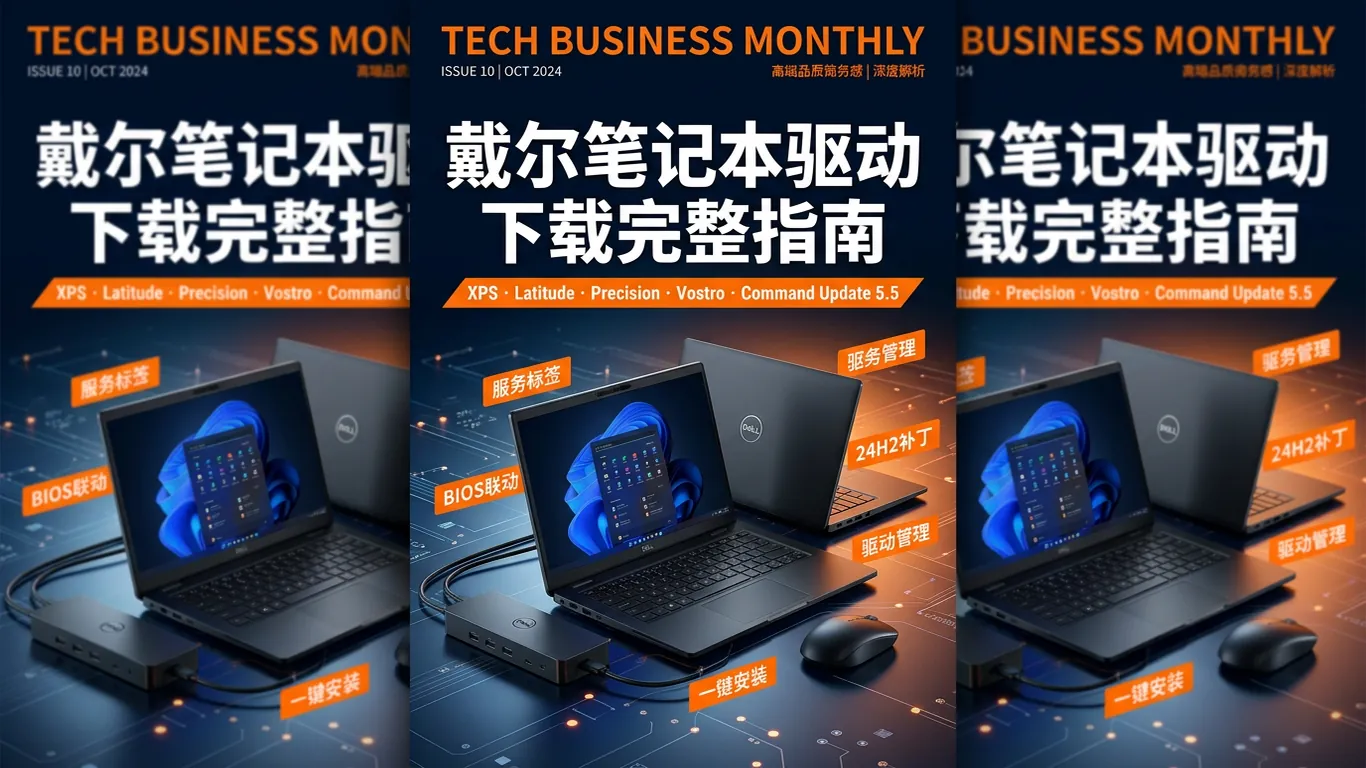
Dell Command | Update(DCU)是戴尔商用客户端笔记本的官方驱动+BIOS 一站式管理工具,2025 年升级到 5.5.x 版本,调整了静默升级策略与多机部署机制。但根据 Dell Community 与 Reddit r/Dell 的反馈,5.5.0 在 Win11 24H2 上至少有 3 个已知 bug:(1) MSI 安装器全部失败、(2) 安装后内存泄漏、(3) Hybrid Joined 设备认证失败。本指南覆盖 DCU 5.5 安装/降级、XPS / Latitude / Precision 三大商务机型驱动获取、服务标签查询、BIOS 联动更新 5 大场景,所有路径基于 dell.com/support 官方页面与 DCU 5.5.0 实测。
一、动手前先弄清你的戴尔机型属于商用还是消费
戴尔驱动管理工具有两个,对应两条产品线,用错会装不上:
- 商用机型(Latitude / Precision / OptiPlex / Vostro):用 Dell Command | Update(DCU),通过 dell.com/support/kbdoc/000177325 下载。
- 消费机型(XPS / Inspiron 灵越 / G 系列游戏本 / Alienware):用 SupportAssist,预装在系统中,也可在 dell.com/support/home 重装。
- 不确定属于哪类:到 dell.com/support → 输入服务标签(Service Tag)→ 页面会显示「Recommended driver tool」推荐对应工具。
二、Dell Command | Update 5.5 在 Win11 24H2 装不上修复
5.5.0 是社区翻车最多的一版,已知问题与应对:
- 问题 1:MSI 安装器失败 1603:所有 .msi 包均失败。降级到 5.4.0(最后稳定版),dell.com 历史驱动页面仍可下载。
- 问题 2:装上后报"无法连接到 Dell 服务":DCU 服务异常。Win+R 输入 services.msc,找到「Dell Command \| Update Service」重启,并检查是否设为自动启动。
- 问题 3:Hybrid Joined(混合域加入)设备装不上:是 Windows 域信任问题。打开 Powershell 管理员模式 `dsregcmd /status` 检查 AzureAdJoined 状态,如有异常先修复域信任再装 DCU。
- 问题 4:装完内存占用持续增长:5.5.0 有内存泄漏 bug,戴尔已确认。建议直接降到 5.4.0 或等待 5.5.2+。
- 替代方案:DCU 装不上时直接用浏览器到 dell.com/support 输入服务标签手动下载驱动整包。
三、XPS / Latitude 服务标签查询与驱动整包获取
服务标签(Service Tag)是戴尔机型识别的唯一编号,5 位字母+2 位数字组合。查找位置:
- 方法 1:BIOS 中查。开机按 F2 进 BIOS,主界面顶部直接显示「Service Tag」7 位编码。
- 方法 2:命令行查。Powershell 输入 `wmic bios get serialnumber`,输出的 7 位字符就是服务标签。
- 方法 3:底部贴纸。翻过笔记本,底壳贴纸上印有 SERVICE TAG: XXXXXXX。
- 方法 4:DCU 内查。如果 DCU 已经装上,在主界面右下角直接显示服务标签。
- 查到后到 dell.com/support/home → 输入服务标签 → Drivers & Downloads → 一键打包下载全部驱动 (Driver Pack)。整包通常 800MB-2GB。
💡 需要直接下载戴尔驱动?访问 戴尔驱动下载专区 →,提供官方原版驱动包、版本归档与历史驱动回滚下载。

四、BIOS 联动更新与多硬件包顺序
戴尔的 BIOS 更新和驱动有强关联,顺序错就会出现「装上但识别错」:
- 第 1 步:先更新 BIOS。BIOS 一定要装最新版(dell.com 显示的 Recommended 即可),驱动才能正确识别硬件特性。
- 第 2 步:装芯片组(Chipset)驱动。Intel ME / AMD Chipset 包,决定后续所有 PCIe / USB 识别正确性。
- 第 3 步:装显卡驱动。集成(Intel UHD/Iris/Arc)+ 独立(NVIDIA RTX 或 AMD Radeon)按顺序。
- 第 4 步:装网卡 / WiFi / 蓝牙。Intel AX211 / AX411 / BE200 是 Latitude 7450 / Precision 5690 标配。
- 第 5 步:装外设驱动。触控板(Synaptics / ELAN)、音频(Realtek / Cirrus Logic / SmartAmp)、指纹(Goodix / Synaptics WBF)。
五、Win11 24H2 升级后戴尔常见驱动坑
升级 24H2 后戴尔机型最容易翻车的 5 个场景:
- 触控板"先点击后划动"逻辑失效:缺新版 Precision Touchpad 驱动。到 dell.com 用服务标签查最新 Touchpad 包重装。
- SmartAmp 喇叭爆音:Dell 智能放大器固件需升级。DCU 或 dell.com 搜「Realtek Audio Driver with SmartAmp」最新版。
- 指纹解锁失效:Windows Hello 与 Goodix 驱动冲突。设备管理器卸载指纹模块 → 让系统自动重装 → 重新录入指纹。
- 电池续航暴跌:缺 Dell Power Manager 驱动。商用机型通常预装,重装系统后要手动到 dell.com 重新装回。
- Thunderbolt 4 / USB4 接口不识别:缺 Thunderbolt 控制器驱动。XPS 16 9650 / Latitude 7450 都用 Intel BE200 Thunderbolt 控制器,单独装一遍 Thunderbolt Software。
Dell Command Update 5.5 装不上、服务标签丢失、XPS / Latitude / Precision 重装系统后驱动找不全、Thunderbolt 4 不识别这些问题,要是 30 分钟内自己搞不定,可以试试驱动大师的远程服务。专业工程师 7×24 小时在线,一对一远程协助,从 DCU 降级 5.4 稳定版到服务标签精准查询、从 BIOS 联动更新到驱动整包顺序部署,30 分钟内 100% 修复,原厂级保养。

六、常见问题 Q&A
Q:Dell Command Update 5.5 装不上,5.4 哪里下载?
A:到 dell.com/support/home/en-us/drivers/driversdetails?driverid=y5vjv 找历史版本,5.4 仍可下载。或者用浏览器搜 "Dell Command Update 5.4 Cab download",戴尔会推送旧版安装包。装上后建议关闭 DCU 自动更新,避免又升回 5.5.0 翻车。
Q:我的戴尔笔记本没有 SupportAssist,能装 Dell Command Update 吗?
A:不能。两个工具是面向不同产品线:商用机型(Latitude / Precision / OptiPlex)才能装 DCU,消费机型(XPS / Inspiron)只能装 SupportAssist。如果你的机型不在 DCU 支持列表,强行装会报错 "This system is not supported"。
Q:服务标签丢了怎么找回?
A:不会"丢"。开机按 F2 进 BIOS,主界面顶部第一行就是 Service Tag。或者底壳贴纸上印的也是。如果机器开不了机也无法看贴纸,登录 dell.com → My Account → Devices 能看到所有曾绑定到此账号的机器服务标签。
Q:DCU 自动更新是禁用还是开启好?
A:商用环境建议禁用自动更新,因为 5.5.0 这种翻车版本会被自动推下来。改成「手动检查」更可控:DCU → 设置 → 自动更新 → 关闭。每月手动跑一次 "Check for Updates" 即可。
七、总结
戴尔商用机型驱动核心入口是 Dell Command Update,消费机型用 SupportAssist。5.5.0 当前有 bug,建议先用 5.4 稳定版直到 5.5.2 发布。所有重装系统场景都建议用服务标签到 dell.com 下载驱动整包,按 BIOS → 芯片组 → 显卡 → 网卡 → 外设的顺序装。24H2 升级后翻车的多半是 Touchpad / SmartAmp / Thunderbolt 三个组件,单独重装即可。搞不定一律找驱动大师,省时省力。
📰 相关推荐
同主题深度文章:
- 戴尔Dell笔记本驱动整包安装指南 SupportAssist Service Tag Alienware G系列完整教程
- 戴尔Dell笔记本SupportAssist驱动更新失败循环重启完整修复指南:灵越/游匣G系列/XPS/BIOS更新(2026)
- 联想电脑管家与联想驱动下载官网区别完整指南:ThinkPad/IdeaPad/小新驱动安装该用哪个工具(2026)
- 联想Lenovo笔记本驱动整包安装指南 ThinkPad IdeaPad Legion Vantage完整教程2026
对应驱动下载专区(直接下驱动,比从文章里找快):
驱动大师远程服务为您提供7×24小时远程驱动安装与故障排查,支持NVIDIA/AMD/Intel全品牌显卡,30分钟内响应,专业工程师一对一服务。


