
戴尔Dell笔记本SupportAssist驱动更新失败循环重启完整修复指南:灵越/游匣G系列/XPS/BIOS更新(2026)
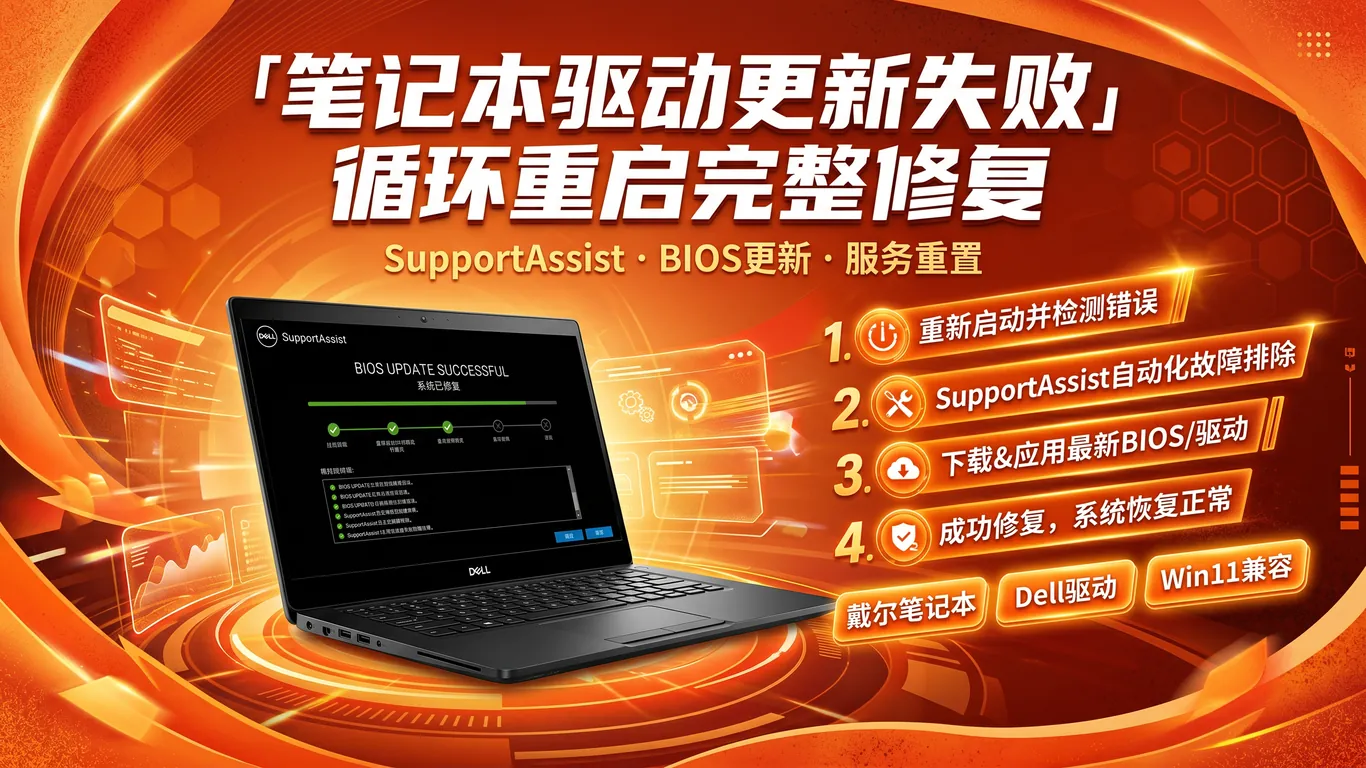
一、SupportAssist常见故障现象
戴尔SupportAssist问题主要表现为以下几种:
- 无限重启循环:安装更新后提示「需要重启完成安装」,但重启后再次要求重启
- 驱动扫描卡死:点击「更新软件」后进度条不动,或卡在「检测系统配置」
- BIOS更新失败:下载完成后提示「更新失败」或「电池电量不足」(即使已插电)
- 服务崩溃:SupportAssist打开后闪退,或提示「服务未运行」
二、修复无限重启循环(最常见问题)
无限重启通常是更新缓存损坏导致,按以下步骤清理:
- 步骤1:停止Dell相关服务
- Win+R输入services.msc
- 找到「Dell Client Management Service」和「Dell SupportAssist Remediation」
- 右键 → 停止
- 步骤2:删除更新缓存文件夹
- 打开文件资源管理器,导航到 C:\ProgramData\Dell
- 删除「UpdateService」文件夹(若提示占用,先完成步骤1)
- 同时删除 C:\ProgramData\Dell\SARemediation 文件夹
- 步骤3:重启电脑,再次打开SupportAssist检查更新
三、彻底重装SupportAssist
如果清理缓存无效,建议完全卸载后重装:
- 卸载顺序很重要:控制面板 → 程序和功能 → 按以下顺序卸载:
- Dell SupportAssist
- Dell SupportAssist Remediation
- Dell Command Update(若有)
- Dell Core Services
- Dell Client Management Service
- 删除残留:
- C:\Program Files\Dell
- C:\Program Files (x86)\Dell
- C:\ProgramData\Dell
- 重启后重装:从dell.com/support下载最新版SupportAssist(建议家用版)
四、BIOS更新失败专项修复
戴尔BIOS更新要求严格,失败通常因为:
- 电池电量:必须接通电源且电池电量>40%(部分型号要求>60%)
- BitLocker:如启用BitLocker,更新BIOS前需暂停保护(控制面板 → BitLocker → 暂停保护)
- 手动更新方法:
- 访问dell.com/support,输入服务标签或选择机型
- 下载BIOS可执行文件(.exe格式)
- 以管理员身份运行,按提示操作
- 更新过程中不要断电或关闭笔记本盖
⚠️ 警告:BIOS更新失败可能导致无法开机!建议在电池充满且接通电源时进行。

五、各系列特殊注意事项
灵越Inspiron系列
灵越系列为家用定位,驱动更新相对简单。若SupportAssist经常出问题,可改用Dell Command Update(企业版工具,更稳定)。
游匣G系列(G15/G16)
游匣G系列需注意:
- 显卡驱动(NVIDIA/AMD)建议从显卡官网下载,而非SupportAssist推送版本
- Alienware Command Center与SupportAssist可能冲突,建议只保留一个
- 游戏模式下更新驱动可能导致卡顿,建议在常规模式下进行
XPS系列
XPS系列硬件较新,驱动更新频繁:
- 雷电4驱动务必保持最新(影响扩展坞兼容性)
- 触控板精度驱动(Precision Touchpad)若更新后手势失效,回滚到上一版本
- 4K屏幕色彩配置文件在驱动更新后可能重置,需在Dell PremierColor中重新设置
六、常见Q&A
Q1:SupportAssist总提示「服务未运行」?
A:Win+R运行services.msc,找到Dell Client Management Service,设为「自动」启动并手动启动。
Q2:更新后触控板/键盘背光失效?
A:设备管理器中找到对应设备,回滚驱动。键盘背光可尝试Fn+F10切换。
Q3:SupportAssist与Dell Command Update有什么区别?
A:SupportAssist面向家用,功能更全(含诊断、优化);Dell Command Update面向企业,专注驱动更新,更稳定。可根据需求二选一。
Q4:每次开机都弹出SupportAssist很烦?
A:打开SupportAssist → 设置 → 关闭「在系统启动时运行」。
七、总结
戴尔SupportAssist问题90%可通过清理缓存或重装解决。BIOS更新需谨慎,确保电源和BitLocker状态正确。游匣和XPS系列显卡驱动建议从官网单独下载。
戴尔笔记本驱动更新涉及多个组件协调工作,一个环节出错可能连锁反应。如果您在操作中遇到困难,推荐使用驱动大师远程服务,专业工程师可远程连接您的电脑,一对一协助解决SupportAssist和驱动问题,7×24小时在线。
驱动大师远程服务为您提供7×24小时远程驱动安装与故障排查,支持NVIDIA/AMD/Intel全品牌显卡,30分钟内响应,专业工程师一对一服务。


