
佳能Canon打印机驱动下载安装指南:G3811/MF113w/LBP2900/TS3380/imageRUNNER 2206 Win11完整教程(2026)
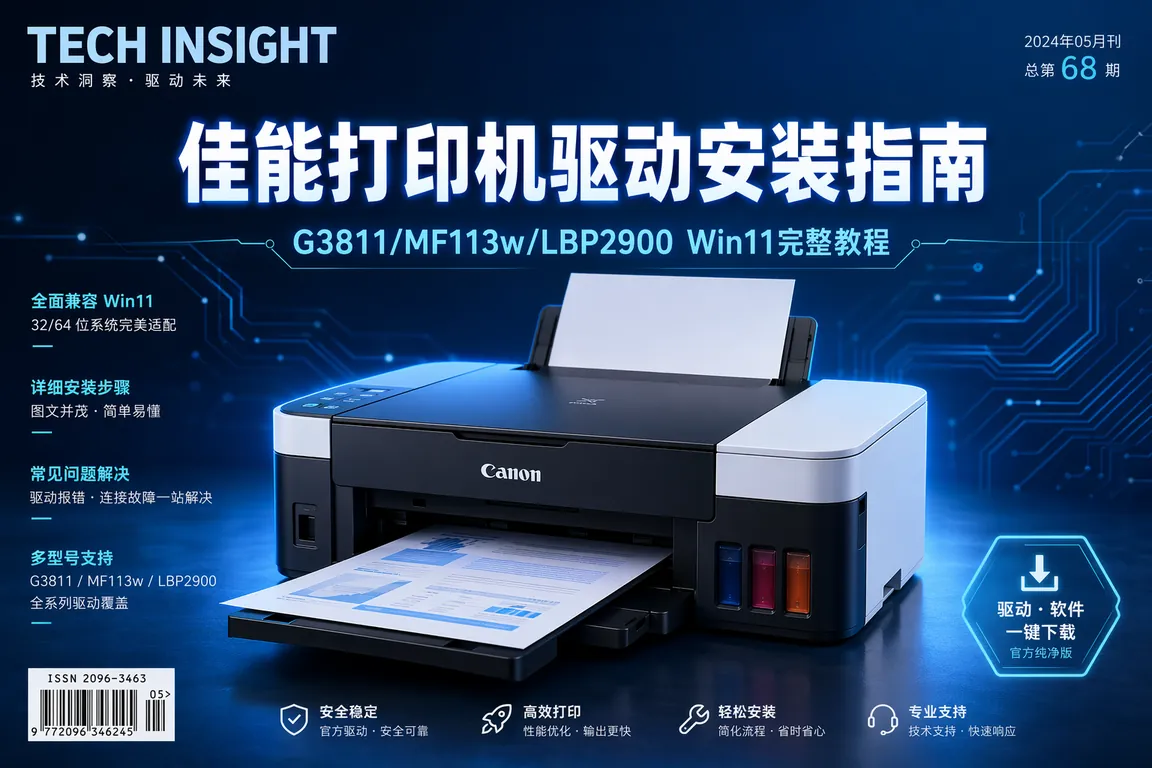
佳能 Canon 打印机分喷墨(PIXMA G/TS/TR)、激光(imageCLASS LBP/MF)、复合机(imageRUNNER iR)三大产品线,每条线驱动入口完全不同——PIXMA 走 IJ Setup Tool 引导,imageCLASS 走 MF/LBP 驱动包,imageRUNNER 走 UFR II/PCL6 通用驱动。把入口搞混的常见结果是「装完打印能用扫描却用不了」「打印任务发出去半小时不出纸」「USB 接上去识别成 USB 复合设备」。本指南覆盖 G3811 加墨墨仓机墨水液位识别异常、MF113w 一体机扫描仪 ScanGear 失效、LBP2900 老机型在 Win11 24H2 装不上、TS3380 无线打印断流、imageRUNNER 2206 企业域 SMB 推送失败五类典型场景,附 UFR II/PCL6 通用驱动在企业域里的部署清单。
一、佳能打印机驱动入口区别
到 2026 年,佳能打印机驱动获取入口归并到下面四个,按机型严格区分:
- IJ Setup Tool(独立安装程序):PIXMA 全系列(G3811/G2811、TS3380/TS5380、TR4580、iX6880)的统一入口,走 Wi-Fi/USB 引导式安装
- MF/LBP 驱动包:imageCLASS 激光打印机(MF113w/MF232w/LBP2900/LBP6018w)的全功能驱动包,装完同时支持打印 + 扫描 + 传真
- UFR II V2.x 通用驱动:imageRUNNER iR 复合机(iR 2206/2625/2204)的官方通用打印驱动,走 PCL6 / PostScript 双语言支持
- 佳能打印助手 App:手机端配对工具,走 Wi-Fi Direct 给 PIXMA G/TS 系列做无线连接
从 电脑驱动网佳能打印机驱动专区 可以按 PIXMA / imageCLASS / imageRUNNER 三大产品线找到对应的 Win11 24H2 全功能驱动包。
二、PIXMA G3811/G2811 加墨墨仓机墨水液位识别异常
G3811、G2811 是佳能国内卖得最多的连供加墨墨仓机型,常见问题是「明明刚加满墨,软件里却显示墨水量未知」或「加完墨后打印总报缺墨」。原因是墨水量重置流程没走完整:
- 第 1 步:加墨完成后,长按打印机面板的「停止/重置」按钮 5 秒(G3811 标的是三角符号)
- 第 2 步:打印机灯闪一下表示进入维护模式
- 第 3 步:连按「黑色」或「彩色」按键 4 次(G3811 是 5 次),看打印机抓纸进入「墨水量重置」模式
- 第 4 步:重置完成后打印一张「喷嘴检查图」验证墨水流通
- 第 5 步:电脑端打开 IJ Setup Tool → 「维护」 → 「估计的当前墨水量」选「重置」让软件同步硬件状态
- 第 6 步:检查图缺色 → 跑一次「打印头深度清洗」,注意会消耗约 4ml 墨水
- 第 7 步:仍报错 → 关机断电 5 分钟再开机,打印机会重新读取墨水量传感器
三、imageCLASS MF113w/MF232w 扫描仪 ScanGear 失效
MF113w/MF232w/MF243d 这一票一体机,常见的故障是装完能打印但扫描不可用——「Windows 传真和扫描」提示找不到扫描仪、ScanGear 双击没反应。原因主要有六类:
- 原因 1:装的是「精简驱动」未装「全功能驱动」。MF/LBP 驱动包分两种,要换全功能版重装
- 原因 2:WIA 服务被禁用。services.msc 找「Windows Image Acquisition (WIA)」改自动 + 立即启动
- 原因 3:Canon ScanGear 服务未注册。通过 IJ Setup Tool 走「修复 → 修复扫描组件」,或卸装后重装 MF 全功能驱动包
- 原因 4:USB 接 USB 3.0 蓝口。MF113w USB 控制器对 USB 3.0 兼容性不佳,建议接 USB 2.0 黑口
- 原因 5:Defender 拦截扫描进程。Defender → 排除项 → 添加 C:\Program Files\Canon
- 原因 6:MF Toolbox 与 ScanGear 同时安装冲突。建议只装其中一个,办公推荐 MF Scan Utility,专业扫描留 ScanGear
💡 需要直接下载佳能打印机驱动?访问 电脑驱动网佳能打印机驱动专区 →,按 PIXMA/imageCLASS/imageRUNNER 三条产品线整理好了 Win11 24H2 全功能驱动包。
四、LBP2900 老机型 Win11 24H2 装不上
LBP2900/LBP3000 是国内办公场所卖了 20 年的老牌激光机型,Win11 24H2 推送后 USB 接上去 Windows 不再自动识别——「设置 → 蓝牙和其他设备」里找不到设备,设备管理器以「USB 打印支持」黄色感叹号呈现。修复路径:
- 第 1 步:先拔 USB 线,设备管理器卸载所有相关感叹号项,勾「删除驱动软件」
- 第 2 步:从佳能打印机驱动专区取「LBP2900 全功能包 V3.x」(已签名 SHA-256,约 60MB)
- 第 3 步:右键安装包属性 → 兼容性 → 「以 Windows 7 兼容模式」「以管理员身份运行」
- 第 4 步:双击运行,按提示选择「USB 连接」一直下一步
- 第 5 步:到「请连接打印机」环节再插 USB 线,Windows 会自动绑定驱动
- 第 6 步:装完打印测试页验证;测试页打不出 → services.msc 重启 Print Spooler
- 第 7 步:仍失败 → 组策略「计算机配置 → 管理模板 → 打印机」启用「不允许 Windows 阻止安装的打印机驱动」
五、TS3380/TR4580 无线打印断流
TS3380/TR4580 这两款家用喷墨机走 Wi-Fi 配对,常见的「打着打着断了」不一定是打印机本身问题,多半是路由器与 IJ Setup Tool 的握手有差错:
- 第 1 步:打印机面板按住 Wi-Fi 按钮 3 秒,灯快速闪烁表示进入配对模式
- 第 2 步:电脑打开 IJ Setup Tool → 选「无线连接」 → 确保电脑在同一 Wi-Fi 网段
- 第 3 步:佳能打印助手 App 配对走 Wi-Fi Direct,配对完会自动把家里 Wi-Fi 配置传给打印机
- 第 4 步:路由器把 2.4GHz 信道改成 1/6/11 之一固定信道,避免与蓝牙 Wi-Fi 7 互相干扰
- 第 5 步:路由器后台给打印机 MAC 绑定固定 IP(建议 192.168.x.200 类静态地址)
- 第 6 步:连完之后回 Windows「设置 → 打印机和扫描仪」按 IP 添加打印机
- 第 7 步:路由器开了「客户端隔离」也会断流,关掉
如果遇到佳能打印机驱动安装失败、PIXMA G3811 墨水量重置失败、MF113w 一体机扫描仪不识别、LBP2900 在 Win11 24H2 装不上、imageRUNNER 2206 SMB 推送失败等复杂问题,推荐使用驱动大师远程服务。专业工程师通过远程协助,7×24小时一对一排查 PIXMA / imageCLASS / imageRUNNER 三大产品线的驱动疑难,30分钟内响应。
六、企业域里部署 UFR II 通用驱动
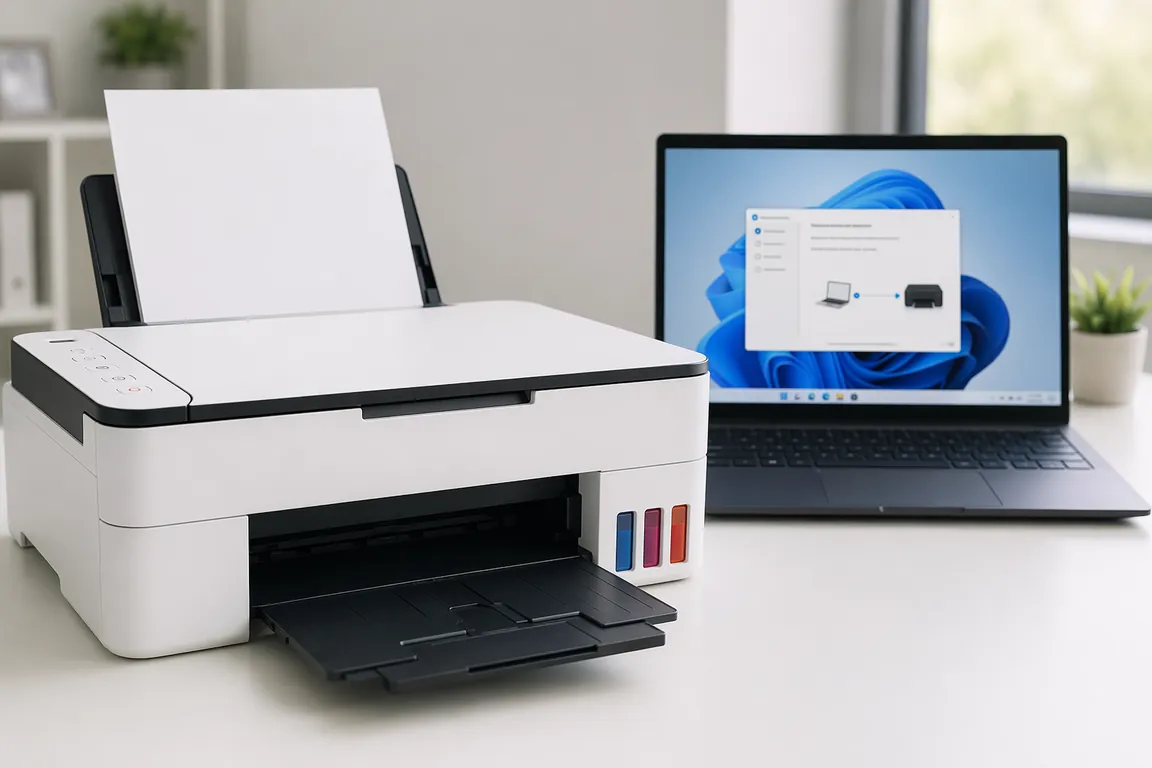
办公环境里 imageRUNNER iR 2206/2625 这一类商用复合机走域控集中管理,逐机装驱动太累,建议直接走 UFR II V2.x 通用驱动批量部署:
- UFR II PCL6 适用于绝大多数 imageRUNNER 商用机型,体积小、兼容范围最广
- UFR II PostScript 适用于设计/印前部门,对 PDF/PS 文件渲染更准
- 部署方式:把 UFR II 包推到 Windows Server 打印服务器,建立打印队列后通过组策略 → 用户配置 → 首选项 → 部署打印机
- Win11 24H2 后微软强制要求 SHA-256 签名打印驱动,UFR II V2.x 已支持,老 V1.x 必须升级
- SMB 推送失败 → imageRUNNER 面板里「网络设置 → SMB Client」启用 + 输入域账号/密码
- 跨子网部署务必走 LPR/IPP 协议,不要用 NetBIOS 名字
- 多台同型号机器命名 → 按办公位置后缀区分(如 iR2206-3F-A)方便用户选择
七、常见 Q&A
Q1:IJ Setup Tool 一打开就闪退?
清掉 %localappdata%\Canon Inc\IJ Setup Tool 文件夹后重新下载,多数是缓存损坏。还闪退 → Edge 或 Chrome 把 ij.start.canon 加为可信站点重试。
Q2:LBP2900 在 Win11 24H2 装好后过一段时间打印队列又消失?
24H2 的 Modern Driver 自动清理把它判成「未签名旧驱动」清掉了。组策略「计算机配置 → 管理模板 → 打印机」启用「不允许 Windows 阻止安装的打印机驱动」即可。
Q3:G3811 加完墨打印有横纹/缺色?
这是打印头堵塞的典型表现。先跑「喷嘴检查图」→ 缺哪一个色就跑「打印头深度清洗」对应颜色。清洗后还堵 → 给打印头泡 5 分钟温水(不要泡电路板),再装回去打印 10 张测试页缓冲。
Q4:iR 2206 复合机扫描到电脑提示「主机离线」?
电脑 IP 变了 → 在 iR 2206 面板「地址簿」里更新目标电脑 IP,或在路由器给电脑 MAC 绑固定 IP。同时确认电脑「文件和打印机共享」启用、防火墙允许 SMB 端口。
Q5:MF113w 双面打印纸张方向错乱?
驱动「打印首选项 → 完成」选项卡里「装订位置」与 Word 内部「页边距 → 镜像页边距」必须保持一致。横向打印一般选「短边装订」,纵向打印选「长边装订」。
八、总结
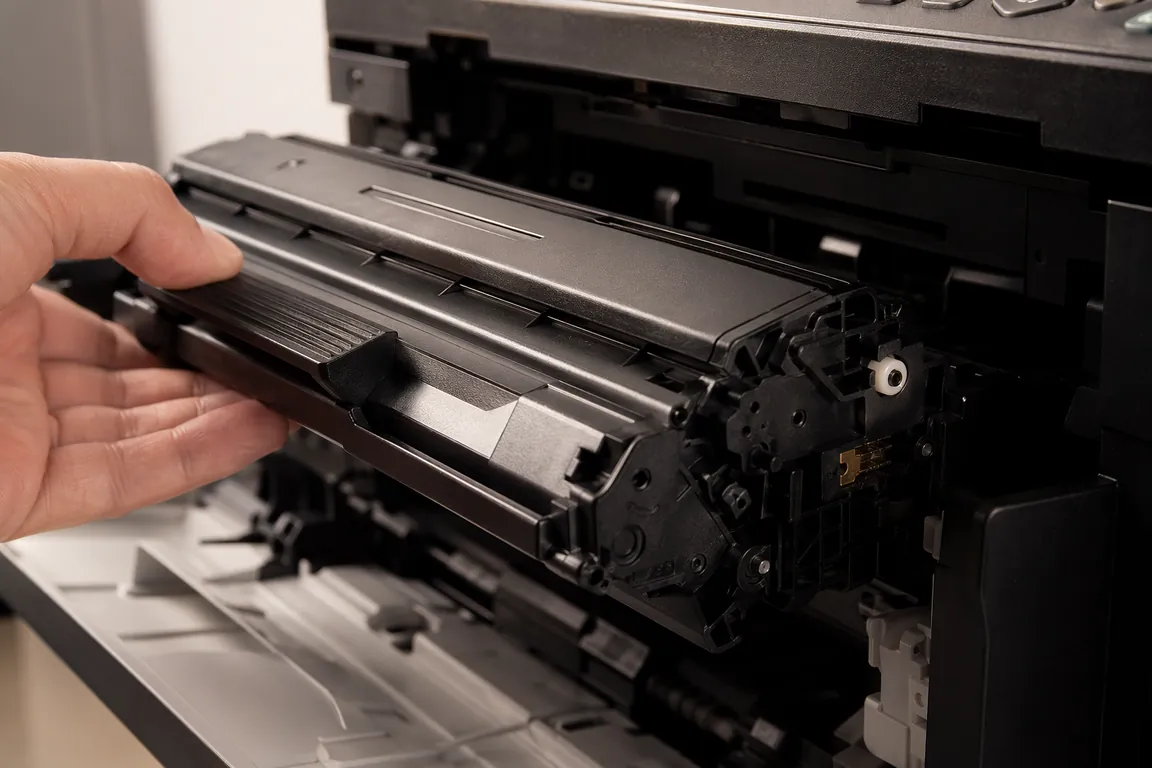
佳能打印机驱动问题归到几类:PIXMA 系列走 IJ Setup Tool、imageCLASS 走 MF/LBP 驱动包、imageRUNNER 走 UFR II 通用驱动,入口选错就装不通。G3811 加墨墨仓机要按面板物理流程走墨水量重置;MF113w 扫描不可用要装全功能版 + 注册 ScanGear;LBP2900 在 Win11 24H2 上需要走兼容模式 + 组策略;TS3380 无线打印断流要做 IP 绑定 + 信道固定;iR 2206 企业域走 UFR II V2.x PCL6 批量部署 + SMB 配置好。按机型走对应入口、装全功能驱动包,绝大多数问题都能在两小时内自助解决。
遇到复杂驱动问题?推荐使用【驱动大师】远程服务,一键诊断修复,专业工程师全程陪同解决。
📰 相关推荐
同主题深度文章:
- 惠普HP打印机驱动下载安装指南:LaserJet 1020/M126/OfficeJet 7740/DeskJet 2722 Win11完整教程(2026)
- 兄弟Brother打印机驱动下载安装指南:HL-2240D/MFC-7360/DCP-1618W/HL-L2350DW激光多功能Win11完整教程(2026)
- 得力Deli打印机驱动下载安装指南:DL-888T/DL-580T/DL-720W热敏针式标签机Win11完整教程(2026)
- 奔图Pantum打印机驱动下载安装指南:P2206NW/M6202W/CP1100/P3010DN激光多功能Win11完整教程(2026)
对应驱动下载专区(直接下驱动,比从文章里找快):


