
惠普HP打印机驱动下载安装指南:LaserJet 1020/M126/OfficeJet 7740/DeskJet 2722 Win11完整教程(2026)
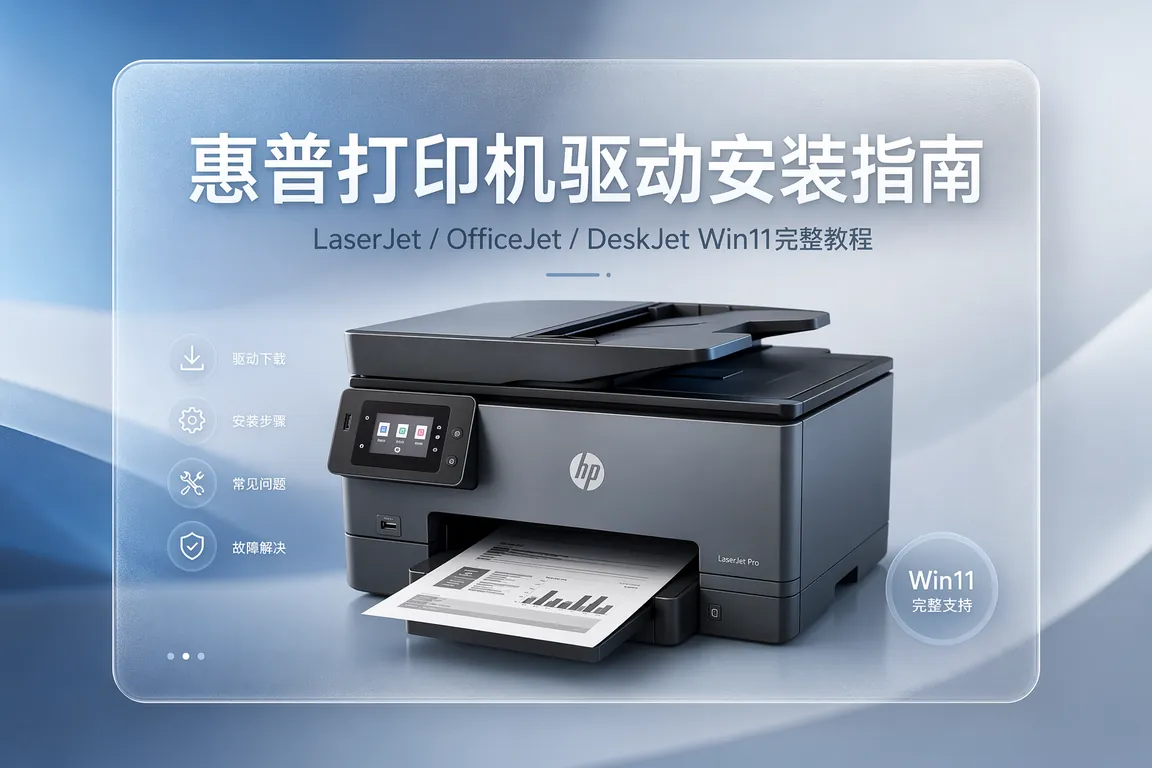
惠普 HP 打印机当前在国内主要以四条产品线被搜得最多——家用喷墨 DeskJet/Ink Tank、家用激光 LaserJet 1020/1010、中小企业激光多功能 LaserJet Pro M126/M132/M132fw、商用喷墨 OfficeJet 7740/Pro 9020。不同产品线的驱动入口、安装包、Windows 11 适配状态都不一样,把这些混在一起找驱动,常见结果就是装错版本、装到一半卡住、或装完打印队列报「正在脱机」「错误 0x000003eb」「打印机未指定」。这一篇按机型类别拆开,把 LaserJet 1020 在 Win11 24H2 装不上、M126 一体机扫描仪不识别、OfficeJet 7740 网络打印队列卡死、DeskJet 2722 蓝牙连接断流四类高频问题逐一说清楚,附 Universal Print Driver(HP UPD)通用驱动的部署方式。
一、HP 打印机驱动入口一共有几个
到 2026 年,惠普打印机的驱动获取入口归并成下面四个,按机型选对应入口才不会装错:
- HP Smart(Microsoft Store 应用):DeskJet 2722/2820、Ink Tank 110/315/319、OfficeJet Pro 9020、Tango X 等家用喷墨与新款多功能机的首选入口
- HP Easy Start(独立安装程序):LaserJet Pro M126/M132/M227、OfficeJet 7740/8730 等带网络模块的中端机型
- HP Plug and Play 包(Full Feature Software):LaserJet 1010/1020、LaserJet P1108/P1106 这类老款经典机型,HP Easy Start 已不再支持,必须走「即插即用」全功能包
- HP Universal Print Driver(UPD 通用驱动):企业域环境批量部署用,单一驱动覆盖 LaserJet/PageWide/OfficeJet 几十款商用机型,分 PCL6 / PostScript / XPS 三个语言版本
从 电脑驱动网惠普打印机驱动专区 可以按上面四类直接找到对应包,里头按机型整理好了 Win10/Win11 24H2 的版本对应。
二、LaserJet 1020/1010 老机型 Win11 24H2 装不上
LaserJet 1020/1010/P1108 这一票老款激光机型,HP 官方 HP Easy Start 早就不支持了——工具一打开就提示「该机型不在受支持列表」。Win11 24H2 推送以来,这批老机器走默认 USB 即插即用也不再自动认到驱动,设备管理器里它们以「USB 打印支持」黄色感叹号呈现。修复路径:
- 第 1 步:拔下 USB 线,避免一边装一边插拔
- 第 2 步:打开「设置 → 蓝牙和其他设备 → 打印机和扫描仪」,找到任何无效的 LaserJet 项右键删除
- 第 3 步:从惠普打印机驱动专区取「LaserJet 1020 Plug and Play 包」(约 110MB)
- 第 4 步:右键安装包属性 → 兼容性 → 勾选「以 Windows 7 兼容模式运行」「以管理员身份运行」
- 第 5 步:双击运行,等到提示「请连接打印机」时再插 USB 线
- 第 6 步:装完后回设备管理器,原本黄色感叹号的「USB 打印支持」会消失,「打印队列」下出现「HP LaserJet 1020」
- 第 7 步:「打印机和扫描仪」里把它设为默认,打印测试页验证
三、LaserJet Pro M126/M132 一体机扫描仪不识别
M126a/nw、M132a/fw 是销量最大的中小企业激光多功能一体机,复印打印没问题但扫描功能用不了——Windows Fax and Scan 提示「找不到扫描仪」,HP Smart 里扫描按钮灰色。原因通常是:
- 原因 1:只装了「基础驱动包」未装「全功能驱动包」。基础驱动只装打印不装扫描组件,要换全功能包重装
- 原因 2:HP Print and Scan Doctor 没装。这是 HP 官方诊断工具,能修复扫描仪 WIA/TWAIN 服务异常
- 原因 3:扫描相关 HP 服务被禁用。services.msc 找「HP CUE-DeviceDiscoveryService」与「HP Network Devices Support」两项改自动 + 立即启动
- 原因 4:USB 接 USB 3.0 蓝口。M126 老款 USB 控制器对 USB 3.0 兼容性差,建议接 USB 2.0 黑口
- 原因 5:Windows Defender 拦截扫描进程。Defender → 排除项 → 添加 C:\Program Files (x86)\HP\HP LaserJet Pro MFP M125-M127
- 原因 6:M132fw 网络版需要先在路由器为其保留固定 IP,否则 IP 漂移后扫描功能立刻失联
💡 需要直接下载惠普打印机驱动?访问 电脑驱动网惠普打印机驱动专区 →,里头按 LaserJet/OfficeJet/DeskJet/Ink Tank 四条产品线整理好了对应的 Win10/Win11 全功能驱动包。
四、OfficeJet 7740/Pro 9020 网络打印队列卡死
OfficeJet 7740 是 A3 商用喷墨主力机型,Pro 9020 是 A4 高速彩喷。这两款的高频问题是「打印任务发出之后卡在队列里不前进」——右下角打印机图标显示「正在打印 1/1」但实际什么都没出。处理思路按下面顺序走:
- 第 1 步:「打印机和扫描仪」→ 选中 OfficeJet → 「打印队列」→ 把所有等待中的任务全部取消
- 第 2 步:services.msc → 找「Print Spooler」服务 → 右键停止
- 第 3 步:清空 C:\Windows\System32\spool\PRINTERS 文件夹里所有文件
- 第 4 步:重启 Print Spooler 服务,重启后再发一个测试页
- 第 5 步:还卡 → 打开打印机面板 → 网络设置 → 重置网络 → 重新加入 Wi-Fi
- 第 6 步:重置后 IP 会变,回 Windows 里删掉打印机重新添加
- 第 7 步:进路由器后台给打印机 MAC 绑定固定 IP,避免下次再漂
五、DeskJet 2722/Ink Tank 110 蓝牙连接断流
DeskJet 2722、Ink Tank 110/115 这两款家用机走 HP Smart 配对,常见的「打着打着断了」不一定是打印机本身的问题,多半是 Win11 蓝牙堆栈版本不匹配。修复清单:
- 第 1 步:打开 HP Smart → 设置 → 删除当前设备
- 第 2 步:「设置 → 蓝牙和其他设备 → 设备」→ 删除 DeskJet 2722 配对
- 第 3 步:打印机面板按住 Wi-Fi 按钮 5 秒重置网络
- 第 4 步:电脑设备管理器 → 蓝牙 → Intel Wireless Bluetooth → 卸载并删除驱动 → 重启
- 第 5 步:重启后 Windows Update 会自动重装蓝牙驱动,等装好
- 第 6 步:HP Smart 重新搜索设备 → 选 DeskJet 2722 → 输入 Wi-Fi 密码连接
- 第 7 步:连上后在「打印机首选项 → 端口」里看实际是 USB 口、TCP/IP 口还是 WSD 口,建议绑 IP 走 TCP/IP
如果遇到惠普打印机驱动安装失败、HP Smart 找不到设备、Print Spooler 服务无法启动、OfficeJet 网络打印断流等复杂故障,推荐使用驱动大师远程服务。专业工程师通过远程协助,7×24小时一对一排查 LaserJet 1020 老机型 Win11 兼容性、M126 扫描仪不识别、OfficeJet 7740 队列卡死、企业域 UPD 部署等问题,30分钟内响应。
六、企业域里部署 HP UPD 通用驱动
IT 运维场景常见需求:办公室里二三十台机器分别接不同型号的 HP 商用激光打印机,一台一台装驱动太累,建议直接走 HP Universal Print Driver(UPD)通用驱动批量部署:
- UPD PCL6 适用于绝大多数 LaserJet/PageWide/OfficeJet Pro,体积小、兼容范围最广
- UPD PostScript 适用于设计/印前部门,对 PDF/PS 文件渲染更准
- UPD XPS 适用于走 Windows 自带 XPS 渲染管线的环境,偏冷门
- 部署方式:把 UPD 包推到打印服务器,建立打印队列后通过组策略 → 用户配置 → 首选项 → 部署打印机
- Win11 24H2 后微软强制要求 SHA-256 签名打印驱动,UPD 7.x 已经支持,老 UPD 6.x 必须升级
- Print Nightmare 漏洞修复后 RPC 连接需要管理员权限,企业域里要为打印队列设置 GPO 例外
- 跨子网部署务必走 LPR/IPP 协议,不要用 NetBIOS 名字
七、常见 Q&A
Q1:HP Easy Start 一打开就闪退?
清掉 C:\ProgramData\HP\Easy Start 文件夹后重新下载,多数是缓存损坏。还闪退 → Edge 里把 hpprintscan.com 加为可信站点重试。
Q2:LaserJet 1020 在 Win11 24H2 装好后过一段时间打印队列又自己消失?
24H2 的 Modern Driver 自动清理机制把它判成「未签名旧驱动」清掉了。解决:组策略「计算机配置 → 管理模板 → 打印机」启用「不允许 Windows 阻止安装的打印机驱动」。
Q3:OfficeJet 7740 打 A3 提示「纸张不匹配」?
惠普 A3 喷墨默认进纸盒是 A4,要在打印面板「介质设置」里把进纸盒手动切到 A3,同时驱动里「页面设置 → 纸张大小」必须显式选 A3,不要用「与文档相同」。
Q4:HP Smart 不显示扫描按钮?
HP Smart 应用要求设备登录到 HP 账号,没登的话扫描功能是禁用的。从 Microsoft Store 重装一遍 HP Smart 并登录账号即可。
Q5:打印机和扫描仪页面里多出几个重名打印机怎么办?
通常是装过多版本驱动留下的冗余条目。「设置 → 蓝牙和其他设备 → 打印机和扫描仪」依次右键删除多余的,留一个能正常打印的。再去 services.msc 重启 Print Spooler 即可。
八、总结
惠普打印机驱动问题集中在四类:老款 LaserJet 1020/1010 在 Win11 24H2 上需要走兼容模式安装;M126/M132 一体机扫描仪不识别多半是装了基础驱动包没装全功能;OfficeJet 7740/Pro 9020 网络打印卡队列要清 Spooler 缓存 + 绑定固定 IP;DeskJet 2722 蓝牙断流要配套重装 Win11 蓝牙堆栈。企业域批量部署优先选 HP UPD 7.x PCL6 版。按机型走对应入口、保持 HP Print and Scan Doctor 在手,绝大部分故障可以在两小时内自助解决。
遇到复杂驱动问题?推荐使用【驱动大师】远程服务,一键诊断修复,专业工程师全程陪同解决。
📰 相关推荐
同主题深度文章:
- 兄弟Brother打印机驱动下载安装指南:HL-2240D/MFC-7360/DCP-1618W/HL-L2350DW激光多功能Win11完整教程(2026)
- 得力Deli打印机驱动下载安装指南:DL-888T/DL-580T/DL-720W热敏针式标签机Win11完整教程(2026)
- 奔图Pantum打印机驱动下载安装指南:P2206NW/M6202W/CP1100/P3010DN激光多功能Win11完整教程(2026)
- 震旦Aurora打印机驱动下载安装指南:AD289s/AD369/AD506复合机Win11完整教程(2026)
对应驱动下载专区(直接下驱动,比从文章里找快):


