
雷神笔记本驱动下载指南:911MT/ZERO/猎刃ThundeRobot驱动中心(2026)
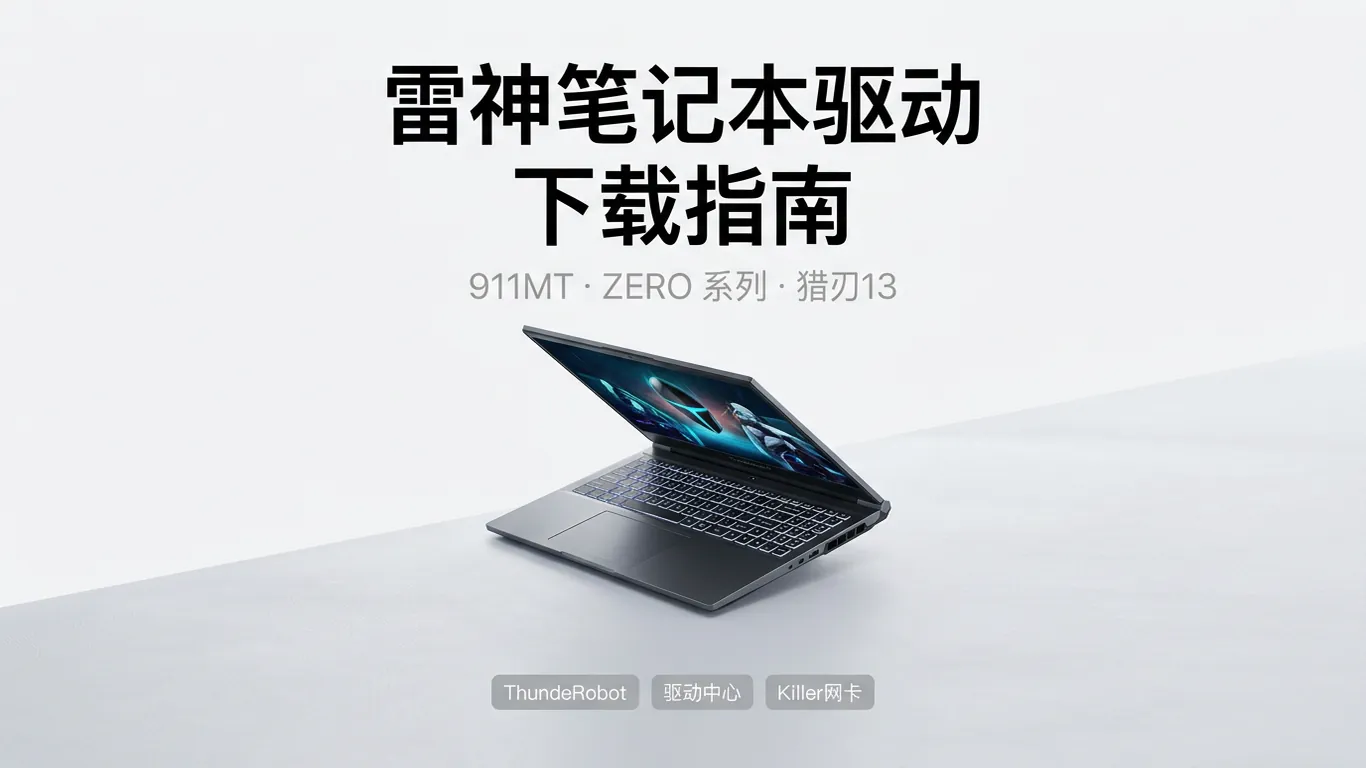
把刚买的雷神 911MT 开箱通电,按预期应该是 Windows 11 自动联网拉驱动;实际情况却是 RTX 4070 显卡识别成 Microsoft 基本显示适配器、Killer 网卡只能识别成「以太网控制器」(带感叹号)、键盘 RGB 灯一动不动。雷神出厂预装的 ThundeRobot 驱动中心因为没联网激活,整机驱动几乎全部处于半残状态。这种「新机变砖」体验最近在小红书和贴吧密集出现,原因是 24H2 系统镜像里的雷神 OEM 驱动包过期。本指南给出从官网手动下驱动、用驱动中心一键拉、手动逐个装三条路径,覆盖 911MT、ZERO 系列、猎刃 13 三大主力机型常见 11 类故障。
一、雷神官网驱动入口
雷神(ThundeRobot)的官方驱动下载入口是thunderobot.com,进入后点击顶部「服务支持 → 驱动下载」,进入按机型分类的下载列表。识别真假入口的关键:
- URL 严格是 thunderobot.com,不带任何下载站后缀
- 驱动下载页按机型分类,必须先选「机器型号」再选「操作系统」,再按组件类目下载
- 页面右下角有「售后微信小程序」二维码,扫码可查序列号绑定的驱动版本,第三方站没有
- 驱动包文件名带版本号和日期戳,例如 ThundeRobot_911MT_AudioRealtek_6.0.9658.1_20260420.zip
二、ThundeRobot 驱动中心 V4.2.1 安装
如果机器开箱后驱动中心打不开或者闪退,按以下步骤手动重装:
- 从 thunderobot.com 服务支持页面下载 ThundeRobotDriverCenter_V4.2.1_Setup.exe(约 95MB)
- 右键以管理员身份运行,安装路径建议保持默认 C:\Program Files\ThundeRobot\DriverCenter
- 安装完成后启动应用,首次启动需要输入机器序列号(机身背面贴纸或 BIOS 显示)
- 驱动中心会扫描硬件 ID,对照云端驱动库列出当前需要更新的组件
- 建议先单独装 BIOS 更新(如果有),再装芯片组,再装独显,最后装外设(声卡/网卡/触控板)
- 全部完成后重启两次,第一次重启验证签名,第二次重启加载完整驱动
💡 想直接拿雷神驱动包不走驱动中心?访问 雷神笔记本驱动下载专区 →。
三、显卡驱动单独处理(NVIDIA / AMD)
雷神驱动中心默认拉的是公版 GeForce Game Ready 驱动,但 911MT、ZERO 系列搭载移动版 RTX 40/50 系显卡,OEM 定制版往往会有更好的散热曲线和功耗墙。两种思路:
- 追求稳定:用驱动中心提供的雷神 OEM 版(版本号通常是 566.36 或 572.16 OEM 后缀),双散热曲线已校准
- 追求性能:去 NVIDIA 官网下 Studio 驱动 572.16 WHQL,覆盖安装;游戏帧率提升 5-10%,但散热阈值需要在 ThundeRobot 控制中心手动调
- 卸载残留:换驱动前先进入安全模式跑 DDU(Display Driver Uninstaller),保证旧版 ICD 文件被清理
- 双显卡机型:911MT 含核显 + 独显两套驱动,独显装完再装核显,否则 MUX 切换会失败
四、Killer 网卡驱动单独处理
雷神 911MT、ZERO 系列普遍搭载 Killer E2600 千兆网卡 + Killer AX1675x 无线网卡,这两个网卡装通用驱动会损失游戏 QoS 智能调度。处理路径:
- 从 thunderobot.com 下载 Killer_Performance_Suite_v3.2.0.1.exe(约 270MB)
- 安装时勾选「Killer Control Center」「Killer Network Service」「Killer Wireless Stack」三项
- 装完不要立刻重启,先进入「设备管理器 → 网络适配器」看到 Killer AX1675x 不带感叹号
- 重启后打开 Killer Control Center,绑定 Steam/Epic/战网三个游戏平台到「最高优先级」
- 实测开启 Killer 智能 QoS 后游戏延迟可降低 15-30ms
如果开箱机 RTX 显卡识别失败、Killer 网卡感叹号一直清不掉、ThundeRobot 控制中心闪退打不开,建议直接联系驱动大师远程服务上手。远程协助专业工程师7×24小时全程跟进,30分钟内远程修复,比一个人对着设备管理器调试要快几倍。
五、ZERO 系列与猎刃 13 的差异化处理
三款主力机型驱动覆盖范围有差异,需要按机型选不同包:
- 911MT:覆盖 16 吋大屏游戏本,含 ARGB 主键盘、双 M.2 SSD 散热、双风扇调速;驱动包完整版约 1.2GB
- ZERO 系列(含 ZERO 2025、ZERO 16 Pro):搭载 mini-LED 屏,需额外装显示器 ICC 校色文件(雷神官网 → 服务支持 → ICC 文件下载)
- 猎刃 13:13.3 吋轻薄本,没有独立显卡,只需装核显 + 声卡 + 触控板 + Killer Wi-Fi,全套驱动约 320MB
- 通用:所有机型都需要装「电源管理 EC 驱动」,否则会出现充电不识别 / 电池循环计数错误
六、BIOS 联动与安装顺序
雷神 BIOS 升级会重置 ME(Intel Management Engine)固件,必须严格按顺序装:
- 先装 BIOS:如有新版(去官网核对版本号),重启进入 BIOS 后载入默认配置一次
- 再装 ME 固件:Intel Management Engine Components Driver,否则 CPU 调度会异常
- 装芯片组:Intel/AMD Chipset Driver,提供 PCH 总线识别
- 装显卡:核显 → 独显顺序
- 装外设:声卡 → 网卡 → 蓝牙 → 触控板 → 摄像头
- 装 OEM 工具:ThundeRobot 控制中心、ARGB 灯效控制
七、常见问题 Q&A
Q:雷神 911MT 装完 24H2 后键盘 RGB 灯不亮怎么办?
A:需要单独装雷神控制中心(ThundeRobot Control Center)和 ARGB 灯效驱动,仅装通用驱动包是不够的。下载路径:thunderobot.com → 服务支持 → 选 911MT → 选 Windows 11 64bit → 找「灯效控制」分类。
Q:ZERO 16 Pro 升级 24H2 后屏幕颜色变差?
A:mini-LED 屏出厂时配套 ICC 色彩文件,24H2 升级会清除颜色配置。去雷神官网下机型对应的 ICC 文件,导入「设置 → 显示 → 高级显示 → 颜色配置文件」即可恢复出厂校色。
Q:雷神驱动中心提示「序列号未识别」?
A:机器序列号在机身底部贴纸(S/N 开头 14 位),也可以在 BIOS 主页查看。如果贴纸磨损,可以通过驱动中心右上角「设备识别」让它读硬件特征码自动匹配。
Q:猎刃 13 触控板没反应?
A:Synaptics 或 ELAN 触控板驱动出厂版本与 24H2 不兼容,需要到雷神官网下「精确式触控板驱动 v19.5.x」覆盖,安装前进入 BIOS 把触控板设为 PS/2 + I2C 双模式。
八、总结
雷神笔记本驱动 90% 的问题集中在四类:开箱机驱动中心无法激活、Killer 网卡感叹号清不掉、公版显卡驱动覆盖 OEM 版导致散热曲线丢失、mini-LED 屏 ICC 文件丢失。解决路径:thunderobot.com 下驱动中心 V4.2.1 + 按 BIOS→ME→芯片组→显卡→外设的严格顺序装,ZERO 系列额外装 ICC 校色文件。911MT、ZERO、猎刃 13 三大机型按此方案 95% 故障可一次解决。
驱动大师远程服务为您提供7×24小时远程驱动安装与故障排查,支持NVIDIA/AMD/Intel全品牌显卡,30分钟内响应,专业工程师一对一服务。
📰 相关推荐
同主题深度文章:
- 机械革命驱动下载中心完整指南:Wild Eagle/极光Pro/Code 01/无界14X(2026)
- 戴尔笔记本驱动下载指南:XPS/Latitude/Dell Command Update 5.5完整教程(2026)
- 华为电脑驱动下载指南:MateBook X Pro/MatePad/PC管家14完整教程(2026)
- AMD显卡驱动26.4.1完整更新指南:FSR 4.1技术升级/Win11蓝屏崩溃修复
对应驱动下载专区(直接下驱动,比从文章里找快):


