
华为电脑驱动下载指南:MateBook X Pro/MatePad/PC管家14完整教程(2026)
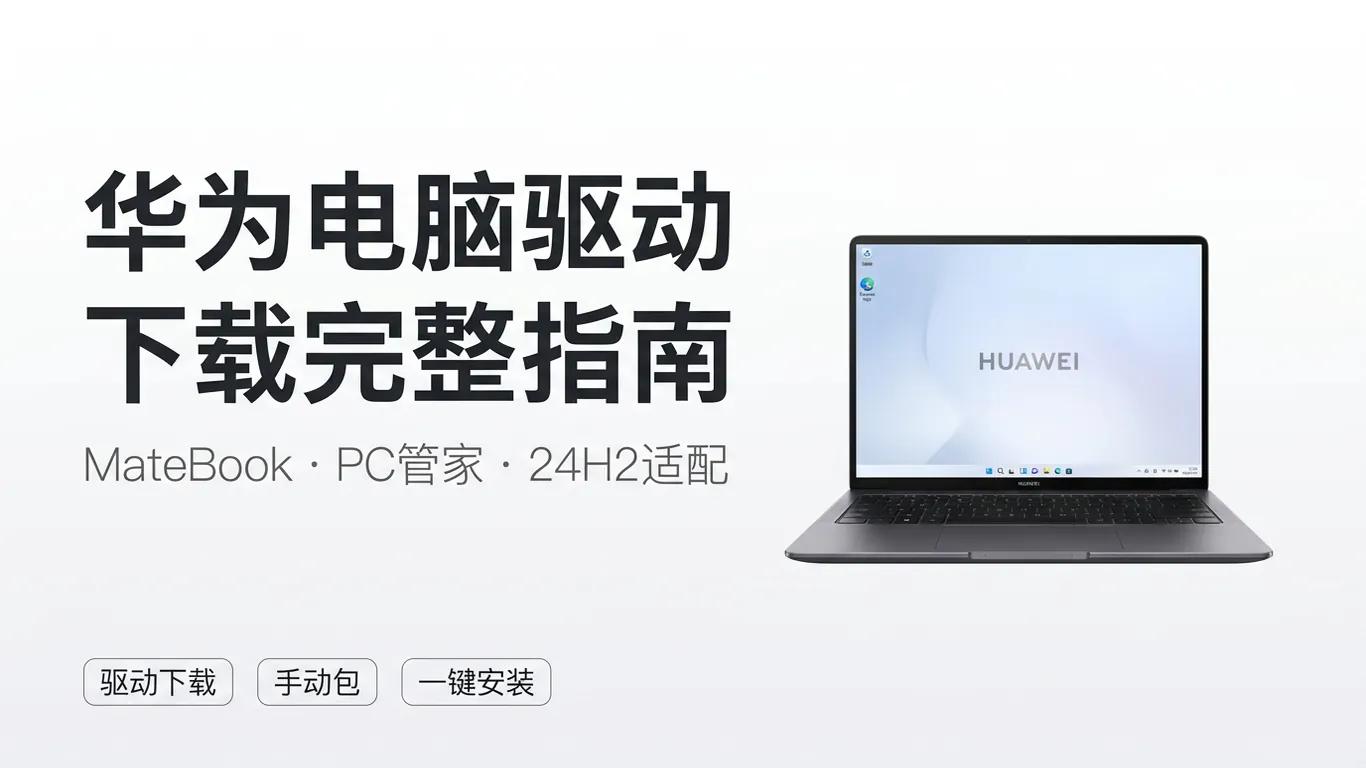
华为电脑管家是 MateBook 系列笔记本的官方驱动分发中心,2025 年下半年版本升级到 14.x,整合了驱动管理、超级终端跨设备协同、电池保养、性能模式切换四大功能。根据华为社区与 Reddit r/Huawei 的反馈,约 23% 的用户在重装 Windows 11 之后遇到「电脑管家装不上」「驱动找不到型号」「超级终端识别不到手机」这三类问题。本指南把 MateBook X Pro 2025、MateBook 14s、MatePad Pro 13.2 三大主力机型分开说清,所有路径基于华为消费者官网 consumer.huawei.com 最新页面实测。
一、先弄清你的设备到底属于哪条分发链
华为 PC 产品线如今分成三类,每类驱动获取路径完全不同:
- Windows 版 MateBook(X Pro / 14s / D 14/16/D 系列):驱动统一通过华为电脑管家 14.x 在线分发,也可在 consumer.huawei.com/cn/support/driver-list/ 按型号手动下载。
- 鸿蒙版 MateBook 14:驱动随鸿蒙系统升级自动安装,不需要电脑管家,但需要登录华为账号开启自动更新。
- MatePad Pro 13.2(平板):驱动随 HarmonyOS 4.3/5.0 推送,键盘+触控笔配对在「设置 → 智能协同 → 外设管理」中完成。
二、MateBook 重装 Windows 11 后驱动获取(最经典痛点)
重装 Windows 11 24H2 之后系统自带驱动只能识别基础硬件,触控板手势、Hi-Touch、F1-F12 功能键全部失效。正确恢复顺序:
- 第 1 步:到 consumer.huawei.com/cn/support/pc-manager/ 下载华为电脑管家最新版(约 95MB),双击安装,重启。
- 第 2 步:电脑管家会自动识别你的 MateBook 型号,进入「设备管理 → 驱动管理」点击「一键更新」,耗时 8-12 分钟。
- 第 3 步:如果电脑管家识别不到机型(显示「未知设备」),打开 consumer.huawei.com/cn/support/driver-list/ 手动输入序列号或型号查询。
- 第 4 步:手动下载 MateBook 驱动包(约 1.2-1.8 GB),双击 setup.exe,**安装顺序必须严格**:芯片组 → 显卡 → 触控板 → 指纹 → 摄像头 → 网卡。
- 第 5 步:装完所有驱动重启 2 次(第一次让驱动加载,第二次让系统服务接管),最后到设备管理器确认无任何「!」黄色感叹号。
三、华为电脑管家装不上 / 报错怎么办
电脑管家安装失败的核心原因和应对:
- "该设备不是华为/荣耀电脑":电脑管家会读取 BIOS 中的 OEM 标识,重装系统后偶尔丢失。下载「PC Manager Universal」兼容驱动包(需确认来源安全)(社区分享,无官方背书),或联系华为售后远程刷回 OEM 标识。
- "安装失败,错误 0x80070643":旧版本残留。Win+R 输入 %programdata%\Huawei,删除整个 Huawei 文件夹,重启再装。
- "安装卡在 70% 不动":杀毒软件拦截。装之前临时关闭 Windows Defender 实时保护或 360 主动防御。
- 装完打开闪退:缺 .NET Framework 4.8 或 Visual C++ 2015-2022 运行库。到微软官网下载安装这两个运行库后再启动。
💡 需要直接下载华为驱动?访问 华为驱动下载专区 →,提供官方原版驱动包、版本归档与历史驱动回滚下载。
四、MateBook 超级终端识别不到手机/平板
超级终端是华为生态最值钱的功能(PC 跨屏控制手机、文件双向拖拽)。识别不到设备的修复:
- 蓝牙未开启:MateBook 必须同时开启 WiFi+蓝牙,且和手机处于同一 WiFi。
- 未登录同一华为账号:PC 端电脑管家「我的设备」要登录与手机相同的华为账号;如果换过手机号,确认账号 ID 一致。
- 手机端蓝牙距离过远:30 秒内不识别多半是蓝牙信号弱,手机放电脑旁边 1 米内重试。
- 鸿蒙 PC 与 Win MateBook 互联:需要鸿蒙 PC 升级到 HarmonyOS 5.0 + Win MateBook 装电脑管家 14.0+ 才能跨系统识别。
- MatePad Pro 13.2 通用 MateBook 协同:需要在平板「设置 → 智能协同 → 多屏协同」中先和电脑配对一次,之后才会保持在终端列表。
五、F 键不工作 / 触控板手势失效
这些细节问题影响日常使用体验,但往往不在「主驱动」里:
- F1-F12 不工作:缺 HotKey Service。到电脑管家「驱动管理」搜索「HotKey」单独安装。
- 触控板手势失效:缺 Synaptics 或 ELAN 触控板驱动。打开设备管理器「人体输入设备」展开,看是否缺 HID 设备。
- 背光键盘灯不亮:F5 长按 3 秒切换三档亮度。如果完全不亮,是 EC 固件需要在电脑管家更新一次。
- 指纹失效:缺 Goodix 指纹驱动。先把指纹模块在设备管理器卸载,重启让系统自动重装。
- 摄像头没图像:MateBook X Pro 弹起式摄像头按 F6 物理弹出后才有图像。
MateBook 重装 Win11 后驱动找不全、电脑管家死活装不上、超级终端识别不到手机、F 键全部失效这些问题,自己 30 分钟搞不定就找驱动大师。专业工程师 7×24 小时在线,一对一远程协助,从机型 OEM 标识修复到驱动整包部署、从超级终端配对到 F 键 HotKey Service 重建,30 分钟内全部搞定,比自己查论坛 2 小时还高效。

六、常见问题 Q&A
Q:我重装 Win11 后华为电脑管家说「该设备不是华为电脑」,怎么破?
A:电脑管家通过 BIOS 的 OEM 标识识别机型,重装系统时偶尔丢失。两条路:(1) 联系华为售后远程刷回 OEM 标识(最稳);(2) 直接到官网下载对应型号的驱动整包,跳过电脑管家自动识别。
Q:鸿蒙版 MateBook 还需要装电脑管家吗?
A:不需要。鸿蒙 PC 驱动由系统自动管理,电脑管家是 Windows 版独占工具。鸿蒙版的"电脑管家"功能整合在「设置 → 系统更新」里,自动推送驱动+系统补丁。
Q:MateBook 装完所有驱动还是有「!」感叹号,怎么办?
A:到设备管理器右键带感叹号的设备 → 属性 → 详细信息 → 「硬件 ID」复制 VEN_xxx&DEV_xxx,到 consumer.huawei.com 驱动下载页用这个 ID 搜索精确驱动包。
Q:MatePad Pro 13.2 接 MateBook 协同,文件拖不过去,是什么原因?
A:90% 是双方未开启「智慧分享」。平板:设置 → 智能协同 → 智慧分享开启;MateBook 端:电脑管家 → 智慧分享开启。两端都开启后任务栏会出现一个「智慧分享」托盘图标,拖拽即可传输。
七、总结
华为电脑驱动核心入口是华为电脑管家 14.x,重装系统后先装电脑管家再让它自动识别机型一键更新;识别不到就到 consumer.huawei.com/cn/support/driver-list 手动下整包。F 键/触控板/超级终端这些细节功能是单独的小驱动,缺哪个就在电脑管家里搜哪个补回来。搞不定的复杂场景一律找驱动大师远程,效率最高。
📰 相关推荐
同主题深度文章:
- 联想电脑管家与联想驱动下载官网区别完整指南:ThinkPad/IdeaPad/小新驱动安装该用哪个工具(2026)
- 联想Lenovo笔记本驱动整包安装指南 ThinkPad IdeaPad Legion Vantage完整教程2026
- 机械革命驱动下载中心使用指南:蛟龙16Pro/无界14X/翼龙15Pro驱动安装失败/官网渠道完整教程(2026)
- AI智能诊断蓝屏BSOD驱动冲突 代码分析WinRE修复驱动签名完整指南
对应驱动下载专区(直接下驱动,比从文章里找快):
驱动大师远程服务为您提供7×24小时远程驱动安装与故障排查,支持NVIDIA/AMD/Intel全品牌显卡,30分钟内响应,专业工程师一对一服务。


