
联想笔记本驱动整包安装完整指南电脑管家Vantage一键更新小新拯救者ThinkPad
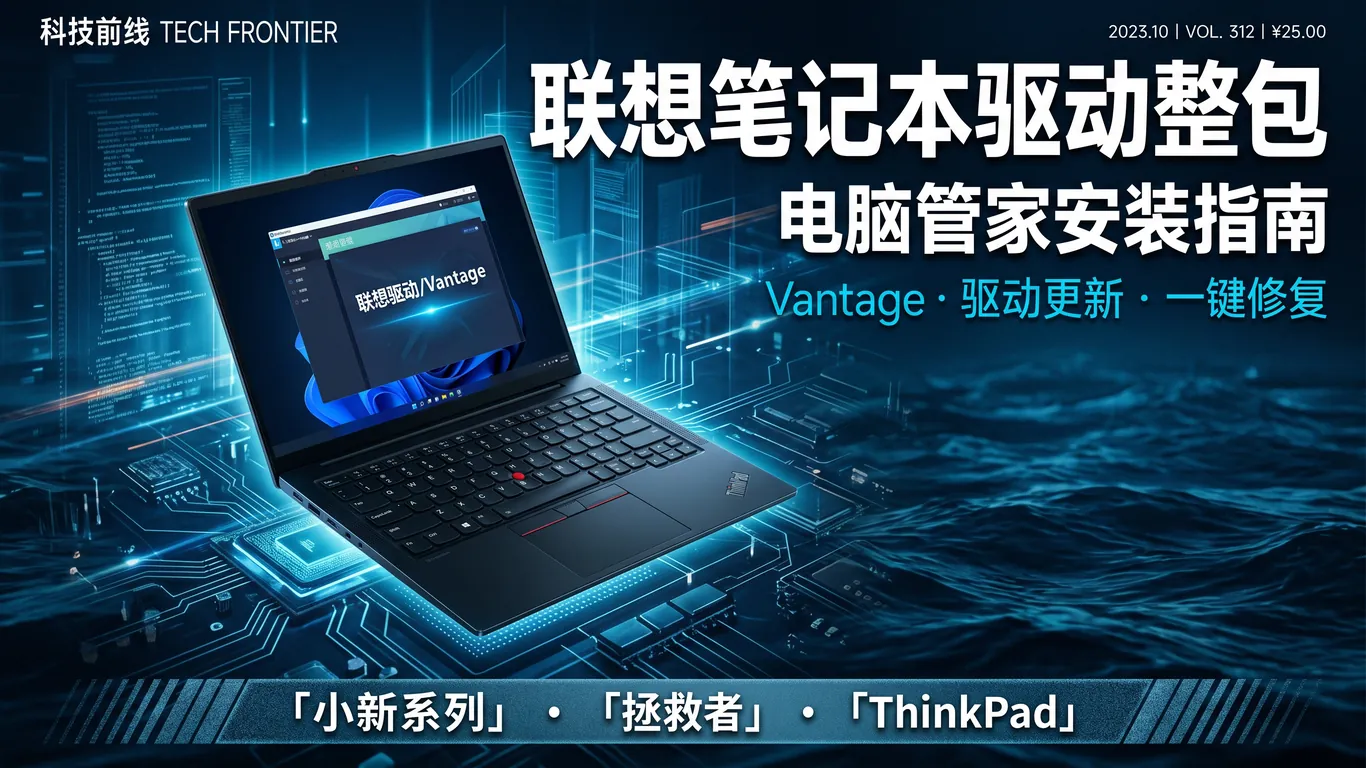
联想是国内出货量最大的笔记本品牌,但驱动管理一直让用户头疼——电脑管家、Vantage、官网下载,到底用哪个?不同系列(小新、拯救者、ThinkPad)的工具还不一样?本文一次性讲清楚。
一、先搞清楚:你的笔记本该用哪个工具
联想有两套官方驱动管理工具,适用机型不同:
- 联想电脑管家:适用于小新、拯救者(Legion/LOQ)、YOGA、昭阳等国内消费/商用系列
- Lenovo Vantage:适用于ThinkPad、ThinkBook、部分海外版机型
判断方法:看预装软件。出厂预装的是哪个就用哪个,别混用。如果重装系统后不确定,小新/拯救者用电脑管家,ThinkPad用Vantage。
二、联想电脑管家使用指南
安装方式:
- 访问联想官网(support.lenovo.com.cn)→驱动下载→输入主机编号(机身底部贴纸)
- 在驱动列表里找到"联想电脑管家"下载安装
- 或者直接在Microsoft Store搜索"联想电脑管家"
驱动更新操作:
打开电脑管家→硬件驱动→驱动更新,会自动扫描可更新的驱动。建议勾选"仅更新建议更新的驱动",不要无脑全选。
常见问题1:更新失败提示"下载失败"
联想服务器有时候抽风。解决方法:换个时间段重试,或者去官网手动下载对应驱动。
常见问题2:更新后功能缺失
比如Fn快捷键失效、性能模式切换没了。这是因为缺少"Lenovo Hotkeys"或"联想智能电源管理"驱动。在电脑管家里搜索这些名称单独安装。
常见问题3:电脑管家本身打不开
2026年3月的安全漏洞修复后,部分旧版本不兼容。完全卸载(控制面板→程序→卸载),然后从官网下载最新版(5.1.170以上)。
三、Lenovo Vantage使用指南(ThinkPad专用)
安装方式:
仅从Microsoft Store安装,搜索"Lenovo Vantage"。不要从第三方网站下载,可能是旧版或带捆绑软件。
驱动更新操作:
打开Vantage→设备→系统更新→检查更新。Vantage会列出所有可用更新,包括驱动、BIOS、固件。
特别注意:BIOS更新
Vantage会推送BIOS更新,但BIOS更新有风险(断电=变砖)。建议:1)确保电池电量>50%且插着电源;2)没有紧急需求别更新BIOS;3)更新过程中绝对不要动电脑。
四、拯救者游戏本专项:Legion Space
拯救者系列除了电脑管家,还有一个"拯救者智控中心"(Legion Space),专门管理游戏本的性能模式、散热风扇、灯效等。
安装方式:
Microsoft Store搜索"拯救者智控中心"或"Legion Space"安装。
核心功能:
- 性能模式切换:安静/均衡/野兽模式,野兽模式解锁最大功耗
- 显卡模式:混合模式/独显直连,游戏时用独显直连帧率更高
- 散热控制:自定义风扇曲线
- 灯效管理:键盘RGB、LOGO灯
常见问题:独显直连选项消失
需要安装最新版显卡驱动和"NVIDIA Optimus"相关驱动。在电脑管家里检查更新,或去NVIDIA官网下载最新驱动。
联想的驱动管理工具更新频繁,有时候工具本身就会出问题。如果遇到电脑管家崩溃、Vantage检测不到驱动等复杂情况,可以使用驱动大师远程服务,专业工程师7×24小时在线,远程协助你解决。

五、重装系统后驱动整包安装
重装系统后从零开始装驱动,推荐这个顺序:
- 芯片组驱动:Intel或AMD芯片组驱动,是其他驱动的基础
- 显卡驱动:先装核显,再装独显(如果有)
- 声卡/网卡驱动:基础外设
- 联想专用驱动:电源管理、快捷键、传感器等
- 联想电脑管家/Vantage:安装完后再用它扫描补漏
所有驱动都可以在联想官网→驱动下载→输入主机编号找到。按上述顺序逐个下载安装,比让电脑管家一次性全装更稳定。
六、常见问题Q&A
Q1:Fn+Q切换性能模式没反应?
A:需要安装"Lenovo Intelligent Thermal Solution"驱动。在电脑管家或官网搜索这个名称下载。
Q2:电脑管家和Vantage能同时装吗?
A:技术上可以,但不建议。两者功能重叠且可能冲突,按机型选一个用就行。
Q3:官网驱动列表里找不到Win11?
A:老机型可能没有专门的Win11驱动。选择Win10 x64驱动通常也能用,兼容性没问题。
Q4:更新驱动后蓝屏了?
A:2026年2月有用户反馈电脑管家推送的某版本显卡驱动导致蓝屏。解决:开机按F8进入安全模式,用DDU卸载显卡驱动,然后去NVIDIA/AMD官网装官方驱动。
七、总结
联想笔记本驱动管理:小新/拯救者用联想电脑管家,ThinkPad用Lenovo Vantage,拯救者游戏功能额外装Legion Space。重装系统按芯片组→显卡→声网卡→专用驱动→管家工具的顺序安装最稳妥。
驱动大师远程服务为您提供7×24小时远程驱动安装与故障排查,支持NVIDIA/AMD/Intel全品牌显卡,30分钟内响应,专业工程师一对一服务。


